Introduzione
Va notato che, sebbene questa modifica aggiunga ulteriore spazio di archiviazione alla tua console, viola i termini di servizio di Xbox Live e potrebbe potenzialmente comportare la tua espulsione da Xbox Live.
Qui ti mostro la sostituzione molto semplice del disco rigido presente nell'alloggiamento HDD della 360. Microsoft rende costoso o difficile l'aggiornamento del tuo disco rigido limitando le tue opzioni con tale aggiornamento. Questa guida spiega come smontare fisicamente l'unità e sostituirla con il tuo nuovo, scintillante HDD WD. Sì, per qualche strano motivo deve essere un'unità Western Digital. Uno delle seguenti serie di unità:
-WD Serie Scorpio BEVS/BEAS
-WD Serie Scorpio Blue BEVS/BEVT
-WD Serie Scorpio Black BEKT/BJKT
-WD Serie VelociRaptor
Ho cercato su Newegg.com e ho trovato un'unità Scorpio Black da 250 GB che gira a 7200 RPM con 16 MB di cache e 3,0 Gb/s. per circa $ 65. Questo è quello che consiglierei, perché è il modello che offre il massimo rapporto qualità-prezzo e costa circa la metà di quanto MS chiede per un'unità da 250 GB.
Cosa ti serve
-
-
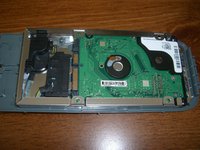
Eccolo. L'HDD standard da 20 GB per Xbox 360.
-
Nota l'adattatore proprietario. All'interno c'è solo un'unità SATA da 2,5" piuttosto standard...
-
Ho scattato queste foto mentre lo ricomponevo, per questo l'adesivo della garanzia Microsoft sembra un po' strano.
-
-
-
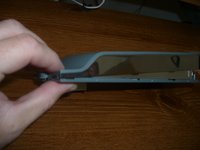
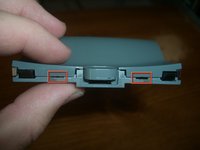
Tenendo sollevata la parte superiore dell'unità, tira delicatamente la metà superiore dalla metà inferiore. La parte posteriore ruoterà verso l'alto poiché la parte anteriore è collegata da due clip di plastica.
-
Queste clip si sganciano più facilmente ruotando l'involucro superiore di circa 30º e sollevandolo con fermezza.
-
-
-
-
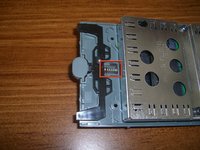
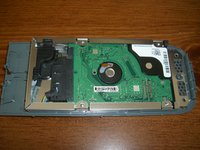
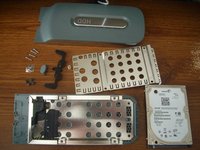
Tutte le parti smontate. Il cavo adattatore probabilmente uscirà perché non sembra essere collegato direttamente, ma rimuoverlo avrebbe richiesto di piegare l'involucro metallico e non volevo pasticciare con quello.
-
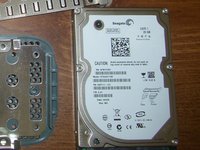
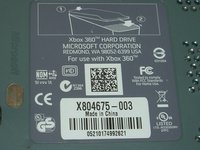
Ho pensato che fosse interessante notare che l'unità funziona a 5 V 0,62 A quando l'involucro indica 5 V 1 A. Mi chiedo dove finiscano gli altri 380 mA.
-
È anche interessante notare che questa è un'unità Seagate, mentre l'aggiornamento dell'unità da 250 GB che menziono nella descrizione richiede un'unità WD. Se ho capito bene, questo perché il software per formattare l'unità affinché venga riconosciuta dal tuo 360 è scritto per il firmware WD.
-






Per riassemblare il dispositivo, segui le istruzioni nell'ordine inverso.
Annulla: non ho completato questa guida.
Altre 67 persone hanno completato questa guida.
Un ringraziamento speciale a questi traduttori:
100%

Acn0w ci sta aiutando ad aggiustare il mondo! Vuoi partecipare?
Inizia a tradurre ›


6Commenti sulla guida
I happen to have an external HD enclosure (the original HD had a platter crash) that works perfectly to mount the XBox 360 HD to my PC for all sorts of uses, allowing for either USB or external SATA connectivity. :D
Link to article seems to be down. Any mirrors? It woulb be much appreciated, Thanks
Sounds and looks easy enough. But will replacing a 20 go drive with a 250 go drive now need any formatting or can I just plug it in and work?
Hola, buenas tardes, realice todos estos pasos y al instalar el disco no lo reconoce. Probe con otro disco y probe con el mismo que acababa de sacar y no lo reconoce. Enchufe el disco por medio de un cable al USB exterior y si lo reconoce.
Ahora supongo que es un problema en la coneccion del disco en su lugar original, puede ser en el cable o en el enchufe. Lo que quiero saber es si estoy bien orientado, o si existe algo que pase por alto y me esta generando este problema. Gracias
