Questa traduzione è stata generata automaticamente e non è stata ancora revisionata da una persona. Parli questa lingua? Dai un’occhiata.

Sostituzione ventola HP ProBook 4540s

Ultimo aggiornamento il 2 ago 2026
Visualizzazioni: 4013
Visualizza statistiche:
- Ultime 24 ore:
- 4
- Ultimi 7 giorni:
- 30
- Ultimi 30 giorni:
- 115
- Tutti i Tempi:
- 4.013
Commenti: 2
1 commento sui passaggi, 1commento della guida.
Vai ai commenti della guidaCompletato: 7 8
7 persone hanno contrassegnato questa guida come "completata". Sarai il prossimo?
8 persone hanno contrassegnato questa guida come "completata". Compreso te, ottimo lavoro!
Preferiti: 0 1
Nessuno ha preferito (e si è iscritto) questa guida. Sarai il primo?
1 persona ha aggiunto ai preferiti (e si è iscritta a) questa guida, e sei tu!
Introduzione
Vai al passo 1 ↓Questa guida mostrerà come rimuovere la ventola in sicurezza. Per arrivare alla ventola, tuttavia, dovrai rimuovere con attenzione la copertura termica che la ricopre.
Cosa ti serve
Strumenti

-
-
-
Fai scorrere le due levette di rilascio su entrambi i lati della batteria.
-
Inclina delicatamente la batteria verso l'alto e rimuovila dalla sua presa.
 Chiedi a FixBot
-
-
-
-
-
Ruota il computer in modo che la parte inferiore sia rivolta verso di te.
-
Rimuovi l'unica vite a croce Phillips di sicurezza PM2.0x3.0 da 3,0 mm.
-
Fai scorrere le leve di rilascio, quindi tira lo sportello verso di te. Solleva lo sportello per rimuoverlo completamente.
-
-
-
-
-
-
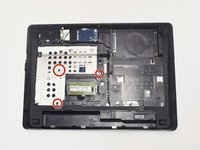
Rimuovi lo scudo termico svitando le tre viti a croce Phillips PM2.5x 6,0 da 6,0 mm che lo fissano.
-
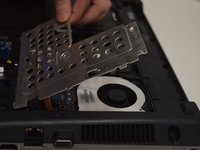
Fai scorrere lo scudo termico verso l'interno del computer.
-
Solleva delicatamente lo scudo termico in modo che sia inclinato, quindi rimuovilo dal computer.
-
-
-
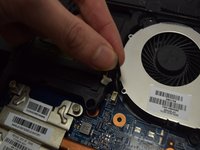
Scollega il cavo che si collega alla scheda di sistema.
-
Rimuovi le due viti a croce Phillips PM2.5x5.0 da 5,0 mm che fissano la ventola.
-
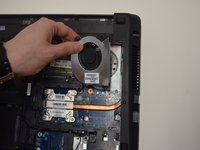
Solleva e rimuovi la ventola dal computer.
-
-




Per rimontare il dispositivo, segui queste istruzioni in ordine inverso.
Annulla: non ho completato questa guida.
Altre 7 persone hanno completato questa guida.

Team

UW Tacoma, Team 1-5, Rose Fall 2016 Membro di UW Tacoma, Team 1-5, Rose Fall 2016
UWT-ROSE-F16S1G5
4 Membri
72 guide realizzate
1Commento della guida
If it still shows "cooling fan not working", how do i fix it?
