Questa traduzione è stata generata automaticamente e non è stata ancora revisionata da una persona. Parli questa lingua? Dai un’occhiata.

Sostituzione testina di stampa Zebra GK420d

Ultimo aggiornamento il 15 ago 2026
Visualizzazioni: 10.789
Visualizza statistiche:
- Ultime 24 ore:
- 4
- Ultimi 7 giorni:
- 40
- Ultimi 30 giorni:
- 162
- Tutti i Tempi:
- 10.789
Commenti: 8
2 commenti sui passaggi, 6 commenti sulla guida.
Vai ai commenti della guidaCompletato: 4 5
4 persone hanno contrassegnato questa guida come "completata". Sarai il prossimo?
5 persone hanno contrassegnato questa guida come "completata". Compreso te, ottimo lavoro!
Preferiti: 1 2
1 persona ha aggiunto ai preferiti (e si è iscritta a) questa guida. Sarai il prossimo?
2 persone hanno aggiunto ai preferiti (e si sono iscritte a) questa guida, incluso te!
Guida fornita dalla comunità
Un fantastico membro della nostra community ha creato questa guida. Non è stata creata dallo staff di iFixit.
Introduzione
Vai al passo 1 ↓Per sostituire la testina di stampa, apriremo il coperchio, scollegheremo la testina di stampa e rimuoveremo la molla di fissaggio.
Cosa ti serve
Ricambi
Strumenti


-
-
-
Sgancia le linguette laterali.
-
Rimuovi qualsiasi supporto
 Chiedi a FixBot
-
-
-
Allenta la vite a croce Phillips imperdibile per sganciare la protezione.
-
Chiudi il coperchio e fai scorrere la protezione verso il retro della stampante per liberarla.
-
-
-
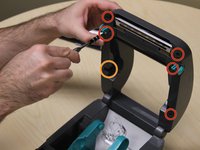
Rimuovi le cinque viti a croce Phillips.
-
Rimuovi la vite a croce Phillips incassata. Potrebbe non essere possibile utilizzare un cacciavite per rimuovere questa vite.
-
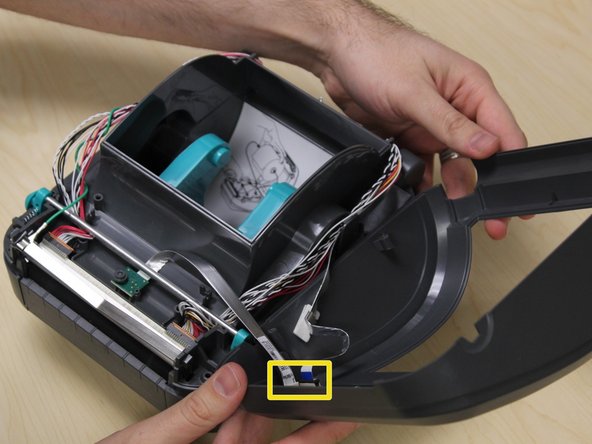
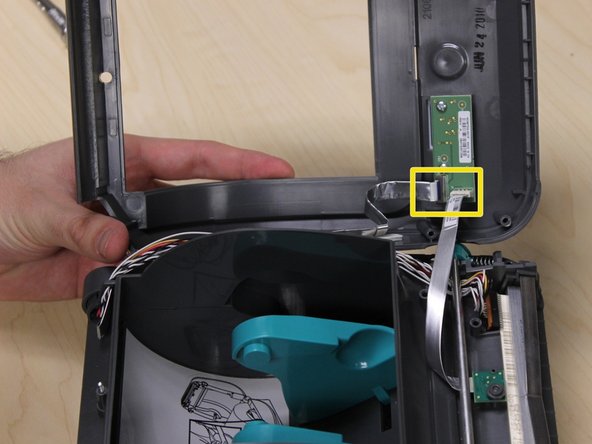
Scollega delicatamente i due cavi a nastro collegati alla parte inferiore della copertura del coperchio.
-
-
-
-
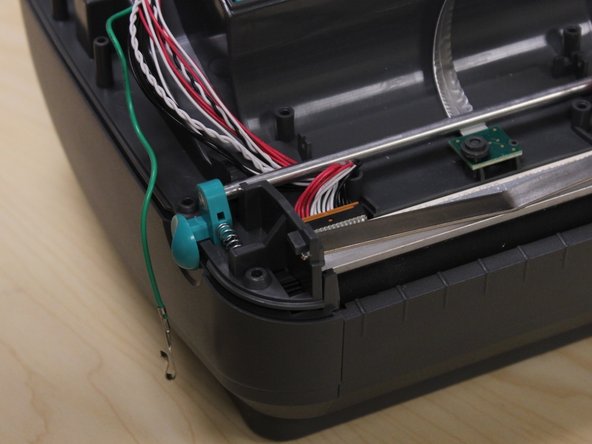
Fai scorrere il gancio del cavo di messa a terra verso la parte anteriore della stampante per liberarlo dalla molla di ritenzione.
-
Sfila il cavo di messa a terra lontano dalla testina di stampa e dai fermi del coperchio.
-
-
-
Applica una pressione verso il basso sulla molla di ritenzione.
-
Usa uno spudger per rilasciare la linguetta in plastica che trattiene la molla di ritenzione.
-
Una volta che il bordo della molla di ritenzione ha superato la linguetta in plastica, puoi far scivolare la molla di ritenzione fuori dalla stampante.
-
-
-
Premi la linguetta in plastica che tiene in posizione la testina di stampa.
-
Una volta che il bordo della testina di stampa è libero dalla linguetta in plastica, puoi tirarla lontano dal coperchio per avere più spazio.
-
-
-
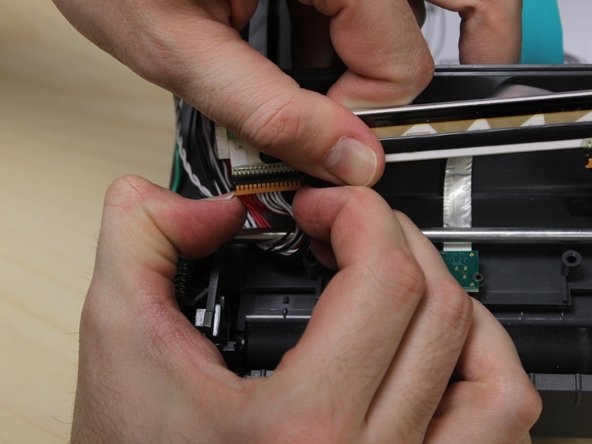
Rimuovi delicatamente i due cavi su ciascuna estremità della testina di stampa.
-
-






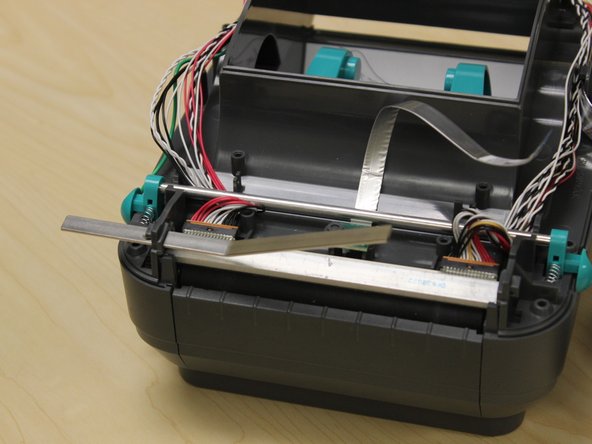
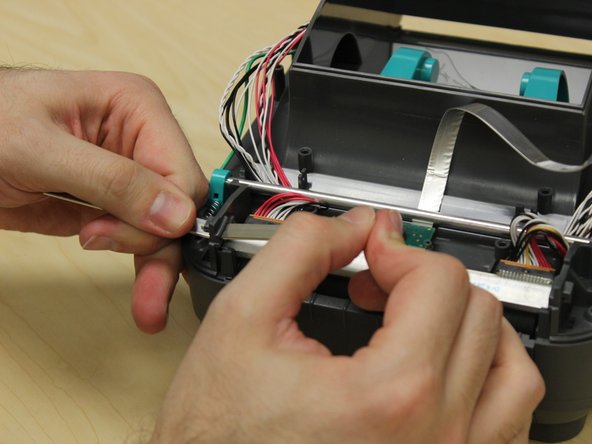


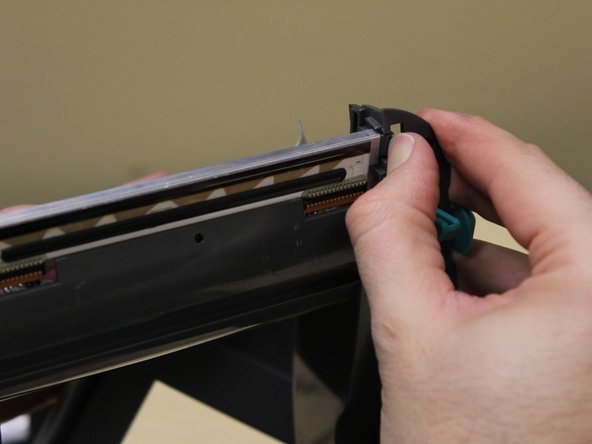
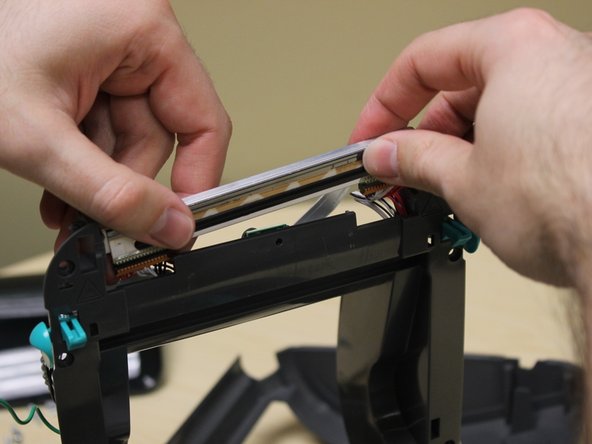




Per rimontare il dispositivo, segui queste istruzioni in ordine inverso.
Annulla: non ho completato questa guida.
Altre 4 persone hanno completato questa guida.

6Commenti sulla guida
Why would you take the unit apart to replace the printhead? I do not understand. All you need to do is press the plastic tab, slide the printhead off, disconnect the two harnesses, then connect the harness to the new printhead, then slide the printhead in. You do not need to take the unit apart and/or unscrew anything. I can change a printhead on this unit in less then 60 seconds.
I’ve not had experience with these before, so I just documented my process as I went trying to make sure I didn’t break anything. I took a closer look based on what I think I understand from your comment and it was very easy.
This is awesome! Thanks for the tip. I will post this easier alternative as soon as I can take decent pictures.
So how now ?
Agree, there is no need to remove the top cover. Too many chances to screw up other things.
So the guide is overkill ?
