Salta al contenuto principale
Unisciti alla Community delle riparazioni - Crea un account

Questa traduzione è stata generata automaticamente e non è stata ancora revisionata da una persona. Parli questa lingua? Dai un’occhiata.

Sostituzione tastiera Samsung Blast

Visualizzazioni: 753

Visualizza statistiche:

Ultime 24 ore:
1
Ultimi 7 giorni:
3
Ultimi 30 giorni:
28
Tutti i Tempi:
753
Commenti: 0

Nessuno ha lasciato commenti su questa guida. Sarai il primo?

Vai ai commenti della guida
Completato: 0

Nessuno ha contrassegnato questa guida "completata". Sarai il primo?

Preferiti: 0

Nessuno ha preferito (e si è iscritto) questa guida. Sarai il primo?

Tempo necessario: 15 - 30 minuti
Difficoltà: Facile
Necessarie Immagini Migliori

Delle foto più belle renderanno migliore questa guida. Contribuisci scattando, modificando o caricando immagini nuove!

Necessarie Più Immagini

Con poche altre immagini, le procedure illustrate in questa guida sarebbero chiarissime.

Prerequisite Mancanti

A questa guida mancano informazioni su come avviare la procedura. Fai una guida prerequisita!

Fallo a Fettine

I passaggi in questa guida dovrebbero essere suddivisi e trasformati in una serie di guide prerequisite.

Sostituzione tastiera Samsung Blast

Cosa ti serve

Ricambi

Strumenti

    1. Sostituzione tastiera Samsung Blast, Panoramica: passo 1, immagine 1 di 2 Sostituzione tastiera Samsung Blast, Panoramica: passo 1, immagine 2 di 2
      • Prima dello smontaggio, il telefono dovrebbe avere questo aspetto.

      Chiedi a FixBot

      Aggiungi Commento

    2. Sostituzione tastiera Samsung Blast, Rimozione della copertura della batteria: passo 2, immagine 1 di 2 Sostituzione tastiera Samsung Blast, Rimozione della copertura della batteria: passo 2, immagine 2 di 2
      • Rimuovi la copertura della batteria facendo scorrere la cover posteriore verso l'alto. Questo esporrà la batteria.

      Chiedi a FixBot

      Aggiungi Commento

    3. Sostituzione tastiera Samsung Blast, Rimozione della batteria/scheda SIM: passo 3, immagine 1 di 1
      • Solleva la parte superiore della batteria ed estraila.

      • Successivamente, fai scorrere la scheda SIM fuori dalla sua presa e mettila da parte.

      Chiedi a FixBot

      Aggiungi Commento

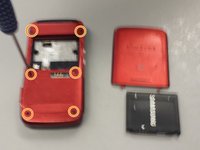
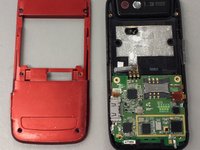
    4. Sostituzione tastiera Samsung Blast, Rimozione della cover posteriore: passo 4, immagine 1 di 2 Sostituzione tastiera Samsung Blast, Rimozione della cover posteriore: passo 4, immagine 2 di 2
      • Usa un cacciavite a croce Phillips #00 per svitare le sei piccole viti che fissano il retro della copertura.

      • Le due viti superiori sono collegate alla cover posteriore. Non si staccheranno una volta svitate.

      • Rimuovi la copertura facendo leva lungo i bordi.

      • Prendi nota della posizione dei cuscinetti dei pulsanti per il rimontaggio.

      Chiedi a FixBot

      Aggiungi Commento

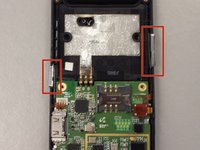
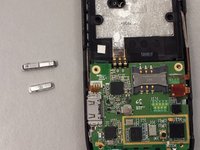
    5. Sostituzione tastiera Samsung Blast, Cuscinetti dei pulsanti: passo 5, immagine 1 di 2 Sostituzione tastiera Samsung Blast, Cuscinetti dei pulsanti: passo 5, immagine 2 di 2
      • Rimuovi i pulsanti per la fotocamera e il pulsante sospendi/riattiva.

      Chiedi a FixBot

      Aggiungi Commento

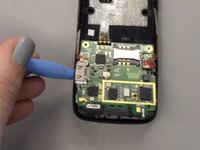
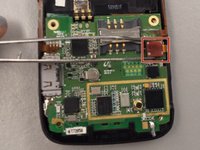
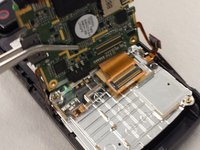
    6. Sostituzione tastiera Samsung Blast, Rimozione della scheda madre: passo 6, immagine 1 di 3 Sostituzione tastiera Samsung Blast, Rimozione della scheda madre: passo 6, immagine 2 di 3 Sostituzione tastiera Samsung Blast, Rimozione della scheda madre: passo 6, immagine 3 di 3
      • Usa uno strumento di leva per staccare la scheda madre dal corpo principale.

      • Stacca con attenzione la scheda madre dai due connettori.

      • Potresti usare anche uno strumento di leva per il secondo passaggio.

      • Fai attenzione alla scheda madre per non graffiare o danneggiare i suoi componenti.

      Chiedi a FixBot

      Aggiungi Commento

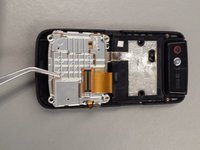
    7. Sostituzione tastiera Samsung Blast, Sostituzione del cuscinetto della tastiera: passo 7, immagine 1 di 2 Sostituzione tastiera Samsung Blast, Sostituzione del cuscinetto della tastiera: passo 7, immagine 2 di 2
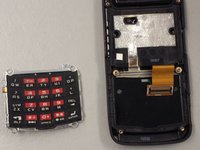
      • Fai scorrere la tastiera verso l'alto per liberarla dai perni di allineamento.

      • Sostituisci la tastiera rotta con quella nuova e segui i passaggi di riparazione in ordine inverso per il rimontaggio.

      Chiedi a FixBot

      Aggiungi Commento

Conclusione

Per rimontare il dispositivo, segui queste istruzioni in ordine inverso.

Annulla: non ho completato questa guida.

Autore

con

Jordan Taylor

Membro da: 02/11/14

10 Reputazione

Una guida realizzata

Team

Ohio State, Team 1-5, Buehl Spring 2014 Membro di Ohio State, Team 1-5, Buehl Spring 2014

OSU-BUEHL-S14S1G5

4 Membri

24 guide realizzate

0Commenti sulla guida

Aggiungi Commento

Visualizza statistiche:

Ultime 24 ore: 1

Ultimi 7 giorni: 3

Ultimi 30 giorni: 28

Tutti i Tempi: 753