Questa traduzione è stata generata automaticamente e non è stata ancora revisionata da una persona. Parli questa lingua? Dai un’occhiata.

Sostituzione tastiera Lenovo ThinkPad T480s

Ultimo aggiornamento il 2 ago 2026
Visualizzazioni: 14.933
Visualizza statistiche:
- Ultime 24 ore:
- 6
- Ultimi 7 giorni:
- 70
- Ultimi 30 giorni:
- 360
- Tutti i Tempi:
- 14.933
Commenti: 6
2 commenti sui passaggi, 4 commenti sulla guida.
Vai ai commenti della guidaCompletato: 7 8
7 persone hanno contrassegnato questa guida come "completata". Sarai il prossimo?
8 persone hanno contrassegnato questa guida come "completata". Compreso te, ottimo lavoro!
Preferiti: 1 2
1 persona ha aggiunto ai preferiti (e si è iscritta a) questa guida. Sarai il prossimo?
2 persone hanno aggiunto ai preferiti (e si sono iscritte a) questa guida, incluso te!
Introduzione
Vai al passo 1 ↓Questa guida ti mostrerà come sostituire la tastiera del tuo portatile Lenovo ThinkPad T480s.
Una tastiera correttamente funzionante registra i tasti premuti sul display del portatile. I tasti funzionanti tornano nella loro posizione normale dopo la digitazione e risultano saldamente fissati alla tastiera.
Una tastiera malfunzionante potrebbe registrare solo alcuni dei tasti premuti (o nessuno) sul display del portatile. Alcuni tasti potrebbero rimanere bloccati una volta premuti o i copritasti potrebbero sembrare allentati durante la digitazione.
Se sospetti che i problemi della tastiera siano legati al software, visita questo articolo di PCMag per maggiori informazioni.
Assicurati di disabilitare la batteria interna, spegnere il dispositivo e scollegarlo da qualsiasi fonte di alimentazione esterna prima di iniziare.
Cosa ti serve


-
-
-
Fai leva verso l'alto sui tasti sinistro e destro del trackpad usando uno spudger.
 Chiedi a FixBot
-
-
-
Con un cacciavite a croce Phillips #0, allenta le due viti imperdibili sotto i pulsanti sinistro e destro del trackpad.
-
-
-
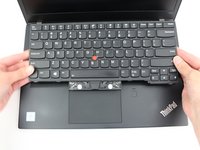
Infila lo spudger sotto il bordo anteriore della tastiera per spingerla verso la parte posteriore del sistema.
-
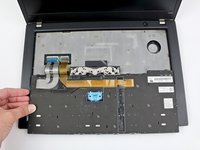
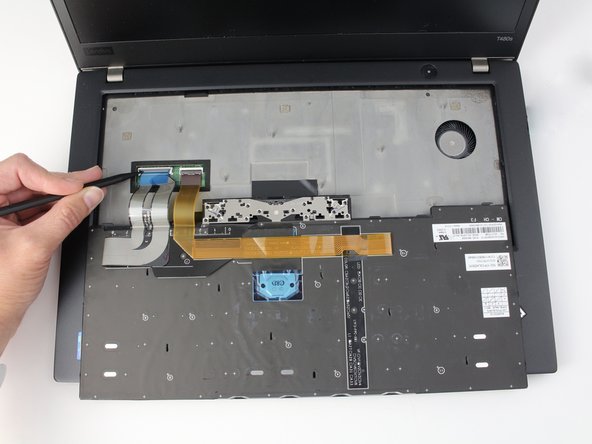
Solleva il bordo anteriore della tastiera di alcuni millimetri.
-
-
-


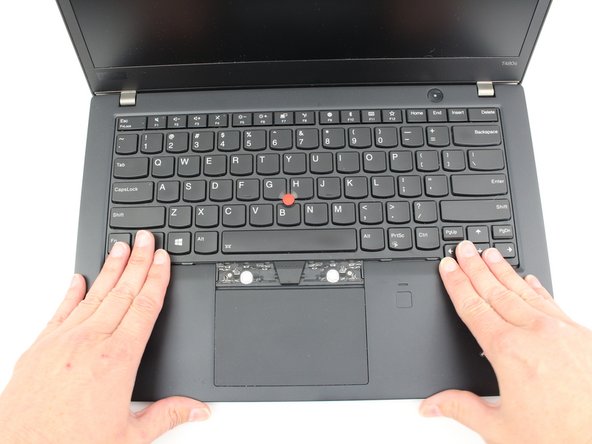

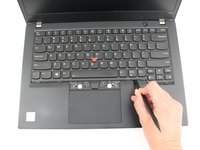
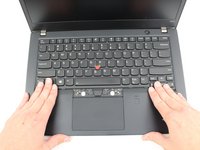
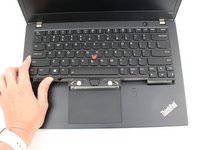



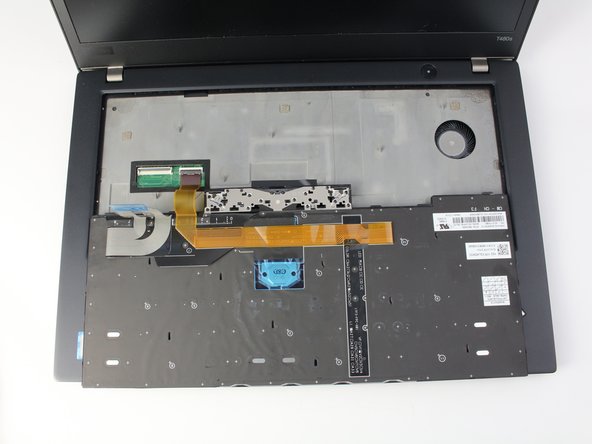
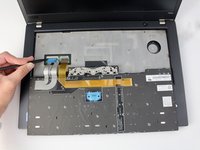
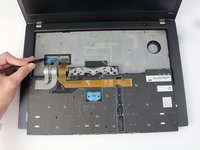
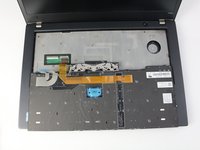

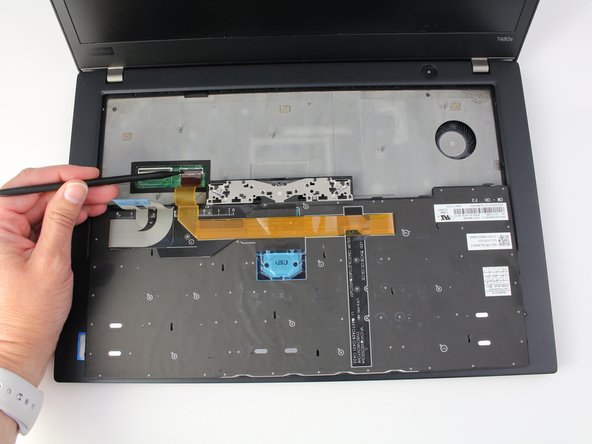
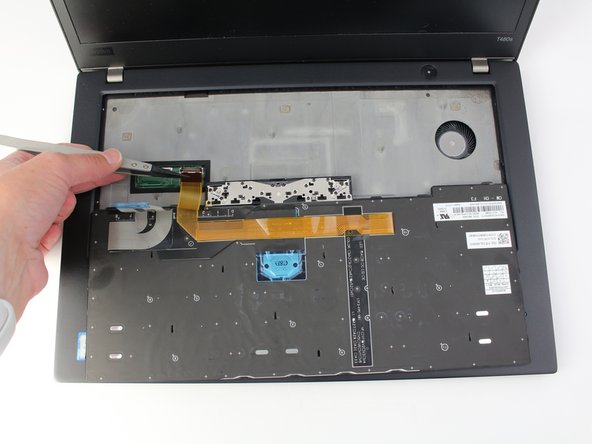


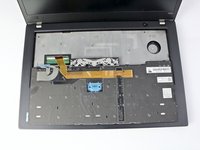
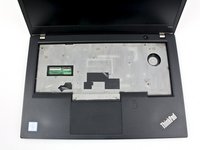
Per rimontare il dispositivo, segui queste istruzioni in ordine inverso.
Porta i tuoi rifiuti elettronici presso un centro di riciclo certificato R2 o e-Stewards.
La riparazione non è andata come previsto? Prova con una soluzione problemi di base, o chiedi aiuto alla nostra comunità Risposte.
Annulla: non ho completato questa guida.
Altre 7 persone hanno completato questa guida.


4Commenti sulla guida
Thanks so much, appreciate it!
@peterschroeter, I'm glad the guide was helpful. Thank you! : )
Thankyou thankyou thankyou :o)
@lioneeddev99026, thanks for the feedback. I'm glad it helped! : )
