Questa traduzione è stata generata automaticamente e non è stata ancora revisionata da una persona. Parli questa lingua? Dai un’occhiata.

Sostituzione tastiera Lenovo ThinkPad T480

Ultimo aggiornamento il 20 ott 2026
Visualizzazioni: 30.698
Visualizza statistiche:
- Ultime 24 ore:
- 29
- Ultimi 7 giorni:
- 154
- Ultimi 30 giorni:
- 768
- Tutti i Tempi:
- 30.698
Commenti: 5
2 commenti sui passaggi, 3 commenti sulla guida.
Vai ai commenti della guidaCompletato: 16 17
16 persone hanno contrassegnato questa guida come "completata". Sarai il prossimo?
17 persone hanno contrassegnato questa guida come "completata". Compreso te, ottimo lavoro!
Preferiti: 1 2
1 persona ha aggiunto ai preferiti (e si è iscritta a) questa guida. Sarai il prossimo?
2 persone hanno aggiunto ai preferiti (e si sono iscritte a) questa guida, incluso te!
Introduzione
Vai al passo 1 ↓Se la tastiera si sporca, perde dei tasti o smette di funzionare, potrebbe essere necessario sostituire la tastiera del tuo Lenovo ThinkPad T480.
La tastiera è un componente fondamentale del tuo Lenovo ThinkPad T480. È uno dei principali dispositivi di input del portatile e permette all'utente di inserire dati nel computer sotto forma di caratteri, come numeri e lettere.
Questa riparazione è un processo semplice. Assicurati solo di disabilitare la batteria interna, rimuovere la batteria esterna e scollegare il dispositivo prima di iniziare la riparazione. Fai inoltre attenzione quando rimuovi la tastiera, poiché è collegata a due cavi sul lato inferiore che devono essere staccati.
Cosa ti serve


-
-
-
Gira sottosopra il dispositivo in modo tale da vedere il fondo del dispositivo.
 Chiedi a FixBot
-
-
-
Usando le dita, fai scorrere i blocchi batteria su entrambi i lati della stessa nella posizione di sblocco.
-
Rimuovi la batteria dal suo alloggiamento.
-
-
-
-
-
Usa il cacciavite a croce Phillips #1 per allentare le due viti parallele al vano batteria.
-
-
-
-
Spingi la tastiera verso lo schermo, lontano dal trackpad, quindi falla scorrere delicatamente verso di te.
-
-
-
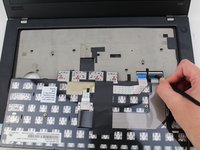
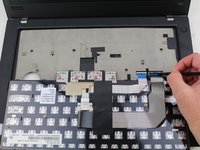
Capovolgi la tastiera verso di te per esporre il retro della tastiera e i due connettori a nastro.
-
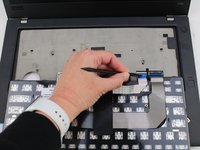
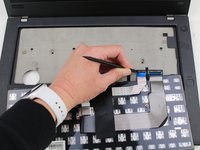
Usando lo spudger in nylon nero, apri il fermo del primo connettore a nastro. Sfila il primo connettore.
-
-
-
Utilizzando lo spudger in nylon nero, sblocca il secondo connettore a nastro e fallo scorrere fuori dalla porta.
-
-


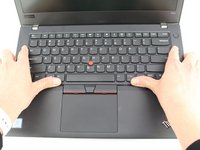
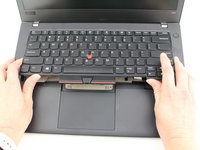
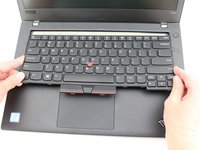


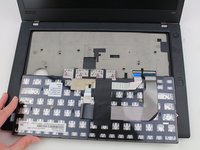


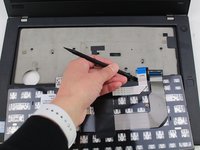


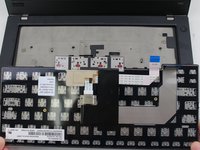
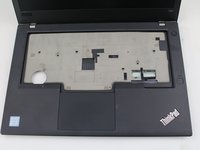
Per rimontare il dispositivo, segui i passaggi precedenti in ordine inverso.
Porta i tuoi rifiuti elettronici presso un centro di riciclo certificato R2 o e-Stewards.
La riparazione non è andata come previsto? Prova con una risoluzione problemi di base, o chiedi aiuto alla nostra comunità Risposte.
Annulla: non ho completato questa guida.
Altre 16 persone hanno completato questa guida.


3Commenti sulla guida
Thanks for this. I need help with my Lenovo Thinkpad T480 keyboard to motherboard connector pin. That is the third image in step 6.
Where can I get a replacement?
Thank you so much!
Hi @lioneeddev99026, You are most welcome. I'm glad the guide was helpful!
