Questa traduzione è stata generata automaticamente e non è stata ancora revisionata da una persona. Parli questa lingua? Dai un’occhiata.

Sostituzione tastiera Clevo N240BU

Ultimo aggiornamento il 20 ago 2026
Visualizzazioni: 1088
Visualizza statistiche:
- Ultime 24 ore:
- 3
- Ultimi 7 giorni:
- 18
- Ultimi 30 giorni:
- 86
- Tutti i Tempi:
- 1.088
Commenti: 5
3 commenti sui passaggi, 2 commenti sulla guida.
Vai ai commenti della guidaCompletato: 4 5
4 persone hanno contrassegnato questa guida come "completata". Sarai il prossimo?
5 persone hanno contrassegnato questa guida come "completata". Compreso te, ottimo lavoro!
Preferiti: 0 1
Nessuno ha preferito (e si è iscritto) questa guida. Sarai il primo?
1 persona ha aggiunto ai preferiti (e si è iscritta a) questa guida, e sei tu!
Guida fornita dalla comunità
Un fantastico membro della nostra community ha creato questa guida. Non è stata creata dallo staff di iFixit.
Introduzione
Vai al passo 1 ↓Questo tutorial ti mostra come sostituire la tastiera di un computer portatile why! N240BU, ad esempio in caso di tasti difettosi o mancanti.
Cosa ti serve
Ricambi
Strumenti

-
-
-
Inizia sbloccando il dispositivo di chiusura destro.
-
Poi, sbloccando contemporaneamente il dispositivo di chiusura sinistro, solleva la batteria dal suo alloggiamento.
 Chiedi a FixBot
-
-
-
-
-
Inizia individuando la scheda di memoria fittizia.
-
Quindi rimuovila e appoggiala sul piano di lavoro.
-
-
-
-
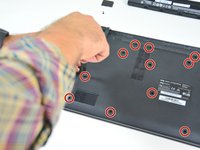
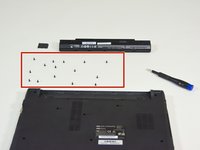
Individua le 15 viti che fissano il coperchio inferiore della macchina.
-
Svita le viti e appoggiale sul tuo piano di lavoro.
-
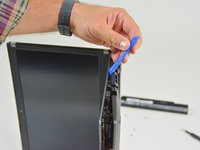
Sgancia quindi il coperchio inferiore iniziando dal lato indicato nell'immagine 3
-
-
-
-
-
Svita le viti cerchiate in verde e in rosso
-
Metti il computer nella posizione mostrata nella seconda immagine mentre inserisci una graffetta nel foro della vite cerchiata in verde fino a sentire uno scatto
-
Solleva la tastiera
-
-
-
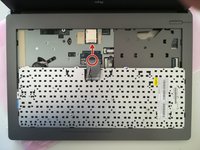
Scollega il connettore cerchiato in rosso seguendo la direzione della freccia
-
-




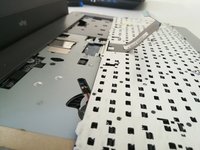
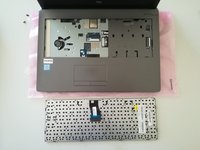
Per riassemblare il dispositivo, segui le istruzioni nell'ordine inverso.
Annulla: non ho completato questa guida.
Altre 4 persone hanno completato questa guida.

2Commenti sulla guida
Dear Sir,
thank you for your request. We are swiss keyboards, which you can order here:
''https://whyopencomputing.ch/fr/laptop-wh...
and we have a French AZERTY here:
''https://whyopencomputing.com/fr/laptop-w...
For other keyboards, please try by your local Clevo supplier.
Best regards.
