Questa traduzione è stata generata automaticamente e non è stata ancora revisionata da una persona. Parli questa lingua? Dai un’occhiata.

Sostituzione tastiera Asus Chromebook C201PA-DS02-LG

Ultimo aggiornamento il 2 ago 2026
Visualizzazioni: 641
Visualizza statistiche:
- Ultime 24 ore:
- 0
- Ultimi 7 giorni:
- 13
- Ultimi 30 giorni:
- 57
- Tutti i Tempi:
- 641
Commenti: 0
Nessuno ha lasciato commenti su questa guida. Sarai il primo?
Vai ai commenti della guidaCompletato: 0 1
Nessuno ha contrassegnato questa guida "completata". Sarai il primo?
1 persona ha contrassegnato questa guida come "completata". Sei tu, ottimo lavoro!
Preferiti: 0 1
Nessuno ha preferito (e si è iscritto) questa guida. Sarai il primo?
1 persona ha aggiunto ai preferiti (e si è iscritta a) questa guida, e sei tu!
Introduzione
Vai al passo 1 ↓I tasti non fanno più clic? Hai versato dei liquidi sulla tastiera di recente? Questa guida ti aiuterà a risolvere queste situazioni.
Cosa ti serve
Strumenti


-
-
-
Usa uno spudger in metallo per fare leva e rimuovere i due piedini più vicini alla cerniera del portatile.
 Chiedi a FixBot
-
-
-
Usa un cacciavite a croce Phillips #0 per svitare le sei viti da 5 mm.
-
Usa un cacciavite a croce Phillips #0 per svitare le due viti da 6 mm.
-
-
-
-
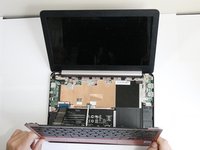
Usa uno strumento di apertura in plastica per fare leva e staccare la tastiera dai bordi del computer.
-
-
-
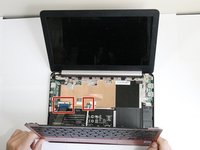
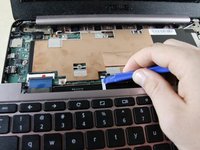
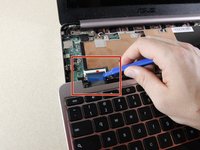
Solleva la barra bianca che collega la sottile striscia bianca usando uno strumento di apertura in plastica.
-
Afferra la sottile striscia bianca e tirala dritto all'indietro per rimuoverla dal connettore.
-
-
-
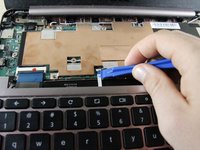
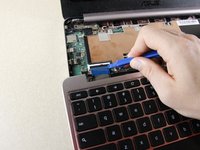
Usa uno strumento di apertura in plastica per sollevare la barra nera sopra l'ampia striscia nera nel connettore.
-
Afferra l'ampia striscia nera e tirala dritta all'indietro per rimuoverla dal connettore.
-
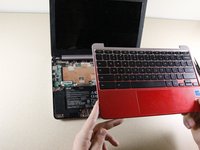
Rimuovi la tastiera sollevandola verso l'alto.
-
-







Per rimontare il dispositivo, segui queste istruzioni in ordine inverso.

Team

Cal Poly, Team S17-G4, Livingston Spring 2018 Membro di Cal Poly, Team S17-G4, Livingston Spring 2018
CPSU-LIVINGSTON-S18S17G4
4 Membri
72 guide realizzate
