Questa traduzione è stata generata automaticamente e non è stata ancora revisionata da una persona. Parli questa lingua? Dai un’occhiata.

Sostituzione schermo Lenovo V14-ADA

Ultimo aggiornamento il 3 ago 2026
Visualizzazioni: 961
Visualizza statistiche:
- Ultime 24 ore:
- 1
- Ultimi 7 giorni:
- 12
- Ultimi 30 giorni:
- 68
- Tutti i Tempi:
- 961
Commenti: 0
Nessuno ha lasciato commenti su questa guida. Sarai il primo?
Vai ai commenti della guidaCompletato: 1 2
1 persona ha contrassegnato questa guida come "completata". Sarai il prossimo?
2 persone hanno contrassegnato questa guida come "completata". Compreso te, ottimo lavoro!
Preferiti: 0 1
Nessuno ha preferito (e si è iscritto) questa guida. Sarai il primo?
1 persona ha aggiunto ai preferiti (e si è iscritta a) questa guida, e sei tu!
Introduzione
Vai al passo 1 ↓Se il tuo Lenovo V14-ADA (modello 82C60072UE) presenta dei pixel bruciati sullo schermo o lo schermo semplicemente non funziona, puoi utilizzare questa guida per sostituire il pannello dello schermo (LCD). I pixel bruciati sul portatile appaiono spesso come piccoli punti neri o bianchi che possono essere causati da difetti di fabbricazione o danni fisici.
Prima di iniziare, assicurati che il portatile sia scollegato dall'alimentazione e spento, poiché i passaggi richiedono lo smontaggio di parti del portatile. Procedi con cautela durante l'esecuzione del processo descritto in questa guida.
Cosa ti serve
Strumenti


-
-
-
Spegni il computer portatile.
-
Scollega il cavo di ricarica dal computer portatile.
-
Capovolgi il computer portatile.
 Chiedi a FixBot
-
-
-
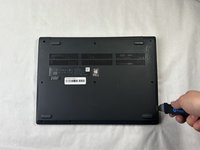
Rimuovi tutte e dieci le viti da 5 mm dal pannello posteriore utilizzando un cacciavite JIS #0.
-
-
-
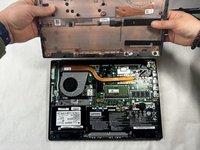
Inserisci il Jimmy nella piccola fessura tra il pannello posteriore e la tastiera e spingi verso il basso.
-
Ripeti questa operazione finché il pannello non si sgancia.
-
-
-
-
-
-
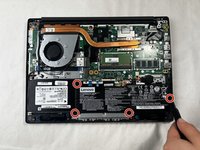
Rimuovi le quattro viti da 3 mm attorno alla batteria usando un cacciavite JIS #0.
-
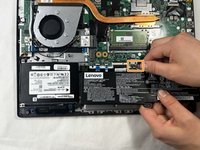
Tira leggermente il connettore a cavo nero per scollegare la batteria.
-
Solleva la batteria per rimuoverla dal portatile.
-
-
-
-
-
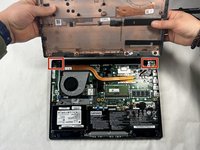
Rimuovi le quattro viti da 3 mm presenti sulle cerniere su entrambi i lati del retro del portatile.
-
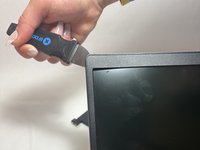
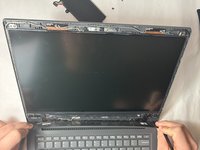
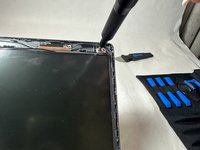
Usa il Jimmy per staccare la cornice dello schermo circostante.
-
-
-
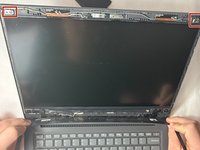
Rimuovi le due viti da 3 mm ai due angoli superiori dello schermo usando un cacciavite JIS #0.
-
-









Per rimontare il dispositivo, segui queste istruzioni in ordine inverso.
Annulla: non ho completato questa guida.
Un'altra persona ha completato questa guida.

Team

UMass Dartmouth, Team 4-2, Shaddix Spring 2024 Membro di UMass Dartmouth, Team 4-2, Shaddix Spring 2024
UMASSD-SHADDIX-S24S4G2
5 Membri
36 guide realizzate
