Questa traduzione è stata generata automaticamente e non è stata ancora revisionata da una persona. Parli questa lingua? Dai un’occhiata.

Sostituzione schermo LCD Microsoft Band

Ultimo aggiornamento il 15 ago 2026
Visualizzazioni: 3442
Visualizza statistiche:
- Ultime 24 ore:
- 3
- Ultimi 7 giorni:
- 22
- Ultimi 30 giorni:
- 90
- Tutti i Tempi:
- 3.442
Commenti: 1
1commento della guida.
Vai ai commenti della guidaCompletato: 2 3
2 persone hanno contrassegnato questa guida come "completata". Sarai il prossimo?
3 persone hanno contrassegnato questa guida come "completata". Compreso te, ottimo lavoro!
Preferiti: 1 2
1 persona ha aggiunto ai preferiti (e si è iscritta a) questa guida. Sarai il prossimo?
2 persone hanno aggiunto ai preferiti (e si sono iscritte a) questa guida, incluso te!
Introduzione
Vai al passo 1 ↓Lo schermo LCD si trova direttamente sopra la scheda madre ed è collegato tramite un cavo sottostante, che dovrà essere rimosso per sostituire lo schermo.
Attenzione: la seguente guida probabilmente comprometterà la resistenza all'acqua del dispositivo.
Cosa ti serve
Strumenti
-
Spudger4.9

-
-
-
Riscalda l'iOpener. Le istruzioni su come farlo sono disponibili qui: Istruzioni iOpener
-
Premi con decisione il telaio del cinturino contro l'iOpener e tienilo in posizione per circa 90 secondi.
 Chiedi a FixBot
-
-
-
Usando uno spudger, premi leggermente verso l'alto contro un angolo del telaio, poi l'altro lungo l'angolo del lato corto.
-
Alternando tra i due stessi angoli, continua a premere finché non c'è uno spazio di circa 1-2 mm tra quella parte del telaio e il corpo.
-
-
-
-
Inserisci lo spudger nella fessura sotto il telaio e fallo scorrere leggermente per circa 3/4 della lunghezza lungo uno dei bordi lunghi, quindi ripeti l'operazione con l'altro.
-
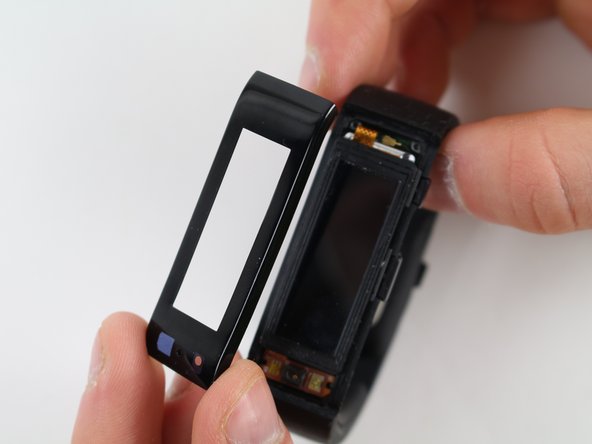
Se il telaio non si stacca semplicemente, prova a far scorrere lo spudger lungo il resto dei bordi lunghi e solleva leggermente il telaio con le dita.
-
-
-
-
-
Solleva delicatamente lo schermo LCD dai componenti usando le punte delle dita.
-
-
-
Fai delicatamente leva sul connettore nero per scollegarlo dalla scheda madre usando uno spudger.
-
Tira delicatamente l'intero schermo LCD verso l'alto per staccare il cavo a nastro giallo.
-
-




Per rimontare il dispositivo, segui queste istruzioni in ordine inverso.
Annulla: non ho completato questa guida.
Altre 2 persone hanno completato questa guida.