Questa traduzione è stata generata automaticamente e non è stata ancora revisionata da una persona. Parli questa lingua? Dai un’occhiata.

Sostituzione schermo LCD Casio Exilim EX-Z80

Ultimo aggiornamento il 16 ago 2026
Visualizzazioni: 1209
Visualizza statistiche:
- Ultime 24 ore:
- 6
- Ultimi 7 giorni:
- 19
- Ultimi 30 giorni:
- 86
- Tutti i Tempi:
- 1.209
Commenti: 0
Nessuno ha lasciato commenti su questa guida. Sarai il primo?
Vai ai commenti della guidaCompletato: 0 1
Nessuno ha contrassegnato questa guida "completata". Sarai il primo?
1 persona ha contrassegnato questa guida come "completata". Sei tu, ottimo lavoro!
Preferiti: 0 1
Nessuno ha preferito (e si è iscritto) questa guida. Sarai il primo?
1 persona ha aggiunto ai preferiti (e si è iscritta a) questa guida, e sei tu!
Introduzione
Vai al passo 1 ↓Questa guida descrive come sostituire lo schermo LCD del Casio Exilim EX-Z80. Prima di procedere, è necessario rimuovere la copertura posteriore e quella anteriore, poi segui i passaggi.
Cosa ti serve
Strumenti
-
-
Spudger4.9


-
-
-
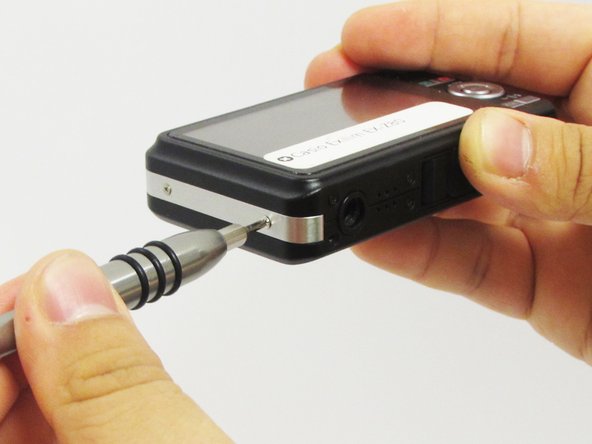
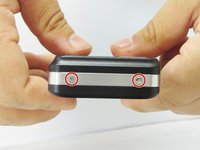
Rimuovi le quattro viti a croce Phillips nere da 3 mm dalla parte inferiore della fotocamera usando un cacciavite a croce Phillips #000.
-
Apri il vano batteria con il pollice o l'indice.
-
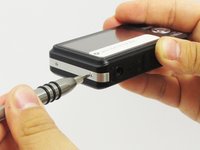
Rimuovi la singola vite a croce Phillips argentata da 2 mm che ora è esposta usando un cacciavite a croce Phillips #000.
 Chiedi a FixBot
-
-
-
Apri la linguetta della porta USB.
-
Rimuovi la singola vite a croce Phillips argentata da 2 mm usando un cacciavite a croce Phillips #000.
-
-
-
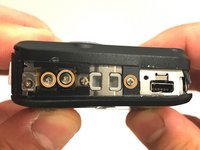
Rimuovi le due viti a croce Phillips da 2 mm usando un cacciavite a croce Phillips #000.
-
-
-
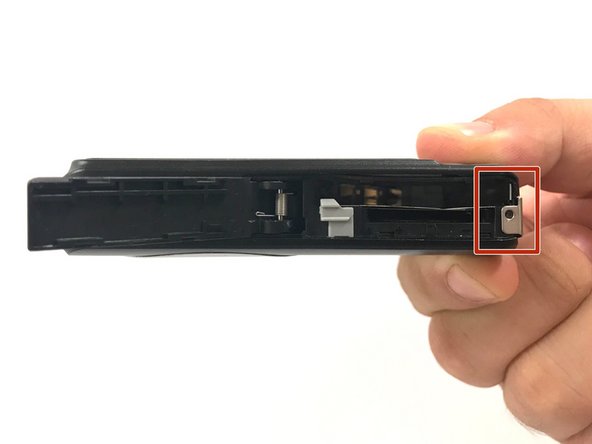
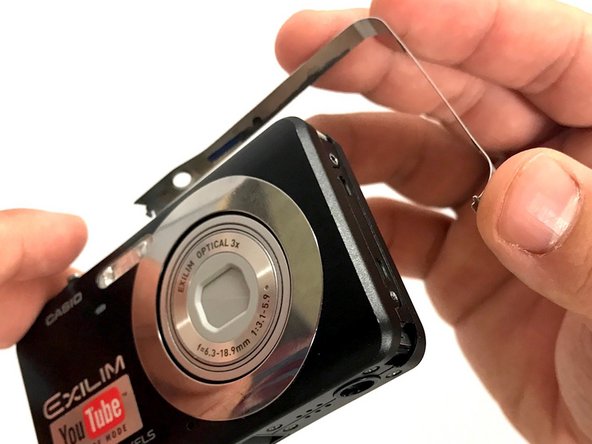
Rimuovi con attenzione la striscia argentata dal lato sinistro. Apri la copertura della batteria e rimuovi la striscia metallica con le dita facendola scorrere verso sinistra.
-
-
-
-
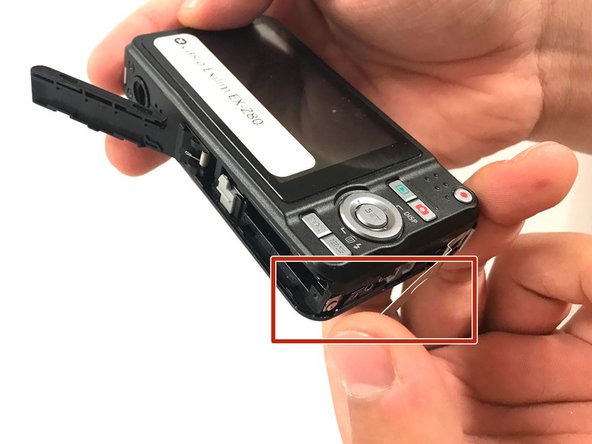
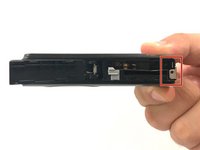
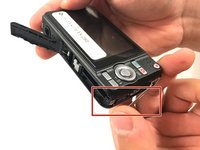
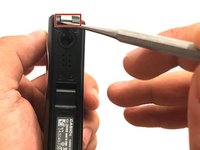
Con lo spudger in metallo, fai leva sul bordo della striscia argentata sul lato inferiore destro della fotocamera.
-
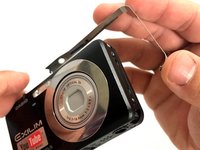
Rimuovi con attenzione la parte rimanente della striscia in metallo.
-
-
-
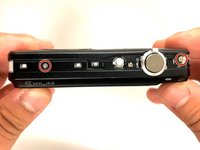
Rimuovi le due viti a croce Phillips color argento da 2 mm dagli angoli superiori della fotocamera usando un cacciavite a croce Phillips #000.
-
Rimuovi le tre viti a croce Phillips da 2 mm dal lato sinistro usando un cacciavite a croce Phillips #000.
-
-
-
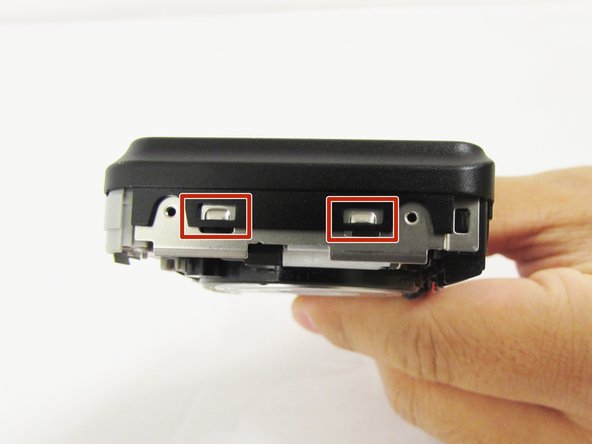
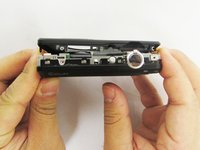
Utilizzando uno strumento di apertura piccolo, rilascia con cura tutte le linguette di blocco sulla parte superiore e sul lato della fotocamera dalla loro posizione di bloccaggio.
-
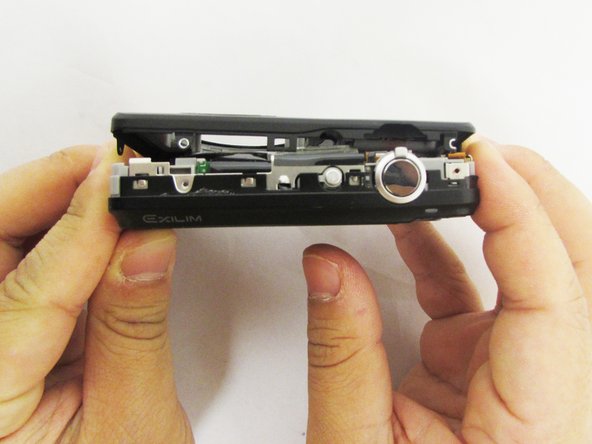
Separando con le mani, separa con cura il pannello anteriore e quello posteriore dalla fotocamera.
-
-
-
-
Strumento utilizzato in questo passaggio:Tweezers$4.99
-
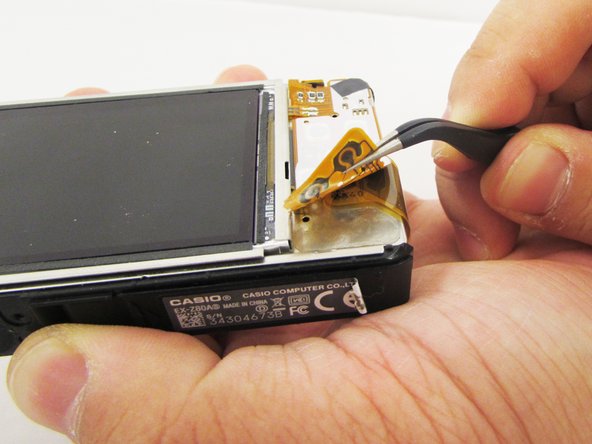
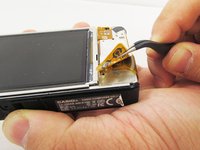
Solleva delicatamente il cavo largo del pulsante dal cavo dello schermo.
-
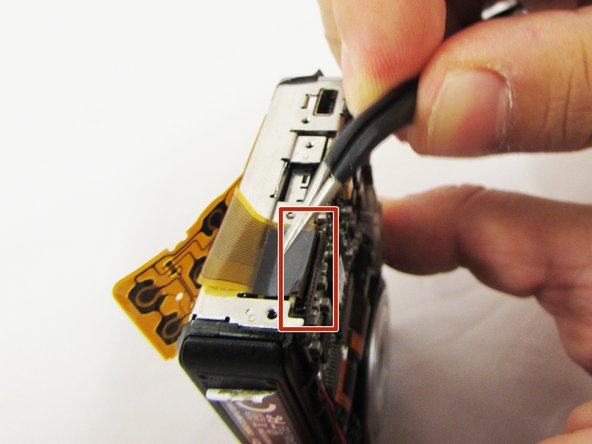
Solleva l'aletta di ritenzione marrone sul connettore ZIF del cavo dello schermo con delle pinzette o un utensile antistatico.
-
Sfila con attenzione il cavo dello schermo dal suo connettore.
-
-
-
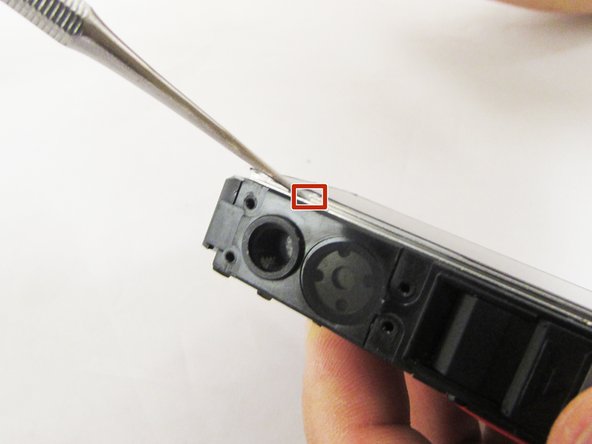
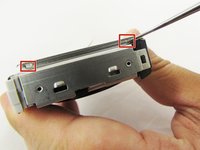
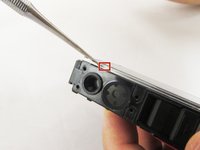
Fai leva con uno spudger in metallo sui fori quadrati che sostengono lo schermo LCD finché non vedi le linguette sollevate nei fori metallici.
-
Ripeti la procedura con i fori attorno ai quattro bordi della fotocamera.
-
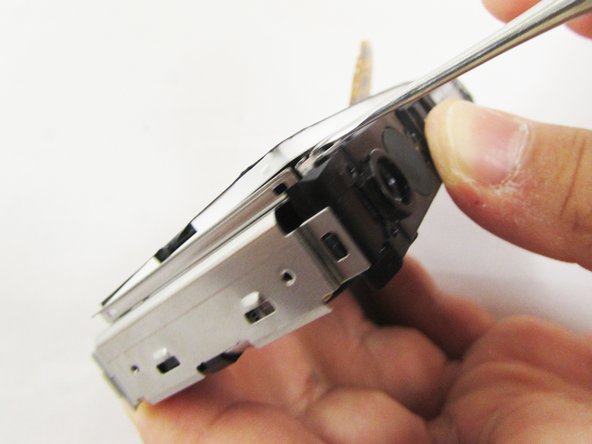
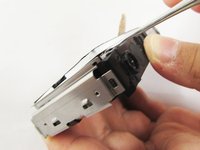
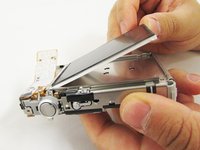
Inserisci lo spudger in metallo nella fessura del telaio metallico e solleva lo schermo LCD.
-
-
-
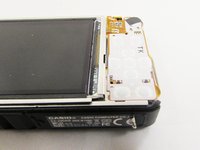
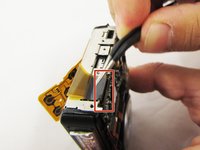
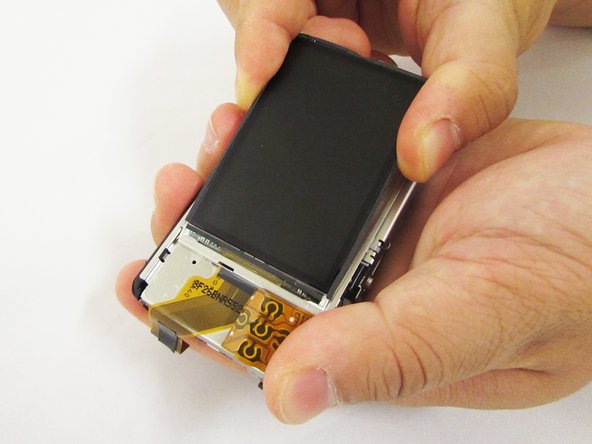
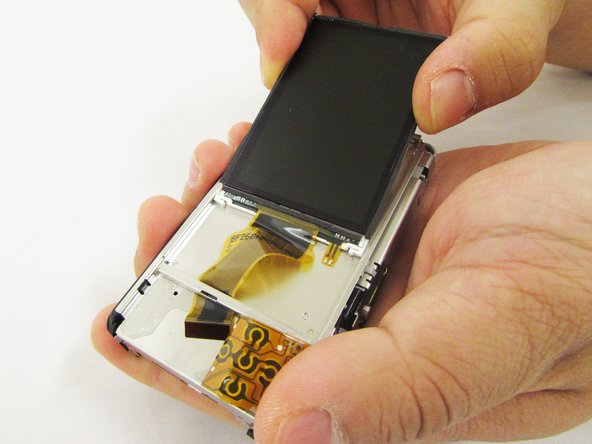
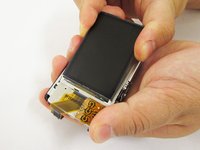
Tieni sollevato lo schermo LCD con una mano e tieni indietro il cavo del tasto con l'altra.
-
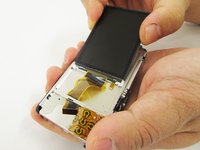
Tira lo schermo LCD finché il cavo giallo del display non sarà completamente fuori dal telaio metallico.
-
-










Per rimontare il dispositivo, segui queste istruzioni in ordine inverso.

Team

Eastern Washington University, Team S1-G5, Crane Spring 2017 Membro di Eastern Washington University, Team S1-G5, Crane Spring 2017
EWU-CRANE-S17S1G5
3 Membri
60 guide realizzate
