Salta al contenuto principale
Unisciti alla Community delle riparazioni - Crea un account

Questa traduzione è stata generata automaticamente e non è stata ancora revisionata da una persona. Parli questa lingua? Dai un’occhiata.

Sostituzione scheda madre why! N240BU

Visualizzazioni: 1225

Visualizza statistiche:

Ultime 24 ore:
2
Ultimi 7 giorni:
19
Ultimi 30 giorni:
84
Tutti i Tempi:
1.225
Commenti: 3

3 commenti sui passaggi.

Completato: 1

1 persona ha contrassegnato questa guida come "completata". Sarai il prossimo?

Preferiti: 0

Nessuno ha preferito (e si è iscritto) questa guida. Sarai il primo?

Tempo necessario: 30 minuti
Difficoltà: Moderato
Guida fornita dalla comunità

Un fantastico membro della nostra community ha creato questa guida. Non è stata creata dallo staff di iFixit.

Sostituzione scheda madre why! N240BU

Questo tutorial mostra come scollegare i componenti interni per accedere alla scheda madre e sostituirla su un portatile why! N240BU.

    1. Sostituzione scheda madre why! N240BU, Batteria: passo 1, immagine 1 di 2 Sostituzione scheda madre why! N240BU, Batteria: passo 1, immagine 2 di 2
      • Inizia sbloccando il dispositivo di chiusura destro.

      • Poi, sbloccando contemporaneamente il dispositivo di chiusura sinistro, solleva la batteria dal suo alloggiamento.

      Chiedi a FixBot

      Aggiungi Commento

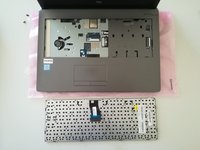
    1. Sostituzione scheda madre why! N240BU, Tastiera: passo 2, immagine 1 di 3 Sostituzione scheda madre why! N240BU, Tastiera: passo 2, immagine 2 di 3 Sostituzione scheda madre why! N240BU, Tastiera: passo 2, immagine 3 di 3
      • Svita le viti cerchiate in verde e in rosso

      • Metti il computer nella posizione mostrata nella seconda immagine mentre inserisci una graffetta nel foro della vite cerchiata in verde fino a sentire uno scatto

      • Solleva la tastiera

      Chiedi a FixBot

      Aggiungi Commento

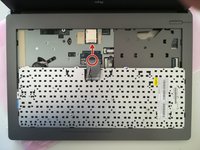
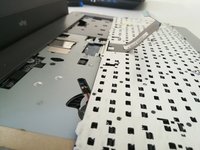
    2. Sostituzione scheda madre why! N240BU: passo 3, immagine 1 di 3 Sostituzione scheda madre why! N240BU: passo 3, immagine 2 di 3 Sostituzione scheda madre why! N240BU: passo 3, immagine 3 di 3
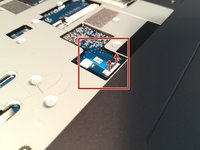
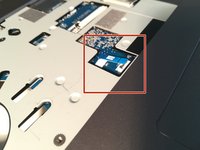
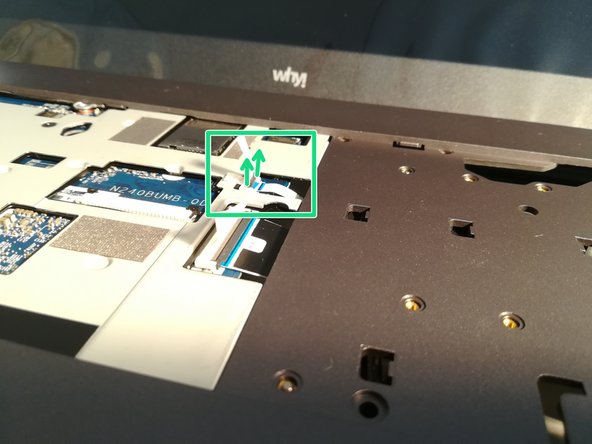
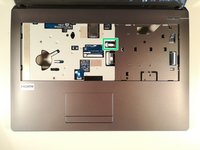
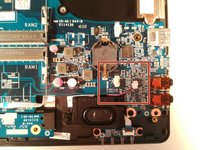
      • Scollega il connettore cerchiato in rosso seguendo la direzione della freccia

      Chiedi a FixBot

      Aggiungi Commento

    1. Sostituzione scheda madre why! N240BU, Accesso ai componenti principali: passo 4, immagine 1 di 2 Sostituzione scheda madre why! N240BU, Accesso ai componenti principali: passo 4, immagine 2 di 2
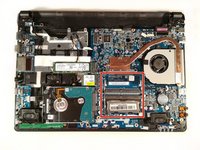
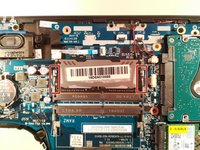
      • Inizia individuando la scheda di memoria fittizia.

      • Quindi rimuovila e appoggiala sul piano di lavoro.

      Chiedi a FixBot

      Aggiungi Commento

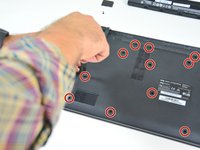
    2. Sostituzione scheda madre why! N240BU: passo 5, immagine 1 di 3 Sostituzione scheda madre why! N240BU: passo 5, immagine 2 di 3 Sostituzione scheda madre why! N240BU: passo 5, immagine 3 di 3
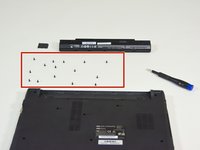
      • Individua le 15 viti che fissano il coperchio inferiore della macchina.

      • Svita le viti e appoggiale sul tuo piano di lavoro.

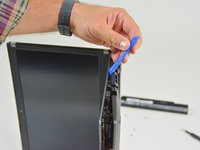
      • Sgancia quindi il coperchio inferiore iniziando dal lato indicato nell'immagine 3

      Chiedi a FixBot

      Aggiungi Commento

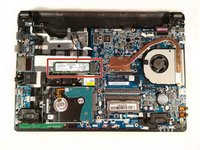
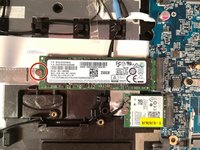
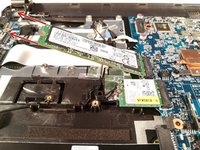
    1. Sostituzione scheda madre why! N240BU, SSD M.2: passo 6, immagine 1 di 3 Sostituzione scheda madre why! N240BU, SSD M.2: passo 6, immagine 2 di 3 Sostituzione scheda madre why! N240BU, SSD M.2: passo 6, immagine 3 di 3
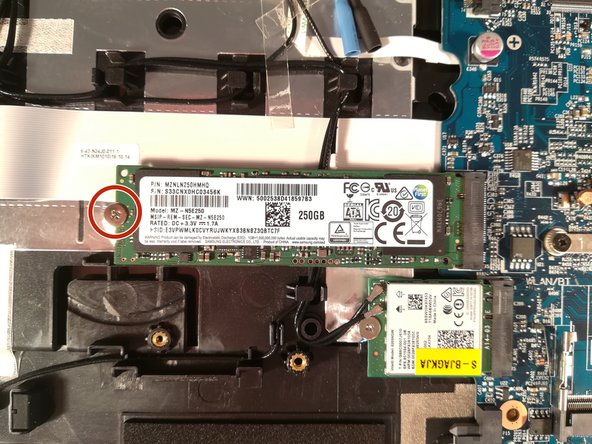
      • Svita la vite cerchiata in rosso.

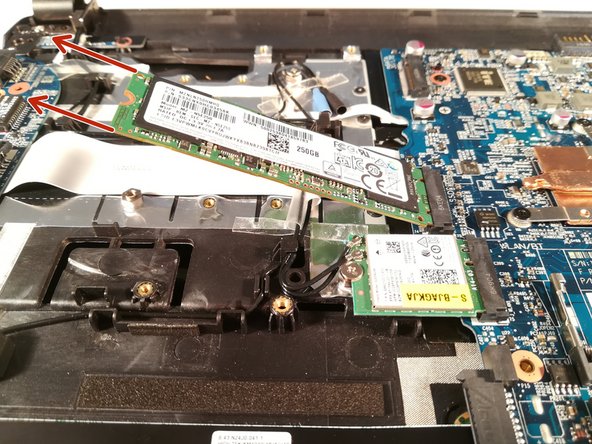
      • Rimuovi il modulo SSD seguendo la direzione delle frecce rosse.

      Chiedi a FixBot

      Aggiungi Commento

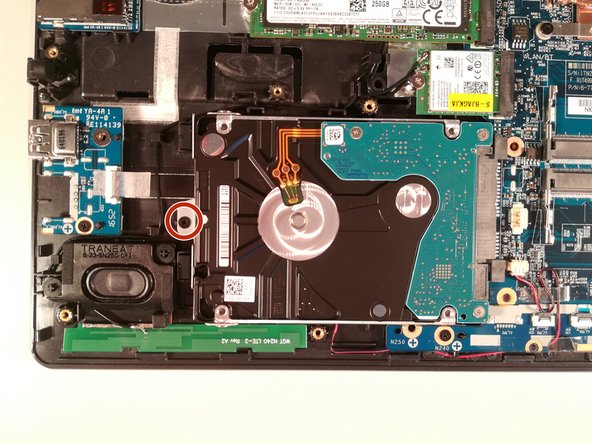
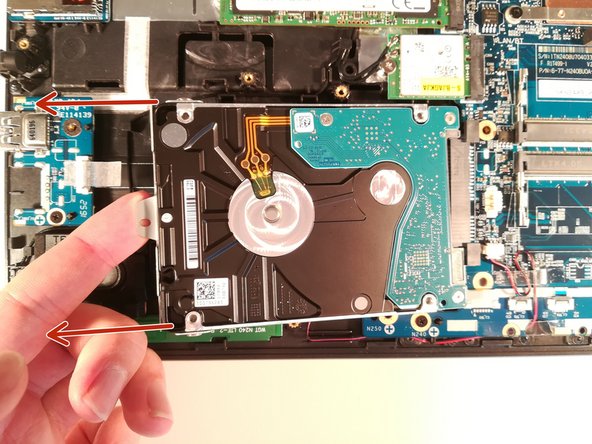
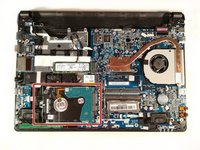
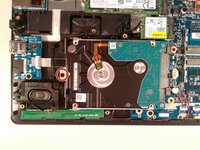
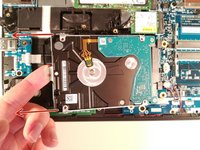
    1. Sostituzione scheda madre why! N240BU, Disco rigido (memoria di massa): passo 7, immagine 1 di 3 Sostituzione scheda madre why! N240BU, Disco rigido (memoria di massa): passo 7, immagine 2 di 3 Sostituzione scheda madre why! N240BU, Disco rigido (memoria di massa): passo 7, immagine 3 di 3
      • Svita la vite cerchiata in rosso.

      • Solleva l'hard disk.

      • Rimuovi l'hard disk nella direzione delle frecce rosse.

      Chiedi a FixBot

      Aggiungi Commento

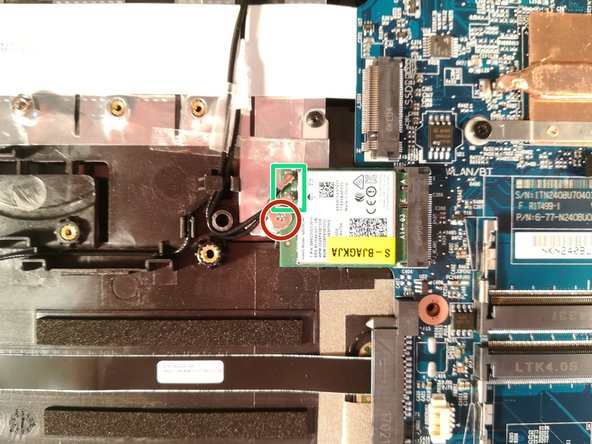
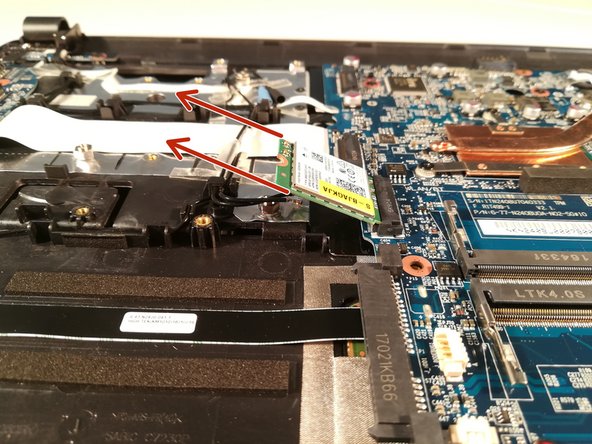
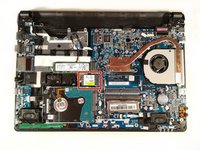
    1. Sostituzione scheda madre why! N240BU, Scheda WLAN: passo 8, immagine 1 di 3 Sostituzione scheda madre why! N240BU, Scheda WLAN: passo 8, immagine 2 di 3 Sostituzione scheda madre why! N240BU, Scheda WLAN: passo 8, immagine 3 di 3
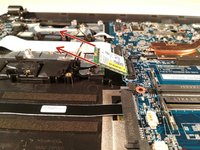
      • Svita la vite cerchiata in rosso.

      • Scollega i due connettori riquadrati in verde.

      • Rimuovi la scheda WLAN.

      Chiedi a FixBot

      Aggiungi Commento

    1. Sostituzione scheda madre why! N240BU, Memoria RAM: passo 9, immagine 1 di 3 Sostituzione scheda madre why! N240BU, Memoria RAM: passo 9, immagine 2 di 3 Sostituzione scheda madre why! N240BU, Memoria RAM: passo 9, immagine 3 di 3
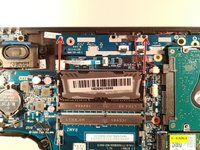
      • Premi i due bracci evidenziati in rosso.

      • Rimuovi il modulo RAM seguendo la direzione delle frecce rosse.

      Chiedi a FixBot

      Aggiungi Commento

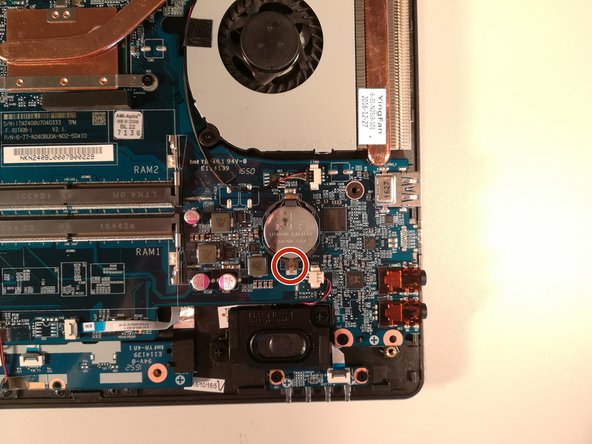
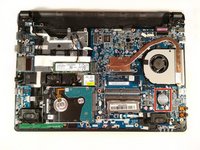
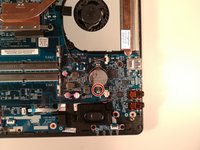
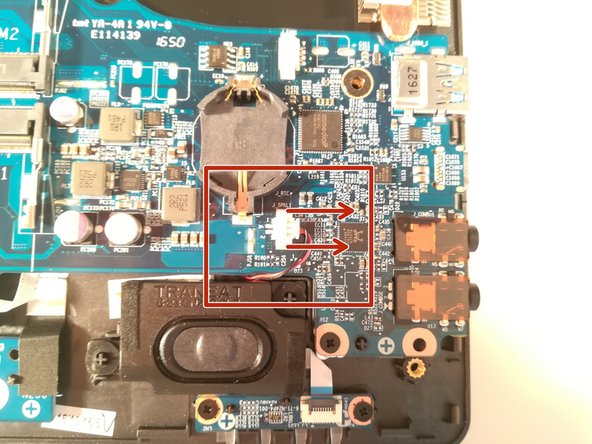
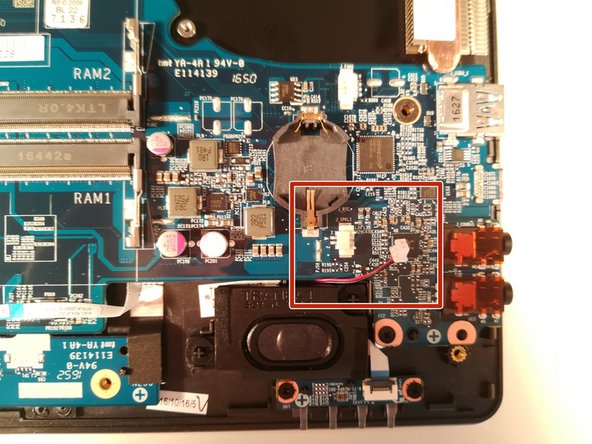
    1. Sostituzione scheda madre why! N240BU, Batteria BIOS: passo 10, immagine 1 di 2 Sostituzione scheda madre why! N240BU, Batteria BIOS: passo 10, immagine 2 di 2
      • Spingi con un cacciavite nel punto cerchiato in rosso per allontanare la base della batteria.

      • Rimuovi la batteria mantenendo il cacciavite premuto.

      Chiedi a FixBot

      Aggiungi Commento

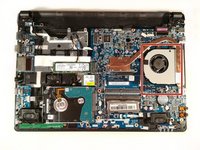
    1. Sostituzione scheda madre why! N240BU, Ventola: passo 11, immagine 1 di 2 Sostituzione scheda madre why! N240BU, Ventola: passo 11, immagine 2 di 2
      • Svita le due viti cerchiate in rosso.

      • Scollega il connettore riquadrato in verde nella direzione della freccia verde.

      • Rimuovi la ventola sollevandola.

      Chiedi a FixBot

      Aggiungi Commento

    1. Sostituzione scheda madre why! N240BU, Scheda madre: passo 12, immagine 1 di 3 Sostituzione scheda madre why! N240BU, Scheda madre: passo 12, immagine 2 di 3 Sostituzione scheda madre why! N240BU, Scheda madre: passo 12, immagine 3 di 3
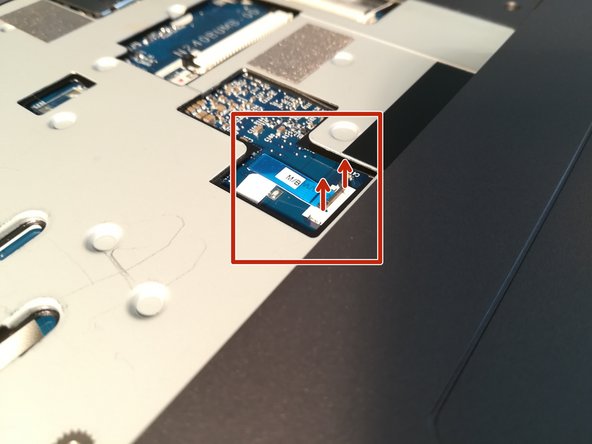
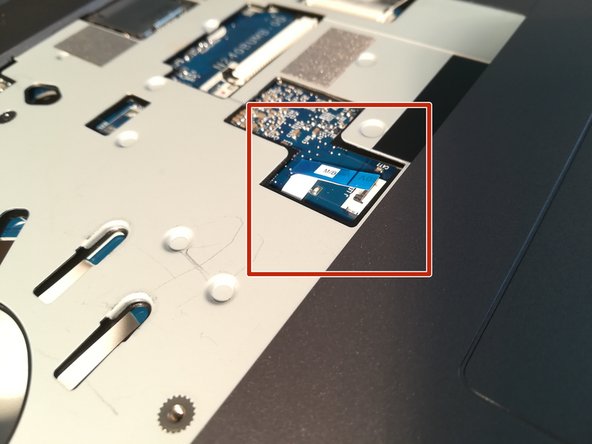
      • Solleva la clip che fissa il connettore cerchiato in rosso.

      • Scollega il connettore cerchiato in rosso.

      Chiedi a FixBot

      Aggiungi Commento

    2. Sostituzione scheda madre why! N240BU: passo 13, immagine 1 di 3 Sostituzione scheda madre why! N240BU: passo 13, immagine 2 di 3 Sostituzione scheda madre why! N240BU: passo 13, immagine 3 di 3
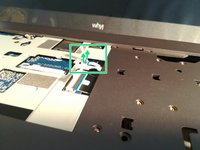
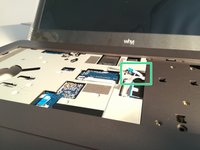
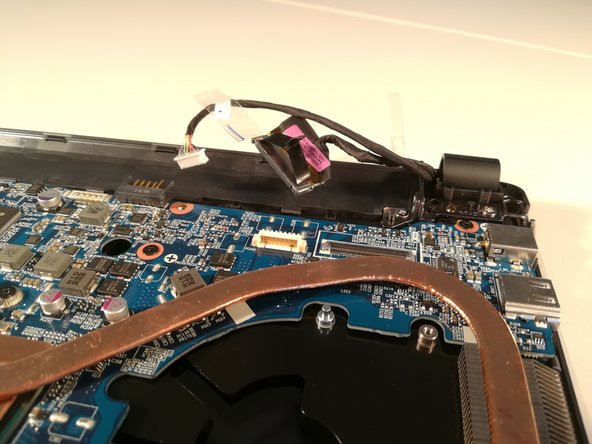
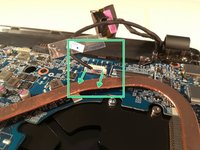
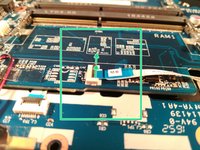
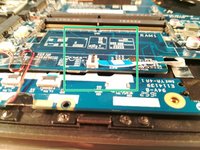
      • Solleva la clip di fissaggio che blocca il connettore cerchiato in verde.

      • Scollega il connettore cerchiato in verde.

      Chiedi a FixBot

      Aggiungi Commento

    3. Sostituzione scheda madre why! N240BU: passo 14, immagine 1 di 3 Sostituzione scheda madre why! N240BU: passo 14, immagine 2 di 3 Sostituzione scheda madre why! N240BU: passo 14, immagine 3 di 3
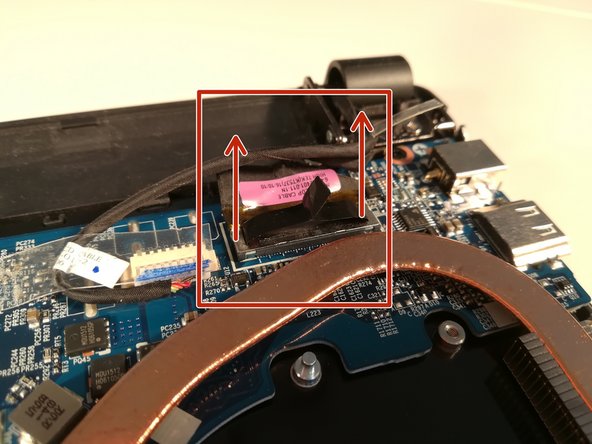
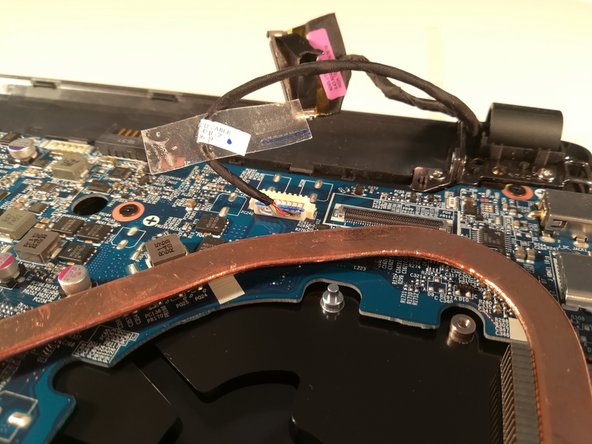
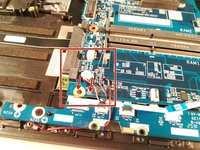
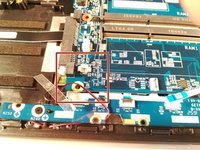
      • Scollega il connettore cerchiato in rosso sollevandolo verso l'alto.

      Chiedi a FixBot

      Aggiungi Commento

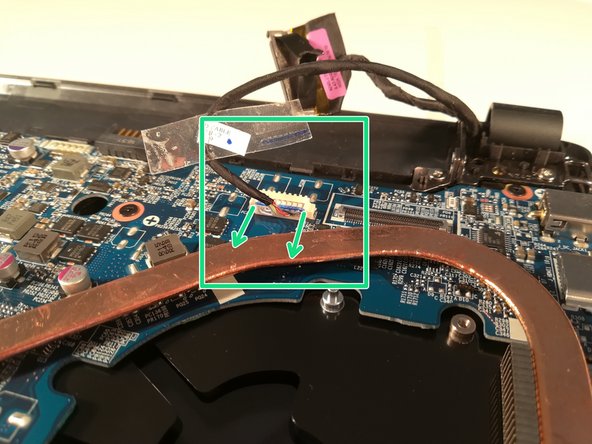
    4. Sostituzione scheda madre why! N240BU: passo 15, immagine 1 di 3 Sostituzione scheda madre why! N240BU: passo 15, immagine 2 di 3 Sostituzione scheda madre why! N240BU: passo 15, immagine 3 di 3
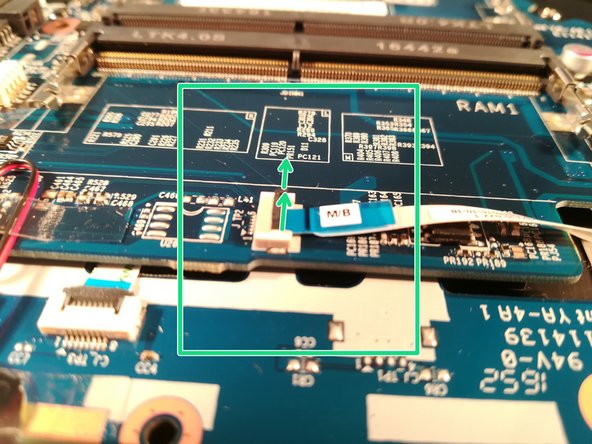
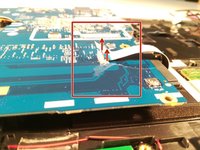
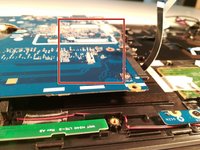
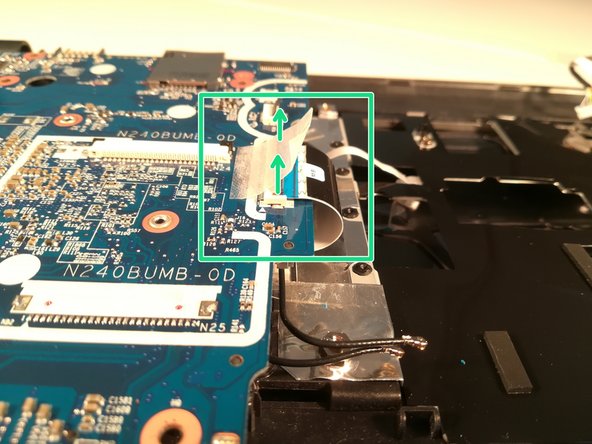
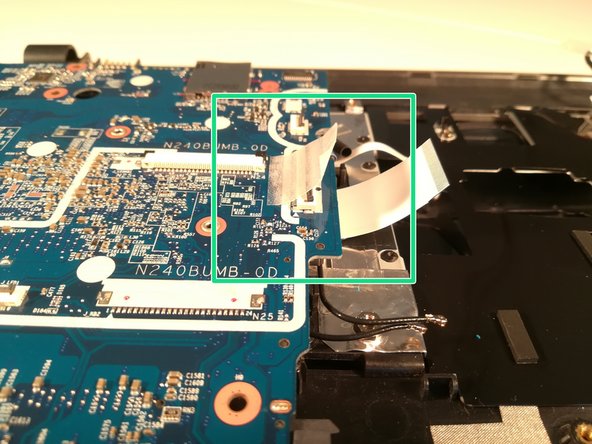
      • Scollega il connettore cerchiato in verde tirandolo nella direzione indicata dalle frecce verdi.

      Chiedi a FixBot

      Aggiungi Commento

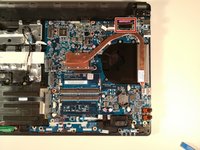
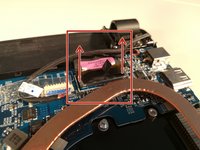
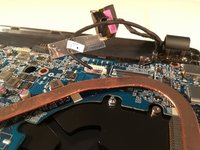
    5. Sostituzione scheda madre why! N240BU: passo 16, immagine 1 di 3 Sostituzione scheda madre why! N240BU: passo 16, immagine 2 di 3 Sostituzione scheda madre why! N240BU: passo 16, immagine 3 di 3
      • Scollega il connettore cerchiato in rosso tirandolo nella direzione delle frecce rosse.

      Chiedi a FixBot

      Aggiungi Commento

    6. Sostituzione scheda madre why! N240BU: passo 17, immagine 1 di 3 Sostituzione scheda madre why! N240BU: passo 17, immagine 2 di 3 Sostituzione scheda madre why! N240BU: passo 17, immagine 3 di 3
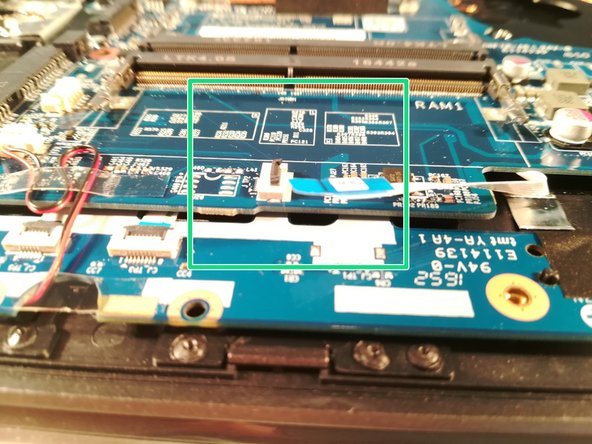
      • Solleva la clip nera che trattiene il connettore incorniciato in verde.

      • Scollega il connettore incorniciato in verde.

      Chiedi a FixBot

      Aggiungi Commento

    7. Sostituzione scheda madre why! N240BU: passo 18, immagine 1 di 3 Sostituzione scheda madre why! N240BU: passo 18, immagine 2 di 3 Sostituzione scheda madre why! N240BU: passo 18, immagine 3 di 3
      • Scollega il connettore cerchiato in rosso tirandolo nella direzione delle frecce rosse.

      Chiedi a FixBot

      Aggiungi Commento

    8. Sostituzione scheda madre why! N240BU: passo 19, immagine 1 di 3 Sostituzione scheda madre why! N240BU: passo 19, immagine 2 di 3 Sostituzione scheda madre why! N240BU: passo 19, immagine 3 di 3
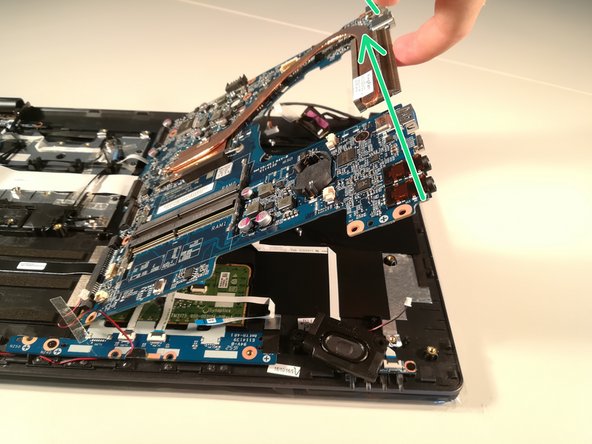
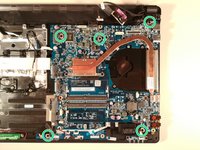
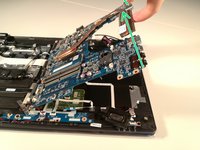
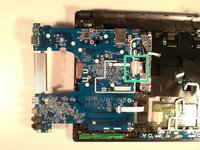
      • Svita le cinque viti cerchiate in verde.

      • Solleva la scheda madre prendendola dal dissipatore, come nella seconda immagine.

      Chiedi a FixBot

      Aggiungi Commento

    9. Sostituzione scheda madre why! N240BU: passo 20, immagine 1 di 3 Sostituzione scheda madre why! N240BU: passo 20, immagine 2 di 3 Sostituzione scheda madre why! N240BU: passo 20, immagine 3 di 3
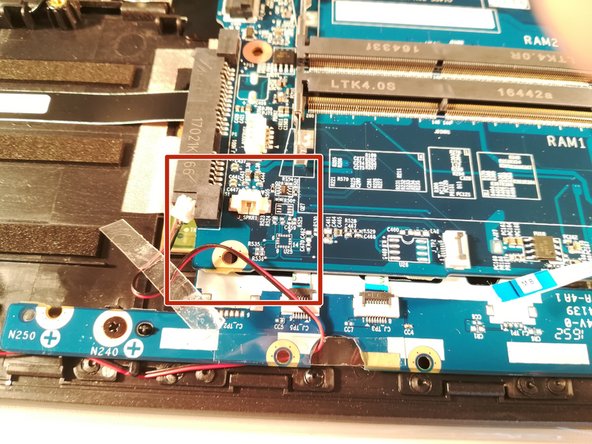
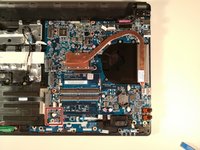
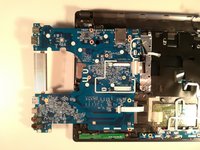
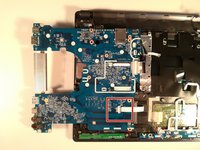
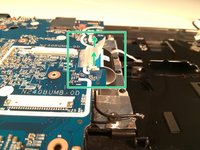
      • Solleva la levetta che trattiene il connettore cerchiato in rosso.

      • Scollega il connettore cerchiato in rosso.

      Chiedi a FixBot

      Aggiungi Commento

    10. Sostituzione scheda madre why! N240BU: passo 21, immagine 1 di 3 Sostituzione scheda madre why! N240BU: passo 21, immagine 2 di 3 Sostituzione scheda madre why! N240BU: passo 21, immagine 3 di 3
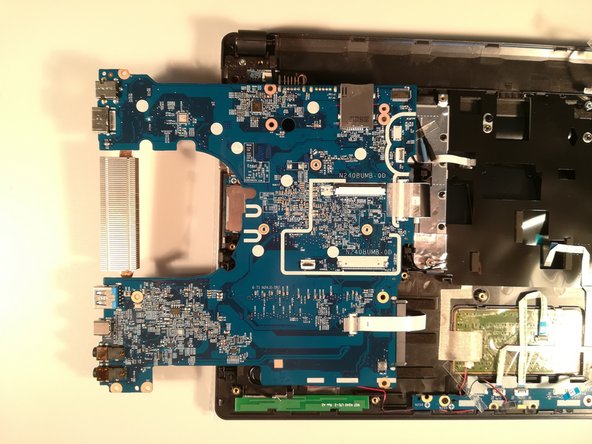
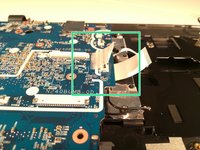
      • Solleva lo sportellino che trattiene il connettore cerchiato in verde.

      • Scollega il connettore cerchiato in verde.

      • Rimuovi la scheda madre dal case.

      Chiedi a FixBot

      Aggiungi Commento

Conclusione

Per riassemblare il dispositivo, segui le istruzioni nell'ordine inverso.

Annulla: non ho completato questa guida.

Un'altra persona ha completato questa guida.

Autore

con

Felice Suglia

Membro da: 06/15/13

33.634 Reputazione

283 guide realizzate

0Commenti sulla guida

Aggiungi Commento

Visualizza statistiche:

Ultime 24 ore: 2

Ultimi 7 giorni: 19

Ultimi 30 giorni: 84

Tutti i Tempi: 1,225