Salta al contenuto principale
Unisciti alla Community delle riparazioni - Crea un account

Sostituzione scheda madre iPad WiFi

Cosa ti serve

    1. Sostituzione scheda madre iPad WiFi, Gruppo dello schermo: passo 1, immagine 1 di 3 Sostituzione scheda madre iPad WiFi, Gruppo dello schermo: passo 1, immagine 2 di 3 Sostituzione scheda madre iPad WiFi, Gruppo dello schermo: passo 1, immagine 3 di 3
      • Se il tuo vetro è in pezzi, evita di romperlo ulteriormente e di tagliarti con le schegge coprendolo con del nastro adesivo.

      • Applica delle strisce di nastro adesivo trasparente da pacchi sul vetro, una sopra l'altra, finché è completamente coperto.

      • Ciò conterrà le schegge di vetro e manterrà l'integrità strutturale quando dovrai fare leva e sollevare lo schermo.

      • Fai del tuo meglio per seguire il resto della guida come descritto. Comunque, una volta rotto il vetro, continuerà a rompersi mentre ci lavori e potresti dover usare uno strumento di apertura in metallo per rimuovere il vetro.

      • Indossa degli occhiali protettivi per proteggere gli occhi e stai attento a non danneggiare il pannello LCD.

      Chiedi a FixBot

      Aggiungi Commento

    2. Sostituzione scheda madre iPad WiFi: passo 2, immagine 1 di 2 Sostituzione scheda madre iPad WiFi: passo 2, immagine 2 di 2
      • In questa guida dovrai fare leva sul gruppo dello schermo per rimuoverlo dalla scocca in alluminio. Segui le indicazioni attentamente per evitare di danneggiare lo schermo o i delicati ganci che lo tengono fermo.

      • Ci sono 14 clip in metallo che tengono fermo lo schermo, mostrati a sinistra. Mentre fai leva nei prossimi passaggi, cerca di fare forza attorno a questi e non cercare di passarci attraverso con il tuo strumento di apertura.

      • Se rompi qualche gancio, puoi comprarne di ricambio qui.

      Chiedi a FixBot

      Aggiungi Commento

    3. Sostituzione scheda madre iPad WiFi: passo 3, immagine 1 di 2 Sostituzione scheda madre iPad WiFi: passo 3, immagine 2 di 2
      • Infila uno spudger di metallo tra il bordo superiore del gruppo dello schermo e la scocca.

      • Ruota lo spudger lontano da te per sganciare le clip lungo il bordo superiore dello schermo.

      • Infila un secondo spudger di metallo tra il bordo superiore dello schermo e la scocca per evitare che i ganci si richiudano.

      Chiedi a FixBot

      Aggiungi Commento

    4. Sostituzione scheda madre iPad WiFi: passo 4, immagine 1 di 2 Sostituzione scheda madre iPad WiFi: passo 4, immagine 2 di 2
      • Con uno spudger, procedi lungo il bordo destro dell'iPad.

      • Lo schermo è tenuto fermo dai ganci metallici lungo i bordi superiore, inferiore e sinistro. Il bordo destro ha delle clip in plastica che fanno presa direttamente sulla scocca.

      • Una volta rilasciati i ganci, solleva il bordo sinistro dello schermo e fallo scorrere verso sinistra per liberare i ganci dalla scocca in alluminio.

      • Fai leva attentamente e delicatamente: se senti della resistenza, fermati e cambia posizione.

      Chiedi a FixBot

      Aggiungi Commento

    5. Sostituzione scheda madre iPad WiFi: passo 5, immagine 1 di 1
      • Solleva il bordo inferiore del gruppo dello schermo dalla scocca .

      • Non cercare di rimuovere lo schermo a questo punto: è ancora collegato alla scheda madre.

      Chiedi a FixBot

      Aggiungi Commento

    6. Sostituzione scheda madre iPad WiFi: passo 6, immagine 1 di 1
      • Nei prossimi passaggi dovrai scollegare i tre cavi che collegano il gruppo dello schermo alla scheda madre. I cavi sono per le seguenti componenti:

      • Digitizer

      • Sensore di luce ambientale

      • Cavo dati dello schermo

      Chiedi a FixBot

      Aggiungi Commento

    7. Sostituzione scheda madre iPad WiFi: passo 7, immagine 1 di 3 Sostituzione scheda madre iPad WiFi: passo 7, immagine 2 di 3 Sostituzione scheda madre iPad WiFi: passo 7, immagine 3 di 3
      • Usa la punta di uno strumento di apertura in plastica per girare verso l'alto le alette di bloccaggio che tengono fermo i cavi del digitizer nelle loro prese sulla scheda madre.

      • Assicurati di far leva sull'aletta e non sul connettore.

      • Sfila i cavi a nastro del digitizer dalle loro prese.

      Chiedi a FixBot

      Aggiungi Commento

    8. Sostituzione scheda madre iPad WiFi: passo 8, immagine 1 di 1
      • Usa uno strumento di apertura in plastica per scollegare il connettore del sensore di luce ambientale dalla sua presa sulla scheda madre facendo una leggera leva verso l'alto.

      Chiedi a FixBot

      Aggiungi Commento

    9. Sostituzione scheda madre iPad WiFi: passo 9, immagine 1 di 2 Sostituzione scheda madre iPad WiFi: passo 9, immagine 2 di 2
      • Scollega il cavo dati dello schermo dalla scheda madre ribaltando la staffa in metallo di bloccaggio tirandola dalla sua linguetta in plastica.

      • Sfila il connettore del cavo dalla sua presa.

      • Tira il connettore parallelamente al piano della scheda madre.

      Chiedi a FixBot

      Aggiungi Commento

    10. Sostituzione scheda madre iPad WiFi: passo 10, immagine 1 di 1
      • Rimuovi il gruppo dello schermo dalla scocca.

      Chiedi a FixBot

      Aggiungi Commento

    1. Sostituzione scheda madre iPad WiFi, Scheda madre: passo 11, immagine 1 di 3 Sostituzione scheda madre iPad WiFi, Scheda madre: passo 11, immagine 2 di 3 Sostituzione scheda madre iPad WiFi, Scheda madre: passo 11, immagine 3 di 3
      • Usa la punta di uno strumento di apertura in plastica per:

      • Fare leva da sotto i cavi del connettore dei tasti laterali per scollegarlo dalla scheda madre.

      • Fare leva da sotto i cavi del connettore dello speaker per scollegarlo dalla sua presa.

      • Gira attentamente verso l'alto l'aletta di bloccaggio del connettore ZIF della presa vicino al jack cuffie.

      • Assicurati di far leva solo sull'aletta e non sulla presa stessa.

      • Tira il cavo a nastro della presa jack verso il bordo sinistro dell'iPad per sfilarlo dalla sua presa.

      Chiedi a FixBot

      Aggiungi Commento

    2. Sostituzione scheda madre iPad WiFi: passo 12, immagine 1 di 1
      • Svita le seguenti viti che tengono ferma la scheda madre sulla scocca.

      • Due viti Torx T5 da 4,56 mm.

      • Due viti Torx T5 da 3,76 mm.

      Chiedi a FixBot

      Aggiungi Commento

    3. Sostituzione scheda madre iPad WiFi: passo 13, immagine 1 di 2 Sostituzione scheda madre iPad WiFi: passo 13, immagine 2 di 2
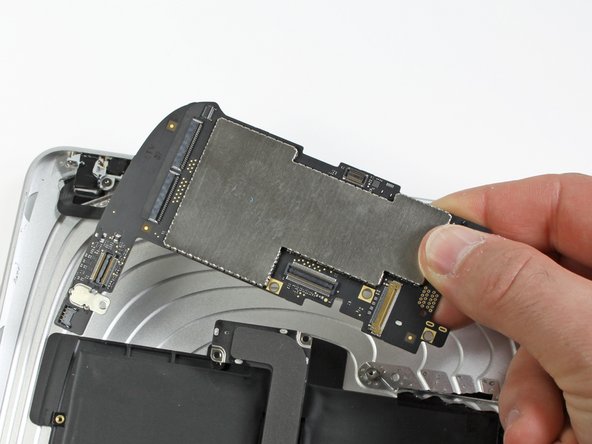
      • Usa la punta di uno strumento di apertura in plastica per sollevare con cura il connettore della presa di carica per scollegarlo dalla scheda madre.

      • Solleva la scheda madre dal gruppo del pannello posteriore.

      Chiedi a FixBot

      Aggiungi Commento

Conclusione

Per rimontare il dispositivo, segui le istruzioni in ordine inverso.

Annulla: non ho completato questa guida.

Altre 27 persone hanno completato questa guida.

Un ringraziamento speciale a questi traduttori:

en it

100%

Questi traduttori ci stanno aiutando ad aggiustare il mondo! Vuoi partecipare?
Inizia a tradurre ›

3Commenti sulla guida

Isn't the firmware containing the serial number on the logic board? If so you would need to add the serial number back in right?

anthonypossnett - Rispondi Condividi

Can I change the logic board from another iPad to this one?

Michael Lombardi - Rispondi Condividi

Hi my gen 5 ipod touch( yep had it forever) screen broke yet that far back replacing that not worth the effort. Want to try and use any hardware it didn't ruin when i sat on it. try to connect to my hp monitor from 2003? Maybe? thanks for reading. cheers

Cooper Grayson - Rispondi Condividi

Aggiungi Commento

Visualizza statistiche:

Ultime 24 ore: 3

Ultimi 7 giorni: 24

Ultimi 30 giorni: 125

Tutti i Tempi: 66,241