Questa traduzione è stata generata automaticamente e non è stata ancora revisionata da una persona. Parli questa lingua? Dai un’occhiata.

Sostituzione scheda logica iPhone 3GS

Ultimo aggiornamento il 30 lug 2026
Visualizzazioni: 181.638
Visualizza statistiche:
- Ultime 24 ore:
- 4
- Ultimi 7 giorni:
- 25
- Ultimi 30 giorni:
- 164
- Tutti i Tempi:
- 181.638
Commenti: 9
8 commenti sui passaggi, 1commento della guida.
Vai ai commenti della guidaCompletato: 142 143
142 persone hanno contrassegnato questa guida come "completata". Sarai il prossimo?
143 persone hanno contrassegnato questa guida come "completata". Compreso te, ottimo lavoro!
Preferiti: 140 141
140 persone hanno aggiunto ai preferiti (e si sono iscritte a) questa guida. Sarai il prossimo?
141 persone hanno aggiunto ai preferiti (e si sono iscritte a) questa guida, incluso te!
Introduzione
Vai al passo 1 ↓La scheda madre del tuo iPhone controlla ogni parte del dispositivo.
Cosa ti serve
Strumenti
-
-
Spudger4.9


-
-
-
Se il vetro del tuo schermo è rotto, applica del nastro adesivo per limitare ulteriori rotture ed evitare di ferirti durante la riparazione.
-
Applica delle strisce sovrapposte di nastro adesivo trasparente da imballaggio sullo schermo dell'iPhone fino a coprire l'intera superficie.
 Chiedi a FixBot
-
-
-
-
-
Rimuovi le due viti a croce Phillips #00 dal lato del connettore dock dell'iPhone.
-
-
-
Rimuovi il manico metallico dalla ventosa. È più facile e sicuro afferrare la base della ventosa invece del manico metallico.
-
Usa una piccola ventosa vicino al pulsante home per sollevare delicatamente la parte inferiore del gruppo schermo dell'iPhone.
-
Se il gruppo schermo è troppo danneggiato per consentire l'aderenza della ventosa, si può utilizzare del nastro adesivo forte, come nastro americano o nastro da imballaggio trasparente spesso.
-
-
-
Ruota il gruppo schermo verso l'alto fino a quando non forma un angolo di circa 45 gradi.
-
-
-
Continua a tenere il gruppo schermo con una mano e usa l'altra mano e uno spudger per scollegare il cavo a nastro nero etichettato con "1."
-
-
-
Ruota il gruppo schermo verso l'alto finché non è quasi verticale. Questo consentirà un accesso più agevole per scollegare i cavi rimanenti.
-
Usa uno spudger per scollegare il cavo a nastro nero etichettato con "2."
-
-
-
-
Usa uno spudger per sollevare la linguetta di plastica bianca che tiene in posizione il cavo a nastro rimanente. La linguetta bianca ruoterà di 90 gradi verso l'alto, rilasciando il cavo a nastro.
-
Fai scorrere il cavo a nastro nero fuori dal suo connettore e rimuovi il gruppo schermo dall'iPhone.
-
-
-
Inserisci lo strumento di rimozione SIM o una graffetta nel foro accanto al jack cuffie.
-
Premi sullo strumento finché il vassoio della scheda SIM non fuoriesce.
-
Afferra il vassoio della scheda SIM ed estrailo dall'iPhone.
-
-
-
Usa uno spudger per scollegare il cavo a nastro etichettato con "4."
-
-
-
Usa uno spudger per scollegare il cavo a nastro etichettato con il "5."
-
-
-
Usa uno spudger per scollegare il cavo a nastro etichettato con "6."
-
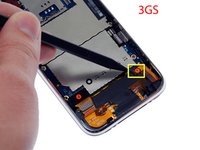
Se hai un iPhone 3GS, fai riferimento alla figura 2 e usa uno spudger per scollegare il cavo a nastro etichettato con "7."
-
-
-
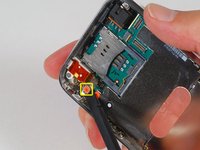
Stacca con attenzione il piccolo adesivo con l'etichetta "Do not remove".
-
-
-
Rimuovi le seguenti 8 viti:
-
Cinque viti Phillips #00 da 2,3 mm con filettatura parziale che fissano la scheda logica al pannello posteriore.
-
Due viti Phillips #00 da 2,3 mm a filettatura intera che fissano la scheda logica e la fotocamera.
-
Una vite Phillips #00 da 2,9 mm da sotto l'adesivo "Do not remove".
-
-
-
Usa uno spudger per rimuovere delicatamente la clip di fissaggio della fotocamera (precedentemente fissata dalla vite rimossa) e fai leva delicatamente sulla fotocamera per sollevarla ed estrarla dal suo alloggiamento nel pannello posteriore. La fotocamera non può ancora essere rimossa completamente perché è collegata alla parte inferiore della scheda logica.
-
-
-
Usa uno spudger per sollevare delicatamente l'estremità della scheda logica più vicina al connettore dock.
-
-
-
Fai scorrere la scheda logica verso il connettore dock ed estraila dall'iPhone.
-
-




Per rimontare il dispositivo, segui queste istruzioni in ordine inverso.
Annulla: non ho completato questa guida.
Altre 142 persone hanno completato questa guida.

1Commento della guida
Hi, thank you for the instructions! Maybe you can help. I'm tryin to recover data from a logic board of an iphone 3gs. I bought a working iphone 3gs and opened it, it now has a blue logic board. After replacing the blue to the green, the phone says 'connect to itunes' and does not start properly. Why are there two different colours of logic boards, what's the difference? Thanks for helping!
