Salta al contenuto principale
Unisciti alla Community delle riparazioni - Crea un account

Questa traduzione รจ stata generata automaticamente e non รจ stata ancora revisionata da una persona. Parli questa lingua? Dai un’occhiata.

Sostituzione scheda logica iMac G5 17" modello A1144

Visualizzazioni: 24.541

Visualizza statistiche:

Ultime 24 ore:
2
Ultimi 7 giorni:
19
Ultimi 30 giorni:
88
Tutti i Tempi:
24.541
Commenti: 11

11 commenti sui passaggi.

Completato: 18

18 persone hanno contrassegnato questa guida come "completata". Sarai il prossimo?

Preferiti: 6

6 persone hanno aggiunto ai preferiti (e si sono iscritte a) questa guida. Sarai il prossimo?

Tempo necessario: Nessuna stima
Difficoltร : Difficile
Sostituzione scheda logica iMac G5 17" modello A1144

Introduzione

Vai al passo 1 โ†“

Utilizza questa guida per sostituire la scheda logica.

Cosa ti serve

Strumenti

    1. Sostituzione scheda logica iMac G5 17" modello A1144, Sportello di accesso: passo 1, immagine 1 di 1
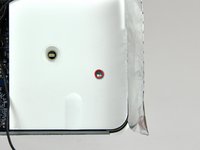
      • Prima di lavorare al computer, scollega il computer e premi il pulsante di alimentazione per 20-30 secondi per scaricare l'energia immagazzinata nell'alimentatore.

      • Allenta le due viti Phillips che fissano lo sportello di accesso all'iMac.

      • Queste viti sono imperdibili nello sportello di accesso.

      Chiedi a FixBot

      Aggiungi Commento

    2. Sostituzione scheda logica iMac G5 17" modello A1144: passo 2, immagine 1 di 1
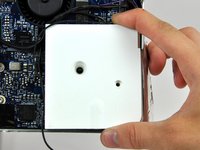
      • Rimuovi lo sportello di accesso dal tuo iMac.

      Chiedi a FixBot

      Aggiungi Commento

    1. Sostituzione scheda logica iMac G5 17" modello A1144, Cornice anteriore: passo 3, immagine 1 di 1
      • Rimuovi le tre viti Torx T8 che fissano la cornice anteriore al pannello posteriore.

      Chiedi a FixBot

      Aggiungi Commento

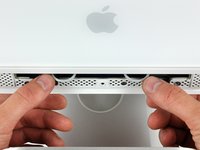
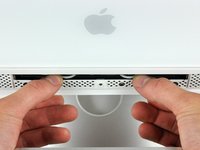
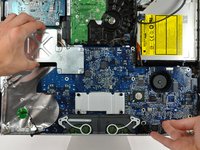
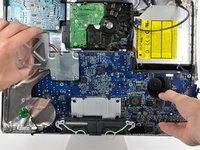
    2. Sostituzione scheda logica iMac G5 17" modello A1144: passo 4, immagine 1 di 2 Sostituzione scheda logica iMac G5 17" modello A1144: passo 4, immagine 2 di 2
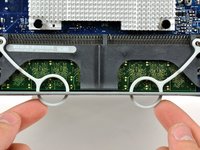
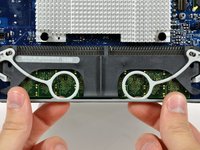
      • Orienta l'iMac a faccia in su, sul retro.

      • Usa i pollici per premere entrambi i bracci della RAM oltre la cornice anteriore per avere uno spazio sufficiente per sollevarla dal case posteriore.

      Chiedi a FixBot

      Aggiungi Commento

    3. Sostituzione scheda logica iMac G5 17" modello A1144: passo 5, immagine 1 di 1
      • Tenendo i bracci della RAM con i pollici, solleva il bordo inferiore della cornice anteriore quanto basta per liberare il case posteriore.

      Chiedi a FixBot

      Aggiungi Commento

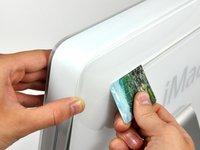
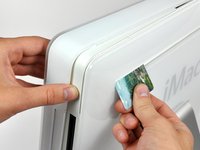
    4. Sostituzione scheda logica iMac G5 17" modello A1144: passo 6, immagine 1 di 3 Sostituzione scheda logica iMac G5 17" modello A1144: passo 6, immagine 2 di 3 Sostituzione scheda logica iMac G5 17" modello A1144: passo 6, immagine 3 di 3
      • Riorienta il tuo iMac in modo che si trovi in โ€‹โ€‹posizione verticale sul supporto.

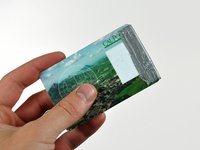
      • Inserisci una scheda di plastica nell'angolo della presa d'aria nella parte superiore del case posteriore.

      • Spingi la scheda verso la parte superiore dell'iMac per rilasciare il fermo della cornice anteriore.

      • Estrai la cornice anteriore dal case posteriore.

      • Ripeti questa procedura per l'altro lato della cornice anteriore.

      • Potrebbe essere necessario applicare diversi strati di nastro adesivo sulla parte superiore della scheda di accesso per facilitare il rilascio dei fermi.

      • Se la cornice si rifiuta di sganciarsi, prova a premere il bordo inferiore sul case posteriore e ripeti questo processo di apertura.

      Chiedi a FixBot

      Aggiungi Commento

    5. Sostituzione scheda logica iMac G5 17" modello A1144: passo 7, immagine 1 di 1
      • Appoggia il tuo iMac con il lato del piedistallo rivolto verso il basso su un tavolo.

      • Solleva la cornice anteriore dal bordo inferiore e ruotala lontano dal resto dell'iMac, facendo attenzione ai bracci della RAM che potrebbero rimanere incastrati.

      • Appoggia la cornice anteriore sopra il resto dell'iMac.

      Chiedi a FixBot

      Aggiungi Commento

    6. Sostituzione scheda logica iMac G5 17" modello A1144: passo 8, immagine 1 di 1
      • Se necessario, rimuovi il pezzo di nastro kapton avvolto attorno ai cavi del microfono e della fotocamera.

      Chiedi a FixBot

      Aggiungi Commento

    7. Sostituzione scheda logica iMac G5 17" modello A1144: passo 9, immagine 1 di 2 Sostituzione scheda logica iMac G5 17" modello A1144: passo 9, immagine 2 di 2
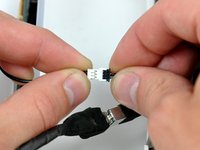
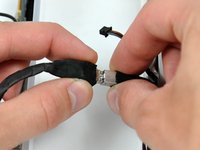
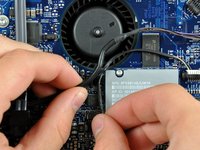
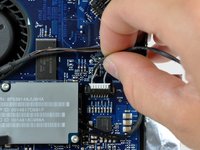
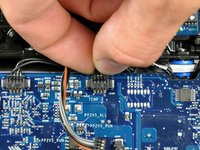
      • Scollega sia i cavi della fotocamera che quelli del microfono.

      Chiedi a FixBot

      Aggiungi Commento

    1. Sostituzione scheda logica iMac G5 17" modello A1144, Display: passo 10, immagine 1 di 1
      • Stacca lo schermo EMI dai tre bordi inferiori del case posteriore.

      • Non รจ necessario staccare lo schermo EMI dal display.

      • Abbiamo trovato utile fissare lo schermo EMI al display con del nastro adesivo per tenerlo lontano durante il lavoro.

      Chiedi a FixBot

      Aggiungi Commento

    2. Sostituzione scheda logica iMac G5 17" modello A1144: passo 11, immagine 1 di 2 Sostituzione scheda logica iMac G5 17" modello A1144: passo 11, immagine 2 di 2
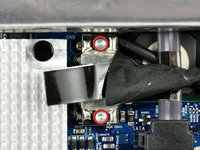
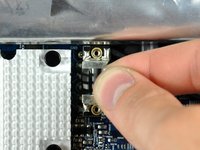
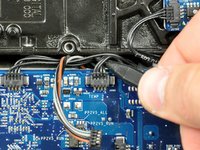
      • Rimuovi le due viti Torx T6 da 5 mm che fissano il cavo dati dello schermo alla scheda logica.

      • Usando la linguetta nera attaccata, tira il connettore del cavo dati dello schermo verso l'alto per staccarlo dalla scheda logica.

      Chiedi a FixBot

      Aggiungi Commento

    3. Sostituzione scheda logica iMac G5 17" modello A1144: passo 12, immagine 1 di 1
      • Solleva il connettore del cavo dell'inverter dalla sua presa sulla scheda logica.

      Chiedi a FixBot

      Aggiungi Commento

    4. Sostituzione scheda logica iMac G5 17" modello A1144: passo 13, immagine 1 di 1
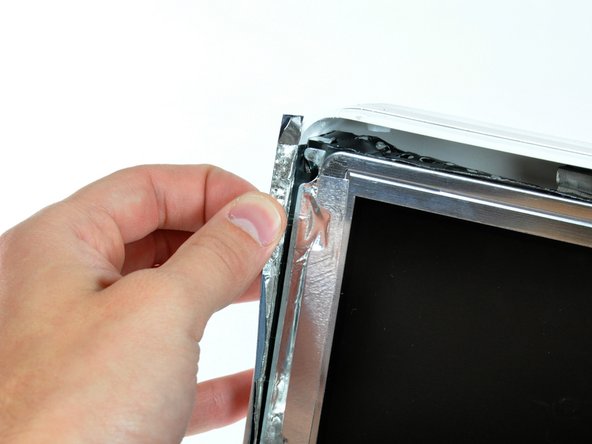
      • Stacca il nastro adesivo in alluminio EMI dai due bordi verticali del display.

      • Durante il rimontaggio, รจ utile usare diverse piccole strisce di nastro adesivo per tenere sollevato lo schermo EMI lungo i bordi sinistro e destro dell'alloggiamento del display prima di abbassare il display nel telaio posteriore del tuo iMac.

      Chiedi a FixBot

      Aggiungi Commento

    5. Sostituzione scheda logica iMac G5 17" modello A1144: passo 14, immagine 1 di 2 Sostituzione scheda logica iMac G5 17" modello A1144: passo 14, immagine 2 di 2
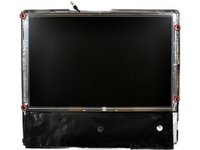
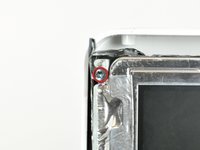
      • Rimuovi le quattro viti Torx T10 a filettatura grossa da 7,5 mm incassate che fissano il display al telaio posteriore.

      • Queste viti sono incassate, pertanto un cacciavite sottile come questo รจ essenziale per la rimozione. I cacciaviti con punte intercambiabili tendono ad essere troppo corti per questa applicazione.

      Chiedi a FixBot

      Aggiungi Commento

    6. Sostituzione scheda logica iMac G5 17" modello A1144: passo 15, immagine 1 di 1
      • Solleva il display dal bordo inferiore e tiralo verso di te per staccarlo dallo schermo EMI fissato al suo bordo superiore.

      • Fai attenzione a eventuali cavi che potrebbero rimanere impigliati durante la rimozione.

      Chiedi a FixBot

      Aggiungi Commento

    1. Sostituzione scheda logica iMac G5 17" modello A1144, Altoparlanti: passo 16, immagine 1 di 2 Sostituzione scheda logica iMac G5 17" modello A1144, Altoparlanti: passo 16, immagine 2 di 2
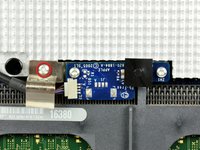
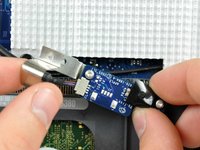
      • Rimuovi la singola vite Torx T6 da 5 mm che fissa la staffa della scheda IR alla scheda logica.

      • La scheda IR e il connettore a linguetta del cavo sono ora liberi dalla scheda logica e potrebbero cadere.

      • Rimuovi il connettore a linguetta del cavo IR e sposta la scheda IR, con il cavo ancora collegato, per non intralciare.

      Chiedi a FixBot

      Aggiungi Commento

    2. Sostituzione scheda logica iMac G5 17" modello A1144: passo 17, immagine 1 di 2 Sostituzione scheda logica iMac G5 17" modello A1144: passo 17, immagine 2 di 2
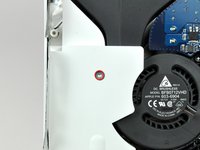
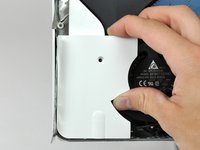
      • Rimuovi la singola vite Torx T10 da 30 mm che fissa l'altoparlante sinistro al case posteriore.

      • Estrai l'altoparlante sinistro dal case posteriore.

      Chiedi a FixBot

      Aggiungi Commento

    3. Sostituzione scheda logica iMac G5 17" modello A1144: passo 18, immagine 1 di 1
      • Disinstalla il cavo dell'altoparlante sinistro lungo il suo percorso attraverso la scheda logica.

      Chiedi a FixBot

      Aggiungi Commento

    4. Sostituzione scheda logica iMac G5 17" modello A1144: passo 19, immagine 1 di 2 Sostituzione scheda logica iMac G5 17" modello A1144: passo 19, immagine 2 di 2
      • Rimuovi la singola vite Torx T10 da 17 mm che fissa l'altoparlante destro alla scheda logica.

      • Solleva l'altoparlante destro dal case posteriore e spostalo per fare spazio.

      • Entrambi gli altoparlanti sono ancora collegati alla scheda logica.

      Chiedi a FixBot

      Aggiungi Commento

    5. Sostituzione scheda logica iMac G5 17" modello A1144: passo 20, immagine 1 di 2 Sostituzione scheda logica iMac G5 17" modello A1144: passo 20, immagine 2 di 2
      • Se necessario, solleva il cavo della scheda IR per liberare il cavo dell'altoparlante sinistro bloccato sotto di esso.

      • Tira il connettore dell'altoparlante verso il bordo superiore dell'iMac per scollegarlo dalla scheda logica.

      Chiedi a FixBot

      Aggiungi Commento

    1. Sostituzione scheda logica iMac G5 17" modello A1144, Scheda logica: passo 21, immagine 1 di 2 Sostituzione scheda logica iMac G5 17" modello A1144, Scheda logica: passo 21, immagine 2 di 2
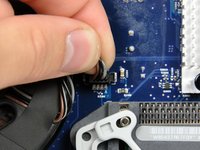
      • Scollega il connettore della ventola della CPU dalla scheda logica tirandolo verso l'alto dalla sua presa.

      Chiedi a FixBot

      Aggiungi Commento

    2. Sostituzione scheda logica iMac G5 17" modello A1144: passo 22, immagine 1 di 1
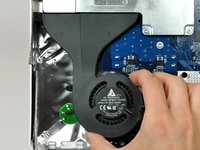
      • Solleva delicatamente la ventola della CPU dal case posteriore.

      Chiedi a FixBot

      Aggiungi Commento

    3. Sostituzione scheda logica iMac G5 17" modello A1144: passo 23, immagine 1 di 1
      • Scollega i seguenti connettori dalla scheda logica tirandoli direttamente verso l'alto dalle loro prese:

      • Cavo del sensore luce ambientale.

      • Cavo di alimentazione.

      Chiedi a FixBot

      Aggiungi Commento

    4. Sostituzione scheda logica iMac G5 17" modello A1144: passo 24, immagine 1 di 1
      Strumento utilizzato in questo passaggio:
      Metal Spudger
      $2.99
      • Scollega il connettore del cavo dati del disco rigido dalla scheda logica tirandolo dritto verso l'alto dalla sua presa.

      • Il connettore SATA sulla maggior parte degli iMac tende ad incastrarsi nella sua presa sulla scheda logica. Se riscontri difficoltร  a scollegare il cavo SATA, inserisci uno spudger in metallo o qualsiasi altro strumento sottile nello spazio tra il connettore SATA e la sua presa, quindi ruota l'asta dello spudger per separare delicatamente i due pezzi.

      Chiedi a FixBot

      Aggiungi Commento

    5. Sostituzione scheda logica iMac G5 17" modello A1144: passo 25, immagine 1 di 1
      • Disinstrada il cavo del sensore IR da dietro la scheda AirPort Express e mettilo da parte.

      Chiedi a FixBot

      Aggiungi Commento

    6. Sostituzione scheda logica iMac G5 17" modello A1144: passo 26, immagine 1 di 2 Sostituzione scheda logica iMac G5 17" modello A1144: passo 26, immagine 2 di 2
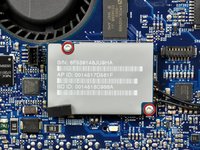
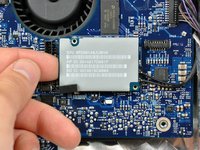
      • Rimuovi le due viti Torx T6 da 5 mm che fissano la scheda AirPort/Bluetooth alla scheda logica.

      • Solleva la scheda AirPort/Bluetooth dal suo bordo sinistro per separarla dalla presa sulla scheda logica.

      • Solleva la scheda AirPort/Bluetooth solo dal bordo sinistro. Cercare di sollevarla dal bordo destro potrebbe rompere il connettore dalla scheda logica.

      Chiedi a FixBot

      Aggiungi Commento

    7. Sostituzione scheda logica iMac G5 17" modello A1144: passo 27, immagine 1 di 2 Sostituzione scheda logica iMac G5 17" modello A1144: passo 27, immagine 2 di 2
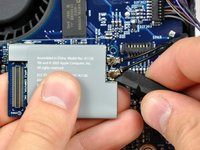
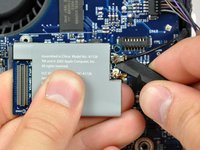
      • Usa l'estremitร  piatta di uno spudger per sollevare entrambi i cavi dell'antenna dalla scheda AirPort/Bluetooth.

      • Questo passaggio non รจ necessario. Appoggia semplicemente la scheda di lato.

      Chiedi a FixBot

      Aggiungi Commento

    8. Sostituzione scheda logica iMac G5 17" modello A1144: passo 28, immagine 1 di 1
      • Scollega il connettore del cavo della scheda connettore dalla scheda logica tirandolo dritto verso l'esterno della sua presa.

      Chiedi a FixBot

      Aggiungi Commento

    9. Sostituzione scheda logica iMac G5 17" modello A1144: passo 29, immagine 1 di 1
      • Scollega il connettore del cavo della ventola dell'unitร  disco ottico dalla scheda logica tirandolo direttamente verso l'esterno dalla sua presa.

      Chiedi a FixBot

      Aggiungi Commento

    10. Sostituzione scheda logica iMac G5 17" modello A1144: passo 30, immagine 1 di 2 Sostituzione scheda logica iMac G5 17" modello A1144: passo 30, immagine 2 di 2
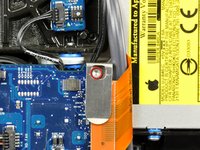
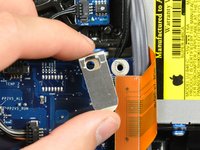
      • Rimuovi la vite Torx T10 da 7 mm che fissa la staffa di montaggio del cavo flessibile dell'unitร  disco ottico alla scheda logica.

      • Rimuovi la staffa di montaggio del cavo flessibile.

      Chiedi a FixBot

      Aggiungi Commento

    11. Sostituzione scheda logica iMac G5 17" modello A1144: passo 31, immagine 1 di 1
      • Scollega il cavo flessibile dell'unitร  disco ottico dalla scheda logica tirandolo verso l'alto dalla sua presa.

      Chiedi a FixBot

      Aggiungi Commento

    12. Sostituzione scheda logica iMac G5 17" modello A1144: passo 32, immagine 1 di 1
      • Disinstrada il cavo dati del disco rigido e riponilo sotto l'unitร  disco ottico per evitare che il cavo interferisca con i passaggi successivi.

      Chiedi a FixBot

      Aggiungi Commento

    13. Sostituzione scheda logica iMac G5 17" modello A1144: passo 33, immagine 1 di 1
      • Scollega il connettore della ventola dell'hard disk dalla scheda logica tirandolo dritto verso l'esterno dalla sua presa.

      Chiedi a FixBot

      Aggiungi Commento

    14. Sostituzione scheda logica iMac G5 17" modello A1144: passo 34, immagine 1 di 2 Sostituzione scheda logica iMac G5 17" modello A1144: passo 34, immagine 2 di 2
      • Usa la punta di uno spudger per sollevare i cavi del sensore della temperatura dell'unitร  disco ottico e del disco rigido per fare spazio.

      • Scollega il connettore del sensore della temperatura dell'unitร  disco ottico dalla scheda logica tirandolo dritto lontano dalla sua presa.

      Chiedi a FixBot

      Aggiungi Commento

    15. Sostituzione scheda logica iMac G5 17" modello A1144: passo 35, immagine 1 di 1
      • Scollega il connettore del sensore della temperatura del disco rigido dalla scheda logica tirandolo dritto verso l'esterno dalla sua presa.

      Chiedi a FixBot

      Aggiungi Commento

    16. Sostituzione scheda logica iMac G5 17" modello A1144: passo 36, immagine 1 di 1
      • Rimuovi le seguenti viti che fissano la scheda logica al telaio posteriore:

      • Quattro viti Torx T10 da 7 mm a filettatura fine.

      • Tre viti Torx T10 da 7 mm a filettatura grossa.

      Chiedi a FixBot

      Aggiungi Commento

    17. Sostituzione scheda logica iMac G5 17" modello A1144: passo 37, immagine 1 di 2 Sostituzione scheda logica iMac G5 17" modello A1144: passo 37, immagine 2 di 2
      • Spingi verso l'interno i due bracci della RAM che sporgono dallo sportello di accesso e posizionali sul bordo inferiore del case posteriore per evitare che rimangano impigliati durante la rimozione della scheda logica.

      Chiedi a FixBot

      Aggiungi Commento

    18. Sostituzione scheda logica iMac G5 17" modello A1144: passo 38, immagine 1 di 2 Sostituzione scheda logica iMac G5 17" modello A1144: passo 38, immagine 2 di 2
      • Afferra la scheda logica e tirala leggermente verso di te per separare i jack dal case posteriore.

      • Ruota leggermente la parte superiore della scheda logica verso di te per accedere al connettore del cavo di alimentazione.

      • Non rimuovere completamente la scheda logica, poichรฉ il connettore del cavo di alimentazione รจ ancora collegato alla parte inferiore della scheda.

      Chiedi a FixBot

      Aggiungi Commento

    19. Sostituzione scheda logica iMac G5 17" modello A1144: passo 39, immagine 1 di 1
      • Mentre afferri la scheda logica con una mano, scollega il connettore del cavo di alimentazione CC dalla scheda logica tirandolo dritto verso l'esterno della sua presa.

      • Potrebbe essere utile muovere leggermente il connettore mentre lo tiri.

      Chiedi a FixBot

      Aggiungi Commento

Conclusione

Per rimontare il dispositivo, segui queste istruzioni in ordine inverso.

Annulla: non ho completato questa guida.

Altre 18 persone hanno completato questa guida.

Autore

con

0Commenti sulla guida

Aggiungi Commento

Visualizza statistiche:

Ultime 24 ore: 2

Ultimi 7 giorni: 19

Ultimi 30 giorni: 88

Tutti i Tempi: 24,541