Questa traduzione è stata generata automaticamente e non è stata ancora revisionata da una persona. Parli questa lingua? Dai un’occhiata.

Sostituzione pulsanti Game Boy Micro

Jack e
Ultimo aggiornamento il 29 lug 2026
Visualizzazioni: 32.210
Visualizza statistiche:
- Ultime 24 ore:
- 9
- Ultimi 7 giorni:
- 88
- Ultimi 30 giorni:
- 274
- Tutti i Tempi:
- 32.210
Commenti: 14
9 commenti sui passaggi, 5 commenti sulla guida.
Vai ai commenti della guidaCompletato: 9 10
9 persone hanno contrassegnato questa guida come "completata". Sarai il prossimo?
10 persone hanno contrassegnato questa guida come "completata". Compreso te, ottimo lavoro!
Preferiti: 9 10
9 persone hanno aggiunto ai preferiti (e si sono iscritte a) questa guida. Sarai il prossimo?
10 persone hanno aggiunto ai preferiti (e si sono iscritte a) questa guida, incluso te!
Immagini Non Adeguate
Aggiornare le immagini per renderle più in sintonia con le prerequisite aumenterebbe l'attrattiva di questa guida.
Introduzione
Vai al passo 1 ↓Usa questa guida per sostituire i pulsanti del dispositivo.
Cosa ti serve
Strumenti


-
-
-
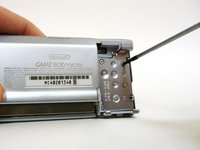
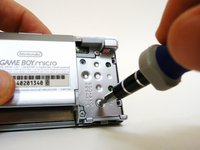
Rimuovi la vite a croce Phillips #00 sul lato del Game Boy più vicino al pad direzionale.
-
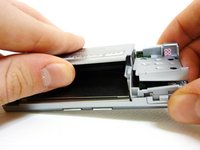
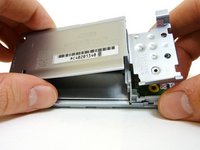
Una volta allentata la vite, solleva la copertura dal retro del dispositivo.
 Chiedi a FixBot
-
-
-
-
-
Individua i due fori circolari sul lato del Game Boy più vicino alla croce direzionale.
-
-
-
Raddrizza l'estremità di una graffetta e spingila in ciascuno dei fori circolari.
-
Usa la graffetta per fare leva e staccare la mascherina dall'unità.
-
-
-
-
-
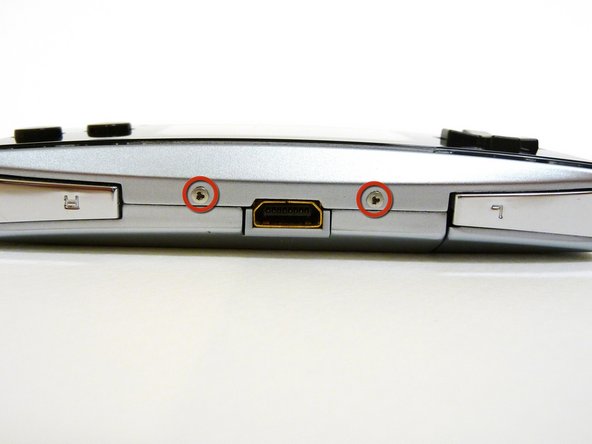
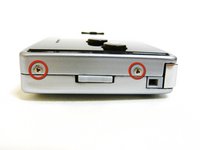
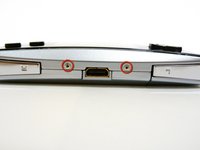
Rimuovi le due viti tri-wing sul coperchio superiore del Game Boy e le due viti accanto all'interruttore del volume/contrasto.
-
-
-
Rimuovi le tre viti a croce Phillips #00.
-
Rimuovi le due viti a tre alette (tri-wing).
-
-
-
-
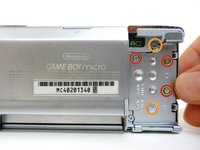
Rimuovi le due viti a croce Phillips #00 dal telaio in plastica.
-
Mentre estrai il telaio in plastica, i pulsanti dorsali e il selettore del volume potrebbero cadere dal dispositivo.
-
-
-
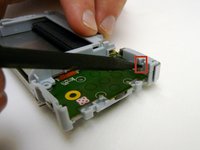
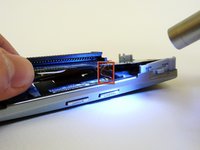
Con uno spudger, premi la piccola clip sull'angolo inferiore destro della protezione in plastica.
-
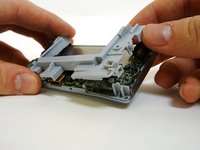
Afferra i bordi del telaio in plastica e solleva il telaio dalla scheda madre.
-
-
-
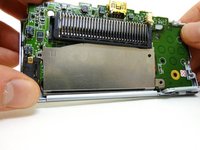
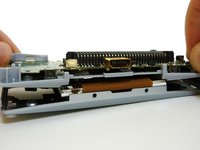
Con una mano, fai scorrere delicatamente l'estremità superiore sinistra della scheda madre verso l'alto e fuori dal telaio anteriore.
-
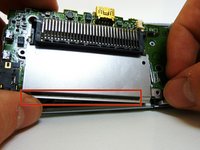
Con l'altra mano, tira lo schermo EMI finché la linguetta non esce dal telaio anteriore.
-
Una volta estratta la linguetta dal basso, fai scorrere lo schermo EMI verso il basso e fuori dal dispositivo.
-
-
-
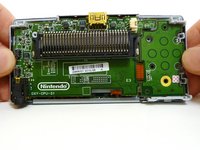
L'intera scheda madre è ora accessibile.
-
Un piccolo cavo a nastro collega i pulsanti start e select alla scheda madre. Può strapparsi molto facilmente, quindi non tirarlo.
-
Solleva la scheda madre e il gruppo della copertura in plastica anteriore dal case anteriore.
-
-
Strumento utilizzato in questo passaggio:Tweezers$4.99
-
Quando rimuovi la scheda madre dal telaio anteriore, i pulsanti start e select potrebbero cadere.
-
Se i pulsanti non cadono, rimuovili con un paio di pinzette.
-
-
-
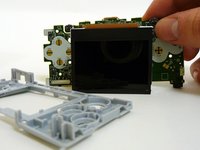
Senza la cover anteriore, rimarrai con la scheda madre e il supporto in plastica. Lo schermo LCD è collegato alla scheda madre tramite un cavo a nastro e può staccarsi dal supporto in plastica.
-
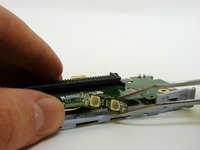
Usando delle pinzette in metallo, afferra la scheda start/select e falla scivolare fuori delicatamente.
-
-
-
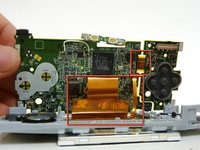
Solleva l'intero gruppo della scheda madre dalla protezione in plastica.
-
Fai attenzione a non danneggiare nessuno dei cavi a nastro dorati sulla scheda madre.
-
-
-
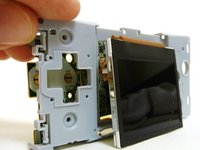
Per rimuovere lo schermo LCD, inclinalo con attenzione finché non è diagonale rispetto al foro quadrato nella protezione in plastica e fallo scivolare fuori.
-
Ora è possibile rimuovere l'intero gruppo scheda madre dalla protezione in plastica.
-
-
-
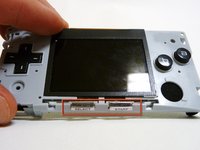
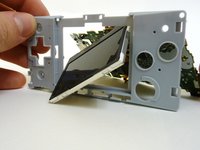
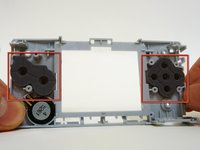
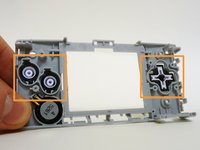
Sulla copertura in plastica ci sono due cuscinetti in gomma che coprono i pulsanti. Rimuovili.
-
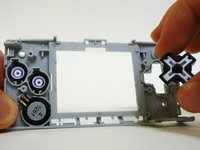
Una volta rimossi i cuscinetti in gomma, puoi usare le dita per rimuovere i pulsanti per pulirli o sostituirli.
-
-






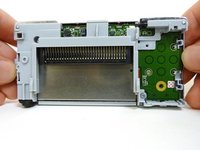


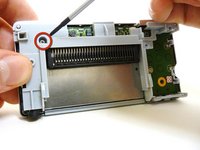
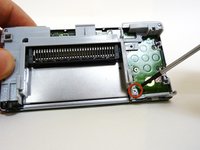
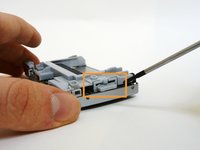








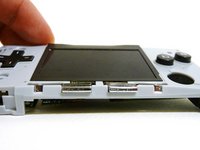
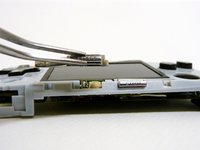


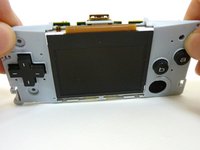
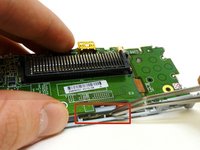






Per rimontare il dispositivo, segui queste istruzioni in ordine inverso.
Annulla: non ho completato questa guida.
Altre 9 persone hanno completato questa guida.

Team

Cal Poly, Team 8-46, Regan Winter 2010 Membro di Cal Poly, Team 8-46, Regan Winter 2010
CPSU-REGAN-W10S8G46
5 Membri
60 guide realizzate
5Commenti sulla guida
Buenas abra el modo de reparar o puentear la placa de los botones start y selec ya que el flex se rompió
Good open the way to repairing or bypassing the plate and start buttons selec since the flex broke
Any one know the right size shoulder buttons are for replacement ? Are they the same size as a ds lite R and L button ?
Un tornillo se barrió, algún consejo para quitarlo?
Why are the outer shell screws SO FINNICKY? I had heard about the GB Micro being a hard device to disassemble, but the outer screws (four small ones) never go all the way in and I cannot figure out why.
