Salta al contenuto principale
Unisciti alla Community delle riparazioni - Crea un account

Sostituzione piedini Logitech G915 TKL

Visualizzazioni: 1329

Visualizza statistiche:

Ultime 24 ore:
6
Ultimi 7 giorni:
29
Ultimi 30 giorni:
88
Tutti i Tempi:
1.329
Commenti: 0

Nessuno ha lasciato commenti su questa guida. Sarai il primo?

Vai ai commenti della guida
Completato: 0

Nessuno ha contrassegnato questa guida "completata". Sarai il primo?

Preferiti: 0

Nessuno ha preferito (e si è iscritto) questa guida. Sarai il primo?

Tempo necessario: 10 - 20 minuti
Difficoltà: Moderato
Sostituzione piedini Logitech G915 TKL

Introduzione

Vai al passo 1 ↓

Segui questa guida per sostituire i piedini (chiamati anche pattini o cuscinetti) consumati o rotti sulla tua tastiera wireless Logitech G915 TKL.

Cosa ti serve

Strumenti

    1. Sostituzione piedini Logitech G915 TKL, Prepara la tastiera allo smontaggio: passo 1, immagine 1 di 3 Sostituzione piedini Logitech G915 TKL, Prepara la tastiera allo smontaggio: passo 1, immagine 2 di 3 Sostituzione piedini Logitech G915 TKL, Prepara la tastiera allo smontaggio: passo 1, immagine 3 di 3
      • Fai scorrere l'interruttore sul bordo superiore della tastiera in posizione OFF.

      • Un indicatore rosso dovrebbe essere visibile sotto l'interruttore.

      • Scollega tutti i cavi dalla tastiera.

      • Appoggia la tastiera con i piedini rivolti verso l'alto su una superficie di lavoro pulita.

      • Se la tua superficie di lavoro rischia di graffiare la tastiera, posiziona sotto un panno morbido.

      Chiedi a FixBot

      Aggiungi Commento

    1. Sostituzione piedini Logitech G915 TKL, Rimuovi i piedini: passo 2, immagine 1 di 2 Sostituzione piedini Logitech G915 TKL, Rimuovi i piedini: passo 2, immagine 2 di 2
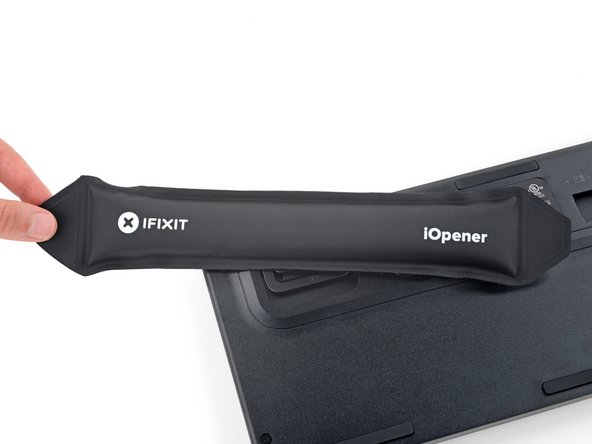
      • Scalda un iOpener e appoggialo sui piedini per un minuto.

      • In alternativa, puoi usare un asciugacapelli impostato sulla temperatura bassa per ammorbidire l'adesivo.

      • Se usi l'asciugacapelli, scalda i piedini solo per qualche secondo alla volta, altrimenti potresti deformare la plastica.

      Chiedi a FixBot

      Aggiungi Commento

    2. Sostituzione piedini Logitech G915 TKL: passo 3, immagine 1 di 3 Sostituzione piedini Logitech G915 TKL: passo 3, immagine 2 di 3 Sostituzione piedini Logitech G915 TKL: passo 3, immagine 3 di 3
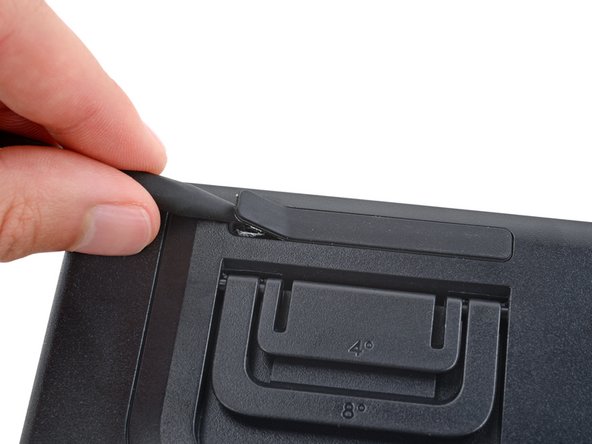
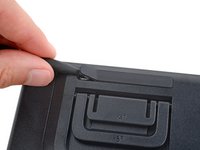
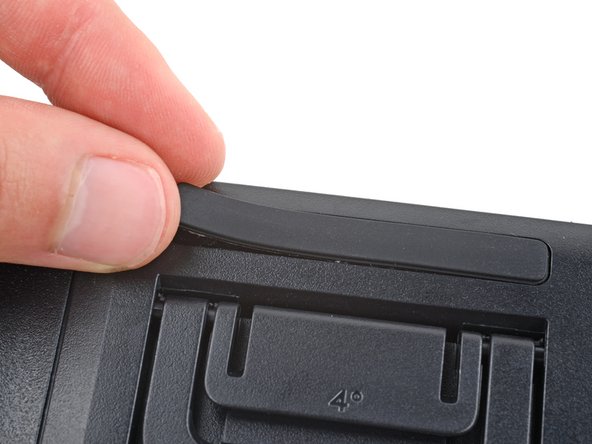
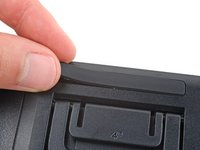
      • Inserisci la punta di uno spudger sotto l'estremità di un piedino.

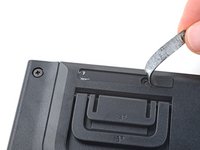
      • Spingi lo spudger sotto il piedino e sollevalo fino a quando non riesci ad afferrarlo con le dita.

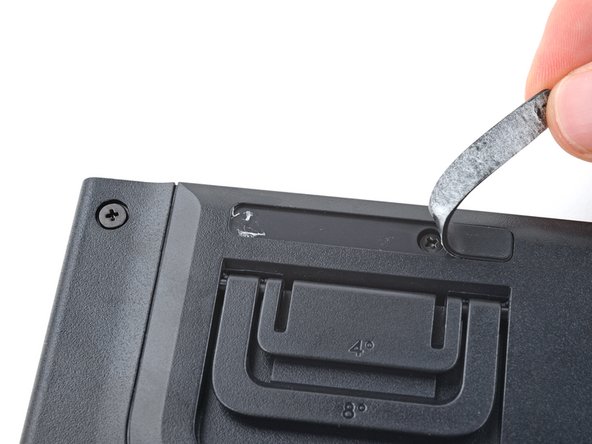
      • Il piedino dovrebbe staccarsi senza troppa fatica. Se sembra bloccato, scaldalo ulteriormente e riprova.

      • Stacca il piedino e rimuovilo.

      • Ripeti i due passi precedenti per rimuovere i piedini rimasti.

      Chiedi a FixBot

      Aggiungi Commento

    3. Sostituzione piedini Logitech G915 TKL, Informazioni sul rimontaggio: passo 4, immagine 1 di 2 Sostituzione piedini Logitech G915 TKL, Informazioni sul rimontaggio: passo 4, immagine 2 di 2
      • Per installare i nuovi piedini:

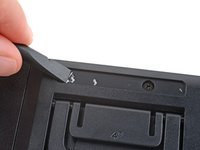
      • Usa la parte piatta di uno spudger per grattare via e rimuovere i pezzi di adesivo rimasti negli alloggiamenti dei piedini.

      • Stacca i nuovi piedini dalla pellicola protettiva e premili saldamente in posizione.

      Chiedi a FixBot

      Aggiungi Commento

Conclusione

La riparazione non è andata come previsto? Prova delle soluzioni ai problemi di base o rivolgiti alla nostra comunità Risposte per trovare aiuto.

Annulla: non ho completato questa guida.

Un ringraziamento speciale a questi traduttori:

en it

100%

Sara Balestra ci sta aiutando ad aggiustare il mondo! Vuoi partecipare?
Inizia a tradurre ›


Autore

con

Spencer Day

Membro da: 09/14/22

209.555 Reputazione

1.266 guide realizzate

Team

iFixit Membro di iFixit

Staff

119 Membri

72.955 guide realizzate

0Commenti sulla guida

Aggiungi Commento

Visualizza statistiche:

Ultime 24 ore: 6

Ultimi 7 giorni: 29

Ultimi 30 giorni: 88

Tutti i Tempi: 1,329