Salta al contenuto principale
Unisciti alla Community delle riparazioni - Crea un account

Questa traduzione è stata generata automaticamente e non è stata ancora revisionata da una persona. Parli questa lingua? Dai un’occhiata.

Sostituzione hard drive Power Mac G4 Quicksilver

Visualizzazioni: 16.671

Visualizza statistiche:

Ultime 24 ore:
8
Ultimi 7 giorni:
57
Ultimi 30 giorni:
237
Tutti i Tempi:
16.671
Commenti: 0

Nessuno ha lasciato commenti su questa guida. Sarai il primo?

Vai ai commenti della guida
Completato: 8

8 persone hanno contrassegnato questa guida come "completata". Sarai il prossimo?

Preferiti: 4

4 persone hanno aggiunto ai preferiti (e si sono iscritte a) questa guida. Sarai il prossimo?

Tempo necessario: 5 - 10 minuti
Difficoltà: Facile
Sostituzione hard drive Power Mac G4 Quicksilver

Introduzione

Vai al passo 1 ↓

Rimozione dell'hard drive del Power Mac G4 Quicksilver per la sostituzione.

Cosa ti serve

Strumenti

    1. Sostituzione hard drive Power Mac G4 Quicksilver, Apertura del case: passo 1, immagine 1 di 1
      • La maniglia da usare per aprire il computer si trova sulla parte in alto del pannello laterale destro.

      Chiedi a FixBot

      Aggiungi Commento

    2. Sostituzione hard drive Power Mac G4 Quicksilver: passo 2, immagine 1 di 2 Sostituzione hard drive Power Mac G4 Quicksilver: passo 2, immagine 2 di 2
      • Afferrare la maniglia circolare e tirare

      Chiedi a FixBot

      Aggiungi Commento

    3. Sostituzione hard drive Power Mac G4 Quicksilver: passo 3, immagine 1 di 1
      • Il tuo computer è ora aperto e pronto per la riparazione.

      Chiedi a FixBot

      Aggiungi Commento

    1. Sostituzione hard drive Power Mac G4 Quicksilver, Hard drive: passo 4, immagine 1 di 1
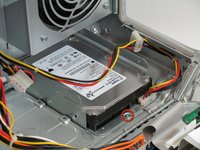
      • Il disco rigido si trova nell'angolo posteriore destro del case.

      Chiedi a FixBot

      Aggiungi Commento

    2. Sostituzione hard drive Power Mac G4 Quicksilver: passo 5, immagine 1 di 1
      • Scollega il cavo a nastro IDE. Si tratta dell'ampio cavo piatto di colore grigio.

      Chiedi a FixBot

      Aggiungi Commento

    3. Sostituzione hard drive Power Mac G4 Quicksilver: passo 6, immagine 1 di 2 Sostituzione hard drive Power Mac G4 Quicksilver: passo 6, immagine 2 di 2
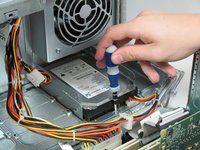
      • Rimuovi la vite che fissa l'alloggiamento del disco rigido.

      Chiedi a FixBot

      Aggiungi Commento

    4. Sostituzione hard drive Power Mac G4 Quicksilver: passo 7, immagine 1 di 1
      • Solleva l'alloggiamento del disco rigido verso l'alto ed estrailo.

      • Fai attenzione a non tirare il cavo collegato.

      Chiedi a FixBot

      Aggiungi Commento

    5. Sostituzione hard drive Power Mac G4 Quicksilver: passo 8, immagine 1 di 1
      • Scollega il connettore MOLEX.

      • Questo cavo può essere difficile da rimuovere. Afferra il connettore su entrambi i lati come mostrato in figura e muovilo avanti e indietro per rimuoverlo.

      Chiedi a FixBot

      Aggiungi Commento

    6. Sostituzione hard drive Power Mac G4 Quicksilver: passo 9, immagine 1 di 1
      • Rimuovi le quattro viti che fissano il disco rigido all'involucro.

      Chiedi a FixBot

      Aggiungi Commento

    7. Sostituzione hard drive Power Mac G4 Quicksilver: passo 10, immagine 1 di 1
      • Il disco rigido è ora rimosso dal case ed è pronto per essere sostituito.

      Chiedi a FixBot

      Aggiungi Commento

Conclusione

Per rimontare il dispositivo, segui queste istruzioni in ordine inverso.

Annulla: non ho completato questa guida.

Altre 8 persone hanno completato questa guida.

Autore

con

Ryan Bylard

Membro da: 01/20/10

1.328 Reputazione

5 guide realizzate

Team

Cal Poly, Team 14-41, Regan Winter 2010 Membro di Cal Poly, Team 14-41, Regan Winter 2010

CPSU-REGAN-W10S14G41

4 Membri

120 guide realizzate

0Commenti sulla guida

Aggiungi Commento

Visualizza statistiche:

Ultime 24 ore: 8

Ultimi 7 giorni: 57

Ultimi 30 giorni: 237

Tutti i Tempi: 16,671