Questa traduzione è stata generata automaticamente e non è stata ancora revisionata da una persona. Parli questa lingua? Dai un’occhiata.

Sostituzione hard disk HP 255 G8

Ultimo aggiornamento il 3 ago 2026
Visualizzazioni: 1910
Visualizza statistiche:
- Ultime 24 ore:
- 4
- Ultimi 7 giorni:
- 27
- Ultimi 30 giorni:
- 118
- Tutti i Tempi:
- 1.910
Commenti: 0
Nessuno ha lasciato commenti su questa guida. Sarai il primo?
Vai ai commenti della guidaCompletato: 1 2
1 persona ha contrassegnato questa guida come "completata". Sarai il prossimo?
2 persone hanno contrassegnato questa guida come "completata". Compreso te, ottimo lavoro!
Preferiti: 0 1
Nessuno ha preferito (e si è iscritto) questa guida. Sarai il primo?
1 persona ha aggiunto ai preferiti (e si è iscritta a) questa guida, e sei tu!
Foto Azione
Passa all'azione, eroe! Questa guida ha bisogno di immagini che meglio illustrano come eseguire azioni specifiche.
Necessarie Più Immagini
Con poche altre immagini, le procedure illustrate in questa guida sarebbero chiarissime.
Passi mancanti
Ops! Al momento in questa guida mancano uno o più passaggi importanti.
Introduzione
Vai al passo 1 ↓Questa guida ti mostrerà come rimuovere un hard disk vecchio o difettoso dal tuo HP 255 G8. Questo modello è il notebook HP #7N4W2AA.
Questa guida è necessaria perché l'hard disk è un componente vitale del computer e, quando l'hard disk smette di funzionare, il computer non funzionerà come previsto. Inoltre, gli hard disk possono essere rimossi temporaneamente per la manutenzione, oppure sostituiti con versioni aggiornate o per la migrazione dei dati.
Prima di iniziare, sgombra la scrivania o la postazione di lavoro su cui riparerai il notebook HP. Assicurati inoltre di spegnere il laptop e di scollegare il dispositivo dal caricabatterie. Come ulteriore misura di sicurezza e per evitare potenziali danni al laptop, scollega la batteria dalla scheda madre prima di iniziare.
Cosa ti serve
Strumenti
-
Spudger4.9


-
-
-
Capovolgi il portatile in modo che la copertura inferiore sia rivolta verso l'alto.
-
Usa uno spudger per rimuovere le due strisce di gomma che coprono le viti.
 Chiedi a FixBot
-
-
-
Usa un cacciavite a croce Phillips #00 per rimuovere le 10 viti che fissano il case inferiore.
-
-
-
-
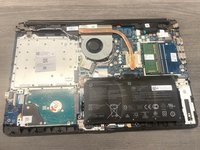
Solleva con attenzione il pannello posteriore dal portatile.
-
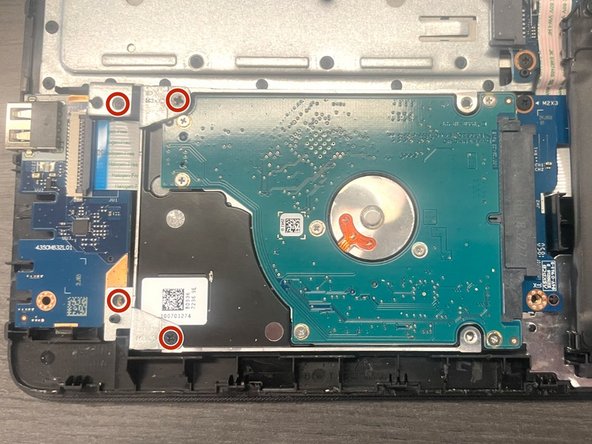
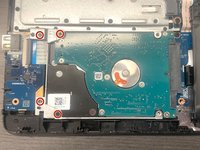
Usa un cacciavite a croce Phillips #00 per rimuovere le quattro viti che fissano il disco rigido.
-
-
-
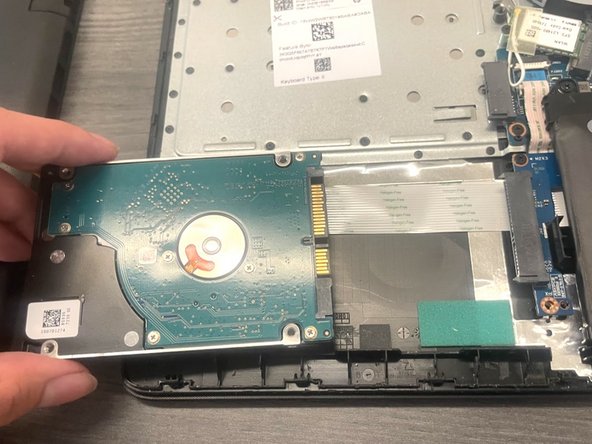
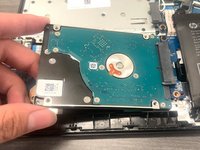
Solleva l'hard drive e tienilo a un'angolazione di 30 gradi.
-
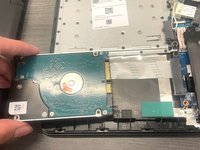
Scollega l'hard drive dal connettore facendolo scorrere verso sinistra.
-
-




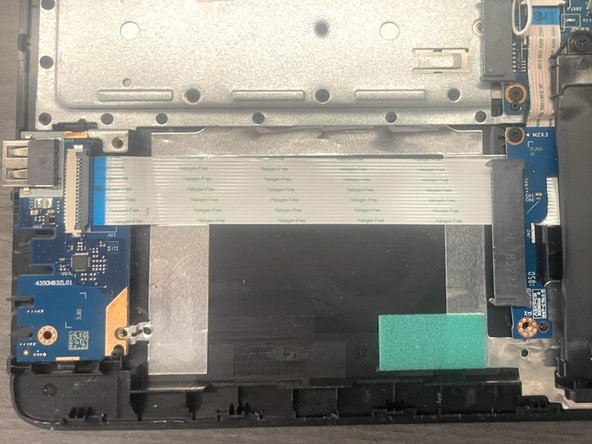
Per rimontare il dispositivo, segui queste istruzioni in ordine inverso.
Annulla: non ho completato questa guida.
Un'altra persona ha completato questa guida.

Team

CSU Los Angeles, Team 7-12, Grodsky Spring 2024 Membro di CSU Los Angeles, Team 7-12, Grodsky Spring 2024
CSULA-GRODSKY-S24S7G12
Membro di 1
12 guide realizzate
