Questa traduzione è stata generata automaticamente e non è stata ancora revisionata da una persona. Parli questa lingua? Dai un’occhiata.

Sostituzione hard disk (HDD) Lenovo V15-ADA

Ultimo aggiornamento il 3 ago 2026
Visualizzazioni: 1537
Visualizza statistiche:
- Ultime 24 ore:
- 3
- Ultimi 7 giorni:
- 26
- Ultimi 30 giorni:
- 127
- Tutti i Tempi:
- 1.537
Commenti: 0
Nessuno ha lasciato commenti su questa guida. Sarai il primo?
Vai ai commenti della guidaCompletato: 1 2
1 persona ha contrassegnato questa guida come "completata". Sarai il prossimo?
2 persone hanno contrassegnato questa guida come "completata". Compreso te, ottimo lavoro!
Preferiti: 0 1
Nessuno ha preferito (e si è iscritto) questa guida. Sarai il primo?
1 persona ha aggiunto ai preferiti (e si è iscritta a) questa guida, e sei tu!
Testo Confuso
Parte del testo di questa guida è confusionario, doppio, o fuori tema. Modificarlo per renderlo più chiaro!
Introduzione
Vai al passo 1 ↓Questa guida ti mostrerà come accedere, scollegare e rimuovere l'hard disk dal tuo dispositivo Lenovo V15-ADA.
Cosa ti serve
Strumenti


-
-
-
Rimuovi le 10 viti contrassegnate dalla piastra posteriore usando un cacciavite a croce Phillips #1.
-
M2,5 × 7 mm, a croce Phillips (6) (cerchi ROSSI)
-
M2,5 × 4 mm, a croce Phillips (4) (cerchi ARANCIONI)
 Chiedi a FixBot
-
-
-
Dopo aver rimosso tutte e dieci le viti, utilizza uno spudger in plastica per separare la copertura inferiore dal portatile.
-
Fai scorrere delicatamente l'attrezzo lungo i bordi finché le clip non iniziano a sganciarsi.
-
Una volta che tutte le clip sono libere, solleva la copertura e mettila da parte.
-
-
-
-
-
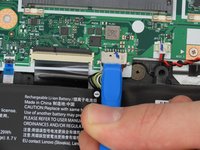
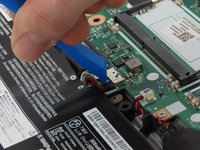
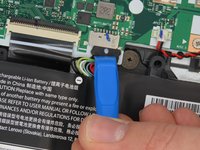
Per iniziare la rimozione della batteria, scollega il cavo a nastro che collega la batteria al computer.
-
-
-
-
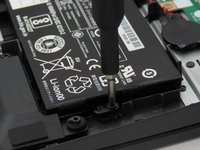
La batteria è fissata da 3 viti. Utilizza il cacciavite a croce Phillips per rimuovere le viti che fissano la batteria.
-
M2 × 6 mm, a croce Phillips, con rivestimento nylok (3)
-
-
-
Rimuovi la batteria dal dispositivo dopo aver completato i passaggi 1 e 2.
-
-
-
-
-
Inserisci una punta PH0 sul cacciavite e rimuovi la vite. (M2 × 6 mm, a croce Phillips, con rivestimento nylok)
-
-




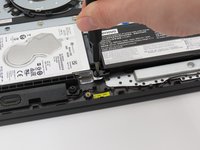
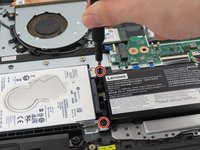


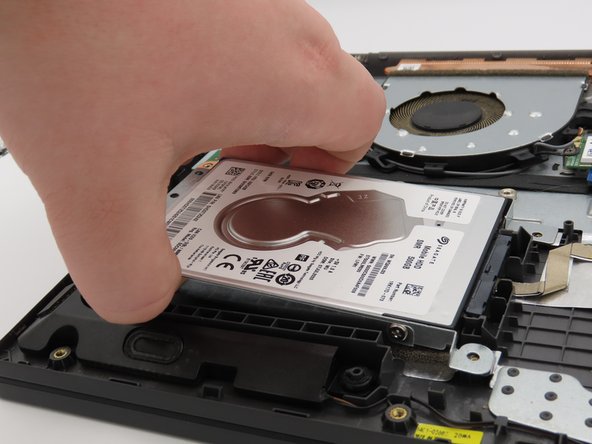


Per rimontare il dispositivo, segui queste istruzioni in ordine inverso.
Annulla: non ho completato questa guida.
Un'altra persona ha completato questa guida.

Team

University of Kentucky, Team 1-2, Martin Spring 2024 Membro di University of Kentucky, Team 1-2, Martin Spring 2024
UKY-MARTIN-S24S1G2
4 Membri
60 guide realizzate
