Salta al contenuto principale
Unisciti alla Community delle riparazioni - Crea un account

Questa traduzione è stata generata automaticamente e non è stata ancora revisionata da una persona. Parli questa lingua? Dai un’occhiata.

Sostituzione gruppo schermo Google Pixel 4

Visualizzazioni: 39.704

Visualizza statistiche:

Ultime 24 ore:
5
Ultimi 7 giorni:
21
Ultimi 30 giorni:
123
Tutti i Tempi:
39.704
Commenti: 14

11 commenti sui passaggi, 3 commenti sulla guida.

Vai ai commenti della guida
Completato: 28

28 persone hanno contrassegnato questa guida come "completata". Sarai il prossimo?

Preferiti: 3

3 persone hanno aggiunto ai preferiti (e si sono iscritte a) questa guida. Sarai il prossimo?

Tempo necessario: 1 - 3 ore
Difficoltà: Difficile
Sostituzione gruppo schermo Google Pixel 4

Introduzione

Vai al passo 1 ↓

Questa guida di riparazione è stata redatta dallo staff di iFixit ma non è stata approvata da Google. Leggi di più sulle nostre guide qui.

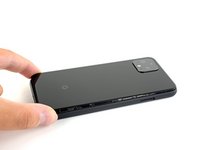
Segui questa guida per rimuovere o sostituire il gruppo schermo del Google Pixel 4.

Nota: Segui questa guida per sostituire il gruppo schermo da solo. Alcuni gruppi di ricambio per questo telefono arrivano preinstallati in un nuovo telaio (ovvero chassis), il che richiede il trasferimento di tutti i componenti interni del telefono e l'installazione di una nuova batteria. Se stai sostituendo il gruppo schermo attaccato a un telaio, segui questa guida.

A causa della progettazione del Pixel, dovrai rimuovere il pannello posteriore per scollegare il connettore del gruppo schermo.

Prima di iniziare questa procedura, assicurati di avere dell'adesivo di ricambio sia per il pannello posteriore che per il pannello dello schermo.

Questa procedura rimuoverà quasi sempre il pannello dello schermo del Pixel 4 distruggendolo. I pannelli OLED smettono di funzionare quando esposti ad ossigeno o umidità, e sono quindi sigillati in una copertura ermetica (questo è anche il motivo per cui i pannelli OLED diventano neri sotto una crepa nel gruppo schermo). È molto difficile sostituire solo il vetro anteriore: gli strati del pannello OLED del Pixel sono laminati col vetro e il gruppo schermo viene rimosso come una sola unità.

Attenzione: Google avvisa che smontare il gruppo del laser anteriore può risultare in una pericolosa esposizione a delle emissioni laser invisibili a infrarossi. Leggi le avvertenze sulla sicurezza qui.

Cosa ti serve

Ricambi

Strumenti

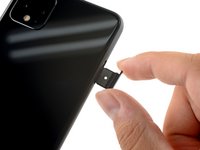
    1. Sostituzione gruppo schermo Google Pixel 4, Rimuovi il carrello della SIM: passo 1, immagine 1 di 3 Sostituzione gruppo schermo Google Pixel 4, Rimuovi il carrello della SIM: passo 1, immagine 2 di 3 Sostituzione gruppo schermo Google Pixel 4, Rimuovi il carrello della SIM: passo 1, immagine 3 di 3
      • Infila uno strumento per l'estrazione delle schede SIM, una punta o l'estremità di una graffetta nel piccolo foro nel carrello della scheda SIM sul bordo sinistro del telefono.

      • Premi con decisione per espellere il carrello.

      • Rimuovi il carrello della scheda SIM.

      Chiedi a FixBot

      Aggiungi Commento

    1. Sostituzione gruppo schermo Google Pixel 4, Scalda il vetro posteriore: passo 2, immagine 1 di 1
      • Prepara un iOpener e appoggialo al bordo inferiore del vetro posteriore per un minuto.

      • Puoi usare anche un asciugacapelli, una pistola termica o una piastra scaldante, ma stai attento a non surriscaldare il telefono: lo schermo e la batteria possono essere danneggiate dal calore eccessivo.

      Chiedi a FixBot

      Aggiungi Commento

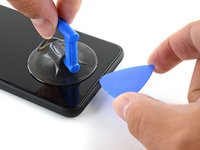
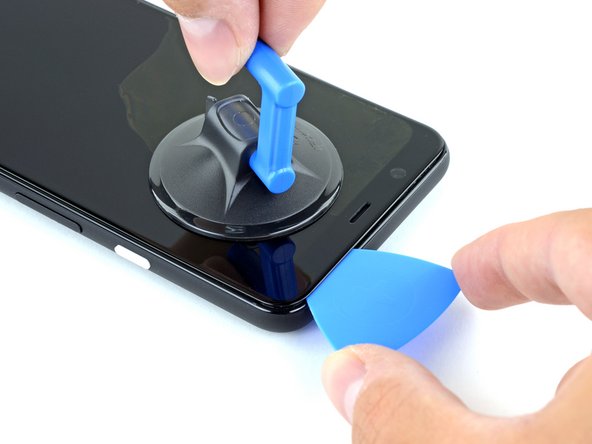
    2. Sostituzione gruppo schermo Google Pixel 4, Applica una ventosa: passo 3, immagine 1 di 2 Sostituzione gruppo schermo Google Pixel 4, Applica una ventosa: passo 3, immagine 2 di 2
      • Applica una ventosa al bordo appena riscaldato premendola sul vetro il più vicino possibile al bordo.

      • Se il vetro è gravemente rotto, puoi coprirlo con del nastro adesivo da pacchi trasparente per aiutare la ventosa a fare presa. In alternativa puoi usare del nastro adesivo molto tenace al posto della ventosa. Se niente di ciò funziona, puoi usare una colla istantanea per incollare la ventosa al vetro.

      Chiedi a FixBot

      Aggiungi Commento

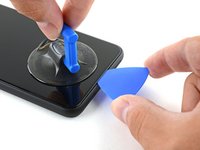
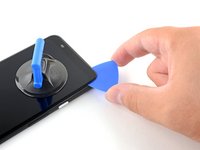
    3. Sostituzione gruppo schermo Google Pixel 4, Infila un plettro di apertura: passo 4, immagine 1 di 2 Sostituzione gruppo schermo Google Pixel 4, Infila un plettro di apertura: passo 4, immagine 2 di 2
      • Tira la ventosa verso l'alto con forza elevata e costante per creare una fessura tra il pannello posteriore e il telaio.

      • A seconda dell'età del tuo telefono, questo può essere più o meno difficile. Se stai riscontrando problemi, scalda ancora il bordo e riprova.

      • Infila la punta di un plettro di apertura nella fessura.

      Chiedi a FixBot

      Aggiungi Commento

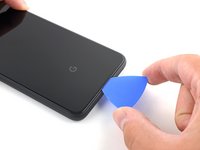
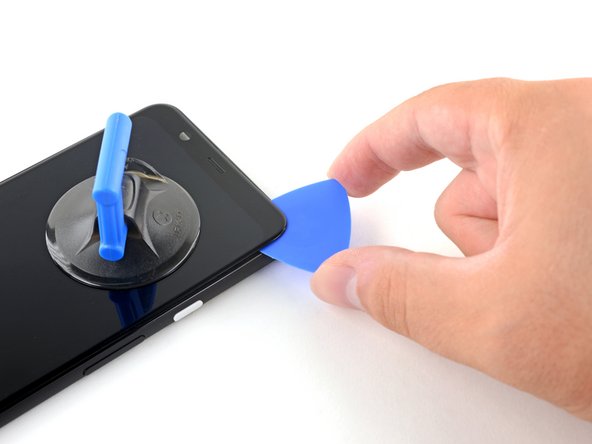
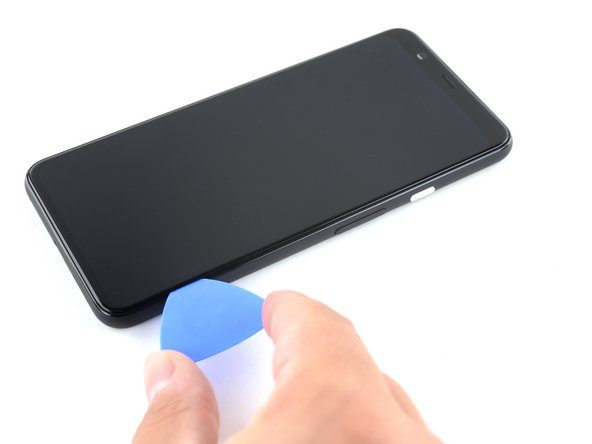
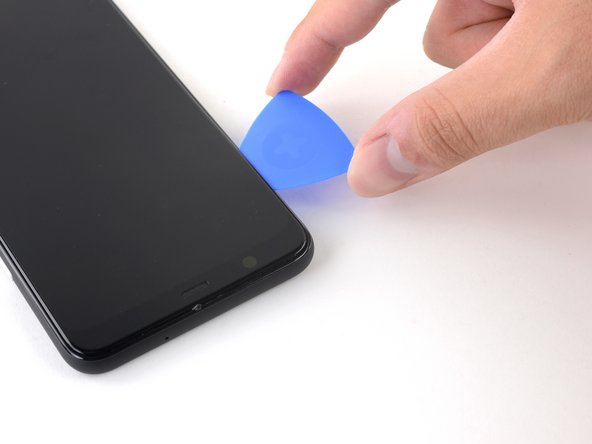
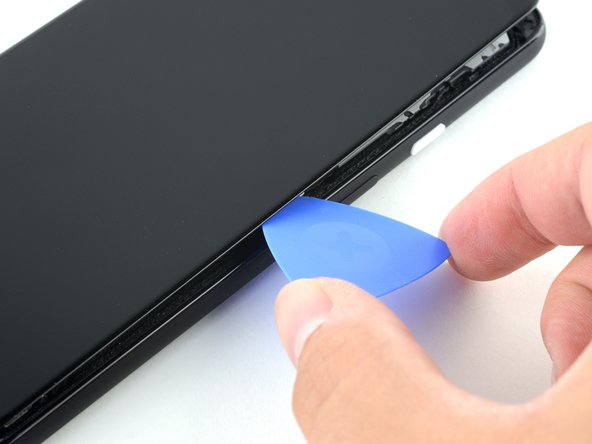
    4. Sostituzione gruppo schermo Google Pixel 4, Inizia a tagliare l'adesivo: passo 5, immagine 1 di 3 Sostituzione gruppo schermo Google Pixel 4, Inizia a tagliare l'adesivo: passo 5, immagine 2 di 3 Sostituzione gruppo schermo Google Pixel 4, Inizia a tagliare l'adesivo: passo 5, immagine 3 di 3
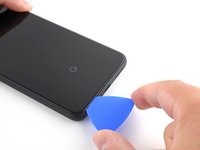
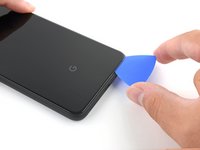
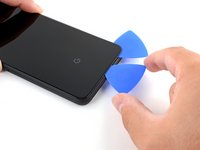
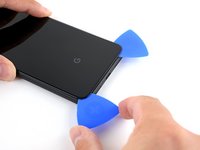
      • Fai scorrere il plettro sotto il bordo inferiore verso l'angolo sinistro per tagliare l'adesivo.

      • Ora fai scorrere il plettro sotto il vetro dall'angolo sinistro a quello destro per tagliare completamente l'adesivo sotto il bordo inferiore.

      • Lascia il plettro sotto l'angolo in basso a destra per evitare che l'adesivo si incolli nuovamente.

      Chiedi a FixBot

      Aggiungi Commento

    5. Sostituzione gruppo schermo Google Pixel 4, Taglia l'adesivo del bordo sinistro: passo 6, immagine 1 di 1
      • Prepara un iOpener e appoggialo al bordo sinistro del telefono per un minuto.

      Chiedi a FixBot

      Aggiungi Commento

    6. Sostituzione gruppo schermo Google Pixel 4: passo 7, immagine 1 di 2 Sostituzione gruppo schermo Google Pixel 4: passo 7, immagine 2 di 2
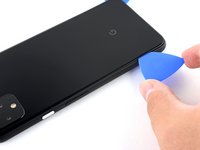
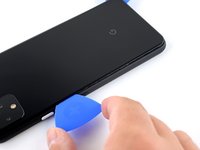
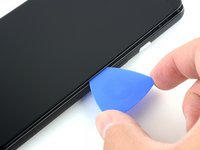
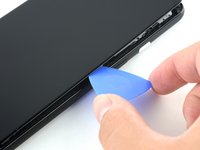
      • Infila un secondo plettro sotto il vetro sopra la porta di ricarica.

      • Fai scorrere il plettro verso l'angolo in basso a sinistra del telefono.

      Chiedi a FixBot

      Aggiungi Commento

    7. Sostituzione gruppo schermo Google Pixel 4: passo 8, immagine 1 di 2 Sostituzione gruppo schermo Google Pixel 4: passo 8, immagine 2 di 2
      • Fai scorrere il plettro attorno all'angolo in basso a sinistra e lungo il bordo sinistro del telefono per tagliare l'adesivo.

      • L'adesivo può essere molto gommoso. Muovi il plettro dentro e fuori dal telefono come fosse una sega per tagliare meglio l'adesivo.

      • Fermati quando raggiungi l'angolo in alto a sinistra, vicino alla fotocamera, e lascia il plettro infilato sotto il vetro.

      Chiedi a FixBot

      Aggiungi Commento

    8. Sostituzione gruppo schermo Google Pixel 4, Taglia l'adesivo del bordo destro: passo 9, immagine 1 di 1
      • Prepara un iOpener e appoggialo al bordo destro del telefono per un minuto.

      Chiedi a FixBot

      Aggiungi Commento

    9. Sostituzione gruppo schermo Google Pixel 4: passo 10, immagine 1 di 3 Sostituzione gruppo schermo Google Pixel 4: passo 10, immagine 2 di 3 Sostituzione gruppo schermo Google Pixel 4: passo 10, immagine 3 di 3
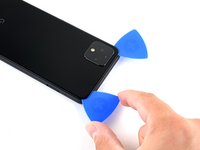
      • Con i primi due plettri ancora inseriti, infila un terzo plettro sotto la parte inferiore del bordo destro del vetro.

      • Fai scorrere il plettro verso l'angolo in alto a destra, tagliando l'adesivo sotto il bordo destro.

      • Fermati quando raggiungi l'angolo in alto a destra e lascia il plettro infilato sotto il vetro.

      Chiedi a FixBot

      Aggiungi Commento

    10. Sostituzione gruppo schermo Google Pixel 4, Taglia l'adesivo sotto il bordo superiore: passo 11, immagine 1 di 2 Sostituzione gruppo schermo Google Pixel 4, Taglia l'adesivo sotto il bordo superiore: passo 11, immagine 2 di 2
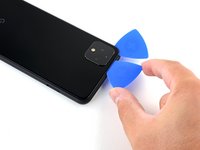
      • Fai scorrere il terzo plettro attorno all'angolo in alto a destra e lungo il bordo superiore, tagliando l'adesivo rimasto sotto il vetro.

      Chiedi a FixBot

      Aggiungi Commento

    11. Sostituzione gruppo schermo Google Pixel 4, Solleva il pannello posteriore: passo 12, immagine 1 di 3 Sostituzione gruppo schermo Google Pixel 4, Solleva il pannello posteriore: passo 12, immagine 2 di 3 Sostituzione gruppo schermo Google Pixel 4, Solleva il pannello posteriore: passo 12, immagine 3 di 3
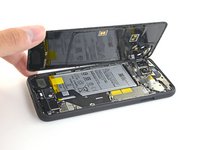
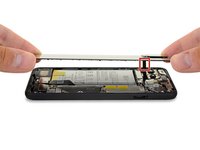
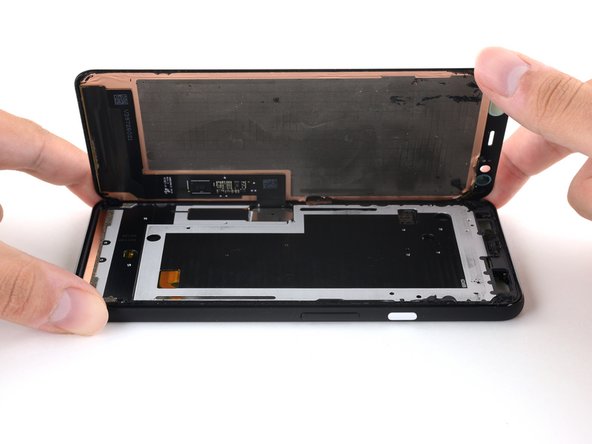
      • Una volta tagliato l'adesivo lungo tutto il perimetro del telefono, solleva attentamente il bordo destro del pannello posteriore in vetro, aprendolo come un libro.

      • Non cercare ancora di rimuovere del tutto il pannello: è ancora collegato al telefono.

      Chiedi a FixBot

      Aggiungi Commento

    12. Sostituzione gruppo schermo Google Pixel 4: passo 13, immagine 1 di 2 Sostituzione gruppo schermo Google Pixel 4: passo 13, immagine 2 di 2
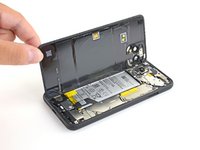
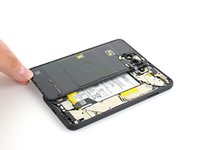
      • Continua ad aprire il pannello posteriore finché riesci ad appoggiarlo al bordo sinistro del telefono, stando attento a non tirare troppo i cavi a nastro ancora collegati.

      • Durante il rimontaggio, questo è un buon momento per accendere il telefono e provare se tutto funziona correttamente prima di rincollare il pannello di vetro. Assicurati di spegnere il telefono prima di continuare.

      Chiedi a FixBot

      Aggiungi Commento

    13. Sostituzione gruppo schermo Google Pixel 4, Scollega la batteria: passo 14, immagine 1 di 1
      Strumento utilizzato in questo passaggio:
      Magnetic Project Mat
      $19.95
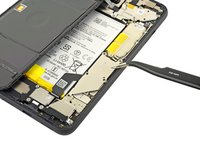
      • Svita le cinque viti Torx T3 che tengono ferma la copertura del connettore della batteria:

      • Quattro viti da 4,0 mm

      • Una vite da 2,1 mm

      • Durante questa procedura tieni traccia di ogni vite e assicurati che venga riposizionata esattamente dov'era.

      Chiedi a FixBot

      Aggiungi Commento

    14. Sostituzione gruppo schermo Google Pixel 4: passo 15, immagine 1 di 2 Sostituzione gruppo schermo Google Pixel 4: passo 15, immagine 2 di 2
      Strumento utilizzato in questo passaggio:
      Tweezers
      $4.99
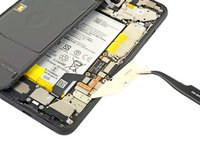
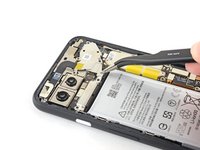
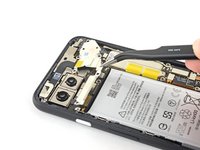
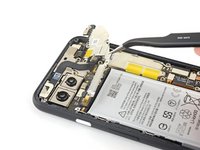
      • Usa un paio di pinzette per rimuovere la protezione del connettore della batteria.

      Chiedi a FixBot

      Aggiungi Commento

    15. Sostituzione gruppo schermo Google Pixel 4: passo 16, immagine 1 di 2 Sostituzione gruppo schermo Google Pixel 4: passo 16, immagine 2 di 2
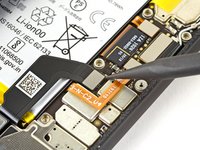
      • Ogni volta che usi uno spudger vicino alla batteria, fai molta attenzione a non forarla.

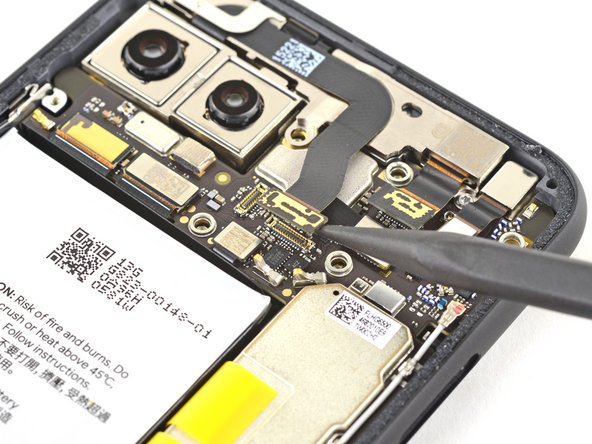
      • Usando la punta di uno spudger, fai leva sul connettore della batteria per sollevarlo e scollegarlo dalla sua presa sulla scheda madre.

      • Per riconnettere i connettori a pressione come questo, allineali con cura e premili da un lato finché non scattano in posizione, quindi ripeti l'operazione dall'altro lato. Non premere al centro. Se il connettore non è perfettamente allineato, i pin possono piegarsi, provocando danni permanenti.


      Chiedi a FixBot

      Aggiungi Commento

    16. Sostituzione gruppo schermo Google Pixel 4: passo 17, immagine 1 di 2 Sostituzione gruppo schermo Google Pixel 4: passo 17, immagine 2 di 2
      • Usa l'estremità piatta di uno spudger per piegare all'indietro il cavo a nastro della batteria, in modo che non faccia contatto durante la procedura.

      Chiedi a FixBot

      Aggiungi Commento

    17. Sostituzione gruppo schermo Google Pixel 4, Scollega il connettore del pannello posteriore: passo 18, immagine 1 di 1
      • Usa un cacciavite Torx T3 per svitare le due viti da 4 mm che tengono ferma la copertura del connettore del pannello posteriore.

      Chiedi a FixBot

      Aggiungi Commento

    18. Sostituzione gruppo schermo Google Pixel 4: passo 19, immagine 1 di 2 Sostituzione gruppo schermo Google Pixel 4: passo 19, immagine 2 di 2
      • Usa un paio di pinzette per rimuovere la copertura del connettore del pannello posteriore.

      Chiedi a FixBot

      Aggiungi Commento

    19. Sostituzione gruppo schermo Google Pixel 4: passo 20, immagine 1 di 2 Sostituzione gruppo schermo Google Pixel 4: passo 20, immagine 2 di 2
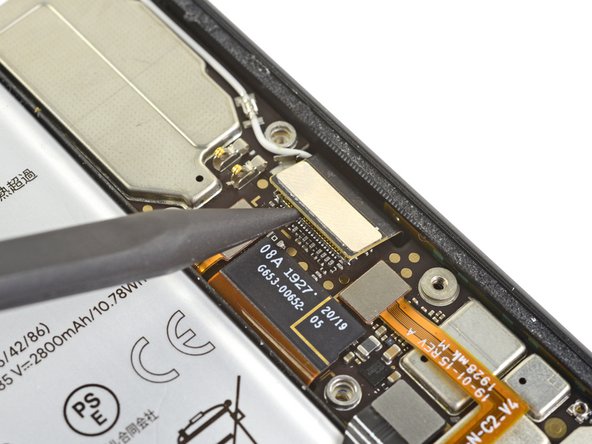
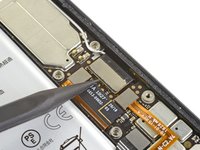
      • Usa la punta di uno spudger per sollevare e scollegare il connettore del pannello posteriore.

      Chiedi a FixBot

      Aggiungi Commento

    20. Sostituzione gruppo schermo Google Pixel 4, Rimuovi il pannello posteriore: passo 21, immagine 1 di 1
      • Rimuovi il pannello posteriore.

      • Durante il rimontaggio, segui questa guida per installare degli adesivi tagliati su misura per il tuo dispositivo.

      • Segui questa guida se stai utilizzando una scheda adesiva pre-tagliata.

      Chiedi a FixBot

      Aggiungi Commento

    1. Sostituzione gruppo schermo Google Pixel 4, Gruppo fotocamera e sensori anteriori: passo 22, immagine 1 di 1
      • Usa un cacciavite Torx T3 per svitare le quattro viti da 4 mm che tengono ferma la copertura del connettore della fotocamera.

      Chiedi a FixBot

      Aggiungi Commento

    2. Sostituzione gruppo schermo Google Pixel 4: passo 23, immagine 1 di 3 Sostituzione gruppo schermo Google Pixel 4: passo 23, immagine 2 di 3 Sostituzione gruppo schermo Google Pixel 4: passo 23, immagine 3 di 3
      Strumento utilizzato in questo passaggio:
      Tweezers
      $4.99
      • Usando un paio di pinzette, inclina la copertura della fotocamera verso l'alto e sfilala dal sistema di bloccaggio nell'angolo in alto a destra del telefono per rimuoverla.

      Chiedi a FixBot

      Aggiungi Commento

    3. Sostituzione gruppo schermo Google Pixel 4, Scollega i connettori della fotocamera e dei sensori: passo 24, immagine 1 di 3 Sostituzione gruppo schermo Google Pixel 4, Scollega i connettori della fotocamera e dei sensori: passo 24, immagine 2 di 3 Sostituzione gruppo schermo Google Pixel 4, Scollega i connettori della fotocamera e dei sensori: passo 24, immagine 3 di 3
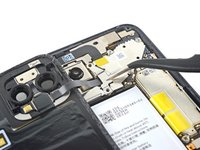
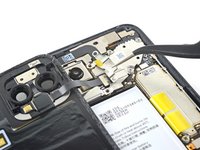
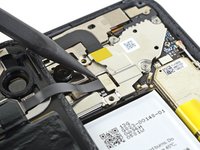
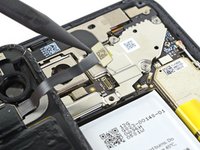
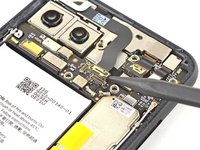
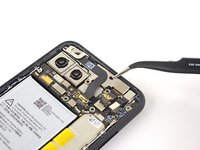
      • Usando la punta di uno spudger, solleva i connettori della fotocamera e dei sensori dalla scheda madre.

      Chiedi a FixBot

      Aggiungi Commento

    4. Sostituzione gruppo schermo Google Pixel 4: passo 25, immagine 1 di 2 Sostituzione gruppo schermo Google Pixel 4: passo 25, immagine 2 di 2
      • Scollega il connettore del modulo laser.

      Chiedi a FixBot

      Aggiungi Commento

    5. Sostituzione gruppo schermo Google Pixel 4, Rimuovi la fotocamera e i sensori anteriori: passo 26, immagine 1 di 1
      • Usa un cacciavite Torx T3 per svitare le due viti da 2,4 mm che tengono fermo il gruppo della fotocamera e dei sensori anteriori.

      Chiedi a FixBot

      Aggiungi Commento

    6. Sostituzione gruppo schermo Google Pixel 4: passo 27, immagine 1 di 3 Sostituzione gruppo schermo Google Pixel 4: passo 27, immagine 2 di 3 Sostituzione gruppo schermo Google Pixel 4: passo 27, immagine 3 di 3
      • Usa un paio di pinzette per rimuovere il gruppo della fotocamera e dei sensori anteriori.

      Chiedi a FixBot

      Aggiungi Commento

    1. Sostituzione gruppo schermo Google Pixel 4, Gruppo schermo: passo 28, immagine 1 di 2 Sostituzione gruppo schermo Google Pixel 4, Gruppo schermo: passo 28, immagine 2 di 2
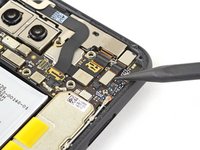
      • Usa uno spudger per scollegare il connettore dello schermo dalla scheda madre.

      Chiedi a FixBot

      Aggiungi Commento

    2. Sostituzione gruppo schermo Google Pixel 4, Taglia l'adesivo dello schermo: passo 29, immagine 1 di 1
      Chiedi a FixBot

      Aggiungi Commento

    3. Sostituzione gruppo schermo Google Pixel 4: passo 30, immagine 1 di 3 Sostituzione gruppo schermo Google Pixel 4: passo 30, immagine 2 di 3 Sostituzione gruppo schermo Google Pixel 4: passo 30, immagine 3 di 3
      • Questa procedura distruggerà quasi sempre il pannello dello schermo OLED. Procedi solo se stai sostituendo un gruppo schermo già rotto.

      • Fai aderire una ventosa al bordo scaldato del gruppo schermo.

      • Se il tuo display è molto crepato, coprirlo con uno strato di nastro adesivo da pacchi trasparente può permettere alla ventosa di fare presa. In alternativa, puoi usare del nastro molto resistente al posto della ventosa. Se tutto il resto fallisce, puoi incollare la ventosa al gruppo schermo rotto usando della super colla.

      • Tira la ventosa verso l'alto con forza decisa e costante per creare una fessura tra il gruppo schermo e la cornice.

      • A seconda dell'età del tuo telefono, questo passaggio può essere più o meno difficile. Se hai problemi, scalda ulteriormente il bordo e riprova.

      • Infila la punta di un plettro nella fessura.

      • A seconda dell'età del tuo telefono, questo passaggio può richiedere molta forza. Se hai problemi, scalda ulteriormente il bordo e riprova.

      Chiedi a FixBot

      Aggiungi Commento

    4. Sostituzione gruppo schermo Google Pixel 4: passo 31, immagine 1 di 2 Sostituzione gruppo schermo Google Pixel 4: passo 31, immagine 2 di 2
      • Fai scorrere il plettro tra lo schermo e la cornice verso l'angolo in basso del bordo destro per tagliare l'adesivo.

      • Lascia il plettro sotto l'angolo in basso a destra dello schermo.

      Chiedi a FixBot

      Aggiungi Commento

    5. Sostituzione gruppo schermo Google Pixel 4: passo 32, immagine 1 di 2 Sostituzione gruppo schermo Google Pixel 4: passo 32, immagine 2 di 2
      • Infila un secondo plettro di apertura sotto il gruppo schermo nell'angolo in alto a sinistra del telefono, vicino al foro della fotocamera anteriore.

      • Se questo passaggio risulta difficile, Potresti dover riappoggiare l'iOpener al bordo superiore del gruppo schermo.

      • Fai scorrere il plettro attorno all'angolo e poi sotto il bordo sinistro verso l'angolo in basso del telefono, fermandoti circa a metà e lasciando il plettro infilato lì sotto.

      Chiedi a FixBot

      Aggiungi Commento

    6. Sostituzione gruppo schermo Google Pixel 4: passo 33, immagine 1 di 2 Sostituzione gruppo schermo Google Pixel 4: passo 33, immagine 2 di 2
      • Infila un terzo plettro di apertura sotto il gruppo schermo al centro del bordo destro del telefono e ruotalo per separare il gruppo.

      Chiedi a FixBot

      Aggiungi Commento

    7. Sostituzione gruppo schermo Google Pixel 4, Inclina il gruppo schermo: passo 34, immagine 1 di 2 Sostituzione gruppo schermo Google Pixel 4, Inclina il gruppo schermo: passo 34, immagine 2 di 2
      • Inclina il gruppo schermo sollevandone il bordo sinistro del telefono.

      • Fai passare il connettore dello schermo attraverso il foro vicino alla scheda madre per separare il gruppo schermo dal resto del telefono.

      • Il connettore si sfilerà senza bisogno di fare forza.

      Chiedi a FixBot

      Aggiungi Commento

    8. Sostituzione gruppo schermo Google Pixel 4, Rimuovi il gruppo schermo: passo 35, immagine 1 di 1
      • Rimuovi il gruppo schermo.

      • Dovrai infilare il cavo del gruppo schermo di ricambio nella fessura della scheda madre.

      • Se riscontri dei problemi, puoi sganciare il cavo dell'antenna bianco che passa attraverso la stessa fessura oppure puoi rilasciare e rimuovere parzialmente la scheda madre.

      • Se stai usando delle strisce adesive tagliate su misura, segui questa guida per vedere come applicare l'adesivo per il gruppo schermo di ricambio.

      • Assicurati di provare la tua riparazione prima di incollare il gruppo schermo con l'adesivo.

      • Se stai usando del nastro Tesa per incollare il gruppo schermo, segui questa guida.

      • Durante la procedura di avvio dopo il rimontaggio, il gruppo schermo attraverserà una fase di calibrazione. Non toccare il gruppo durante questa fase, in quanto potrebbe causare una calibrazione errata del touch e generare problemi.

      Chiedi a FixBot

      Aggiungi Commento

Conclusione

Confronta la tua parte di ricambio con quella originale: potrebbe essere necessario il trasferimento di alcuni componenti o la rimozione di protezioni adesive dalla nuova parte prima di installarla.

Per rimontare il tuo dispositivo, segui le istruzioni in ordine inverso.

Porta i tuoi rifiuti elettronici a un riciclatore certificato R2 o e-Stewards.

La riparazione non è andata come previsto? Prova delle soluzioni di base ai problemi, oppure rivolgiti alla nostra comunità Risposte per trovare aiuto.

Annulla: non ho completato questa guida.

Altre 28 persone hanno completato questa guida.

Un ringraziamento speciale a questi traduttori:

en it

100%

Questi traduttori ci stanno aiutando ad aggiustare il mondo! Vuoi partecipare?
Inizia a tradurre ›

Autore

con

Carsten Frauenheim

Membro da: 03/10/20

174.315 Reputazione

442 guide realizzate

Team

iFixit Membro di iFixit

Staff

119 Membri

72.955 guide realizzate

3Commenti sulla guida

The guide was perfect. The hardest step was removing the front screen but with repeated use of the iOpener the screen finally came free.

David Springston - Rispondi Condividi

I didnt check that the earpiece speaker grill was transferred from the original screen to the replacement which I had bought. “Cheaper” screens I’ve bought for various phones dont have the little extras. Mistake on my part but I was able to remove the new screen without damage! A little note in the steps to prep the screen could be handy.

I use a Razor blade technique for back plate removal. With minimal heating its possible to insert a safety razor blade into the adhesive gap by only a couple of millimetres and cut the glue . This leaves the original seal in place which then needs cleaning off to do a proper job. I glued the seal (without removing) to replace the back cover with good results. Nothing else has a finer leading edge and the strength gives good purchase. Safety being obvious - needs to be done with a decent pair of cut resistant gloves.

Fantastic guide and comprehensive. Mark up of the different screw lengths is a life saver. Cudos to google for minimising the variety of screws used!.

Matt K - Rispondi Condividi
I replaced the screen while keeping the frame, but unfortunately had already gone too far in the "replace screen including frame" tutorial, so I did a bit more work than I'd have to. Reassembled, and now the phone is unresponsive, just black screen, no reaction at all, with or without a power cable attached. If it's one of the connections, is there a good way to narrow down the problem? From which point should I be able to turn the phone on or get some reaction without completely assembling it?

Cirkmann Zirkel - Rispondi Condividi
Aggiungi Commento

Visualizza statistiche:

Ultime 24 ore: 5

Ultimi 7 giorni: 21

Ultimi 30 giorni: 123

Tutti i Tempi: 39,704