Questa traduzione è stata generata automaticamente e non è stata ancora revisionata da una persona. Parli questa lingua? Dai un’occhiata.

Sostituzione fotocamera posteriore NuVision TM800A510L

Ultimo aggiornamento il 16 ago 2026
Visualizzazioni: 948
Visualizza statistiche:
- Ultime 24 ore:
- 2
- Ultimi 7 giorni:
- 15
- Ultimi 30 giorni:
- 82
- Tutti i Tempi:
- 948
Commenti: 0
Nessuno ha lasciato commenti su questa guida. Sarai il primo?
Vai ai commenti della guidaCompletato: 1 2
1 persona ha contrassegnato questa guida come "completata". Sarai il prossimo?
2 persone hanno contrassegnato questa guida come "completata". Compreso te, ottimo lavoro!
Preferiti: 0 1
Nessuno ha preferito (e si è iscritto) questa guida. Sarai il primo?
1 persona ha aggiunto ai preferiti (e si è iscritta a) questa guida, e sei tu!
Foto Azione
Passa all'azione, eroe! Questa guida ha bisogno di immagini che meglio illustrano come eseguire azioni specifiche.
Prerequisite Mancanti
A questa guida mancano informazioni su come avviare la procedura. Fai una guida prerequisita!
Introduzione
Vai al passo 1 ↓La maggior parte del tempo sarà impiegata per rimuovere la parte posteriore del dispositivo. La fotocamera posteriore è fissata con un po' di adesivo, ma è relativamente facile da rimuovere.
Cosa ti serve
Strumenti


-
-
-
Usa una pistola termica per riscaldare i lati del dispositivo uno alla volta. La pistola termica ammorbidirà l'adesivo.
-
Usa strumenti sottili per fare leva e staccare il retro del dispositivo.
 Chiedi a FixBot
-
-
-
Ci sono due fotocamere diverse e ognuna ha cavi a nastro differenti.
-
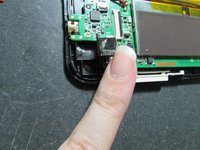
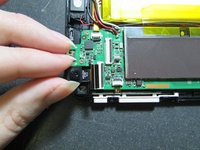
Sblocca entrambi i cavi a nastro sollevando la levetta nera.
-
-
-
-
La fotocamera rivolta verso il tavolo si solleva facilmente, quindi procedi pure a rimuoverla.
-
-


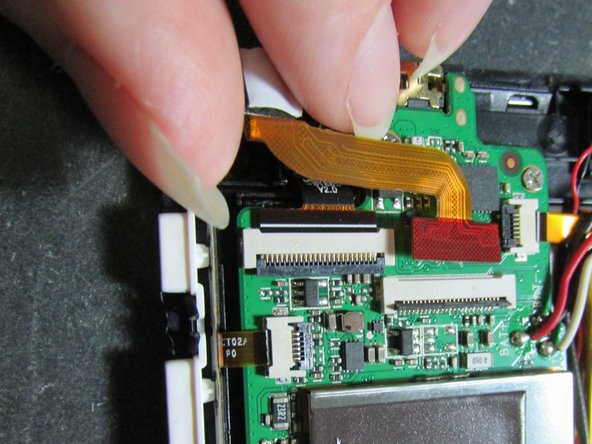

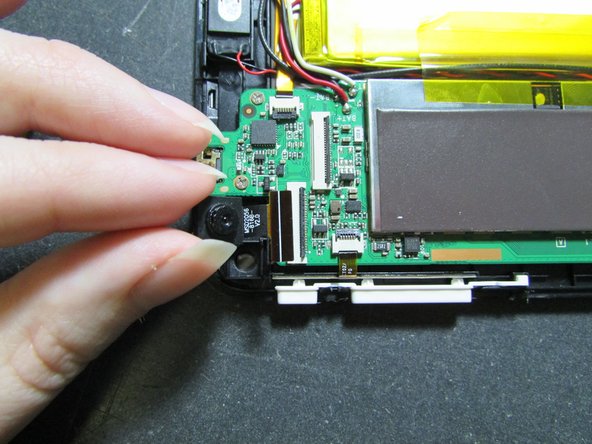
Per rimontare il dispositivo, segui queste istruzioni in ordine inverso.
Tieni presente che sarà necessario sostituire l'adesivo.
Annulla: non ho completato questa guida.
Un'altra persona ha completato questa guida.

Team

University of Illinois Urbana-Champaign, Team 1-1, Scrogum Spring 2017 Membro di University of Illinois Urbana-Champaign, Team 1-1, Scrogum Spring 2017
UICU-SCROGUM-S17S1G1
3 Membri
180 guide realizzate
