Questa traduzione è stata generata automaticamente e non è stata ancora revisionata da una persona. Parli questa lingua? Dai un’occhiata.

Sostituzione fotocamera posteriore Motorola Xoom Wifi

Ultimo aggiornamento il 14 ago 2026
Visualizzazioni: 950
Visualizza statistiche:
- Ultime 24 ore:
- 3
- Ultimi 7 giorni:
- 18
- Ultimi 30 giorni:
- 80
- Tutti i Tempi:
- 950
Commenti: 0
Nessuno ha lasciato commenti su questa guida. Sarai il primo?
Vai ai commenti della guidaCompletato: 2 3
2 persone hanno contrassegnato questa guida come "completata". Sarai il prossimo?
3 persone hanno contrassegnato questa guida come "completata". Compreso te, ottimo lavoro!
Preferiti: 0 1
Nessuno ha preferito (e si è iscritto) questa guida. Sarai il primo?
1 persona ha aggiunto ai preferiti (e si è iscritta a) questa guida, e sei tu!
Necessarie Più Immagini
Con poche altre immagini, le procedure illustrate in questa guida sarebbero chiarissime.
Passi mancanti
Ops! Al momento in questa guida mancano uno o più passaggi importanti.
Introduzione
Vai al passo 1 ↓Poiché questa guida di sostituzione interviene su un componente interno del Xoom Wifi, è necessario completare i passi precedenti per rimuovere le parti esterne.
Cosa ti serve


-
-
-
Ci sono due viti da 6,6 mm che fissano le porte e il pannello posteriore. Rimuovile con un cacciavite Torx T5.
 Chiedi a FixBot
-
-
-
Applica una leggera pressione con la mano e fai scorrere la piastra posteriore fino a quando non si arresta in questa posizione.
-
Ci sono delle clip a molla su entrambi i lati che devono essere spinte verso il basso affinché la piastra possa sfilarsi completamente. Usa uno strumento di apertura in plastica per rilasciare le clip a molla. Si trovano sotto la cover posteriore vicino ai lati.
-
Non appena le clip vengono rilasciate, il retro dovrebbe sfilarsi.
-
-
-
-
Rimuovi le ultime due viti da 4,2 mm dal pezzo posteriore rimanente con un cacciavite Torx T5.
-
Una volta rimosse entrambe le viti, solleva il resto del supporto per spostarlo.
-
-
-
-
-
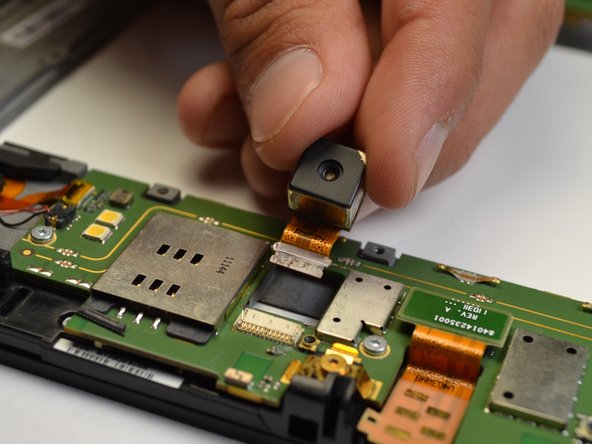
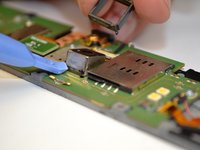
Usa uno spudger o una punta sottile per sollevare la linguetta nera in posizione verticale.
-
È necessario uno spudger per rimuovere il bordo in plastica attorno alla fotocamera.
-
-
-
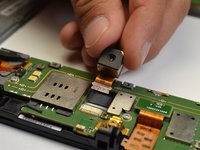
Quando sollevi la fotocamera, assicurati di tirare anche il cavo a nastro arancione.
-
-


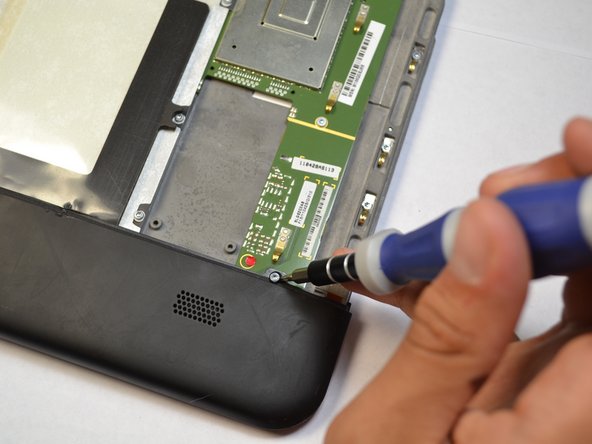
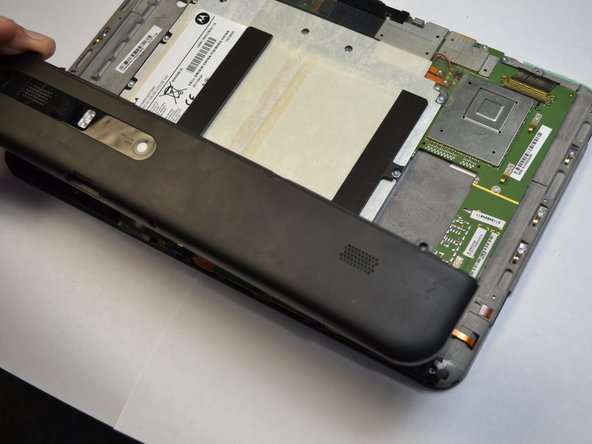
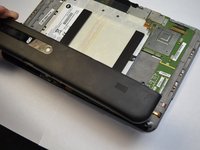

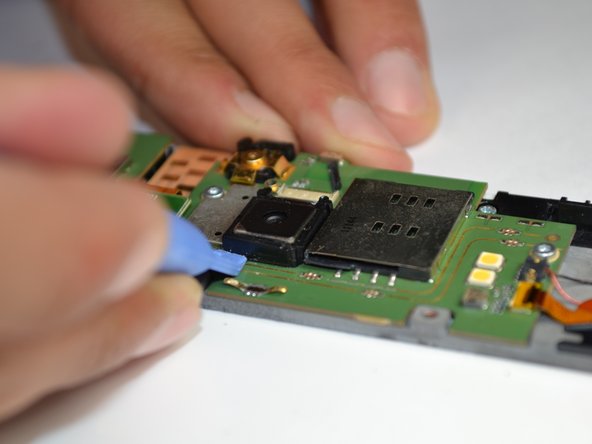
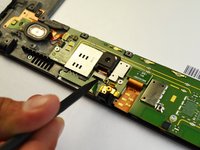

Per rimontare il dispositivo, segui queste istruzioni in ordine inverso.
Annulla: non ho completato questa guida.
Altre 2 persone hanno completato questa guida.
Team

Cal Poly, Team 3-39, Maness Spring 2014 Membro di Cal Poly, Team 3-39, Maness Spring 2014
CPSU-MANESS-S14S3G39
4 Membri
96 guide realizzate
