Salta al contenuto principale
Unisciti alla Community delle riparazioni - Crea un account

Questa traduzione è stata generata automaticamente e non è stata ancora revisionata da una persona. Parli questa lingua? Dai un’occhiata.

Sostituzione dissipatore di calore Steam Deck OLED

Visualizzazioni: 6129

Visualizza statistiche:

Ultime 24 ore:
11
Ultimi 7 giorni:
65
Ultimi 30 giorni:
327
Tutti i Tempi:
6.129
Commenti: 17

17 commenti sui passaggi.

Completato: 4

4 persone hanno contrassegnato questa guida come "completata". Sarai il prossimo?

Preferiti: 0

Nessuno ha preferito (e si è iscritto) questa guida. Sarai il primo?

Tempo necessario: 45 minuti - 1 ora
Difficoltà: Moderato
Guida OEM

iFixit ha collaborato con il produttore per realizzare questa guida.

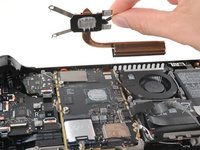
Sostituzione dissipatore di calore Steam Deck OLED

Introduzione

Vai al passo 1 ↓

Usa questa guida per sostituire il dissipatore di calore del tuo Steam Deck OLED.

Ricorda di seguire le procedure generali di sicurezza contro le scariche elettrostatiche (ESD) durante la riparazione del dispositivo.

Per completare questa riparazione, avrai bisogno di pasta termica sostitutiva.

Cosa ti serve

Kit di riparazione

Questo kit contiene tutti i ricambi e gli strumenti necessari per completare questa guida.

Ricambi

Strumenti

    1. Sostituzione dissipatore di calore Steam Deck OLED, Prepara il tuo Steam Deck per il disassemblaggio: passo 1, immagine 1 di 3 Sostituzione dissipatore di calore Steam Deck OLED, Prepara il tuo Steam Deck per il disassemblaggio: passo 1, immagine 2 di 3 Sostituzione dissipatore di calore Steam Deck OLED, Prepara il tuo Steam Deck per il disassemblaggio: passo 1, immagine 3 di 3
      • Accendi il tuo Steam Deck e lascia che la batteria si scarichi al di sotto del 25% prima di iniziare le riparazioni, poiché una batteria al litio-polimero carica può essere pericolosa se perforata accidentalmente.

      • Come precauzione aggiuntiva, Valve consiglia di mettere il tuo Steam Deck in modalità di conservazione della batteria nel BIOS prima di iniziare qualsiasi riparazione interna. Leggi come farlo qui.

      • Spegni il tuo Steam Deck e scollega tutti i cavi.

      • Se hai una scheda microSD installata, assicurati di rimuoverla prima di aprire lo Steam Deck. Se tenti di rimuovere il coperchio posteriore con la scheda ancora installata, potrebbe spezzarsi.

      • Durante la riparazione, a volte può essere utile posizionare lo Steam Deck a faccia in giù nella sua custodia per proteggere i thumbstick e prevenire il movimento oscillante.

      Chiedi a FixBot

      Aggiungi Commento

    1. Sostituzione dissipatore di calore Steam Deck OLED, Rimuovi le viti della copertura posteriore: passo 2, immagine 1 di 2 Sostituzione dissipatore di calore Steam Deck OLED, Rimuovi le viti della copertura posteriore: passo 2, immagine 2 di 2
      Strumento utilizzato in questo passaggio:
      FixMat
      $36.95
      • Utilizza un cacciavite Torx T6 per rimuovere le otto viti lunghe 5,8 mm che fissano la copertura posteriore.

      • Durante tutta la riparazione, tieni traccia di ogni vite e assicurati che torni esattamente nel punto da cui è stata rimossa.

      Chiedi a FixBot

      Aggiungi Commento

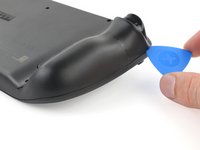
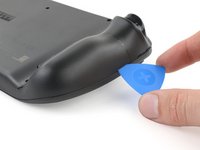
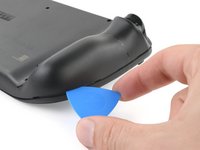
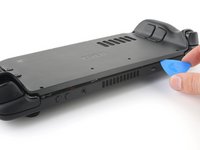
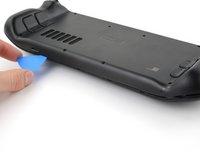
    2. Sostituzione dissipatore di calore Steam Deck OLED, Sblocca un'impugnatura: passo 3, immagine 1 di 3 Sostituzione dissipatore di calore Steam Deck OLED, Sblocca un'impugnatura: passo 3, immagine 2 di 3 Sostituzione dissipatore di calore Steam Deck OLED, Sblocca un'impugnatura: passo 3, immagine 3 di 3
      • Inserisci un plettro di apertura inclinato verso l'alto tra la copertura posteriore e il guscio anteriore vicino a uno dei grilletti.

      • Se non riesci a inserire il tuo plettro qui, prova lungo i bordi superiore o inferiore dello Steam Deck OLED prima di farlo scorrere verso l'impugnatura.

      • Fai scorrere il tuo plettro lungo il bordo dell'impugnatura per rilasciare le clip che la fissano al guscio anteriore.

      Chiedi a FixBot

      Aggiungi Commento

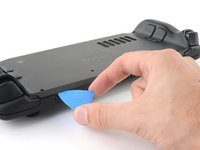
    3. Sostituzione dissipatore di calore Steam Deck OLED, Sblocca i bordi superiore e inferiore.: passo 4, immagine 1 di 3 Sostituzione dissipatore di calore Steam Deck OLED, Sblocca i bordi superiore e inferiore.: passo 4, immagine 2 di 3 Sostituzione dissipatore di calore Steam Deck OLED, Sblocca i bordi superiore e inferiore.: passo 4, immagine 3 di 3
      • Reinserisci il tuo plettro e fallo scorrere lungo i bordi superiore e inferiore sin quando la cover posteriore non sembrerà allentata.

      Chiedi a FixBot

      Aggiungi Commento

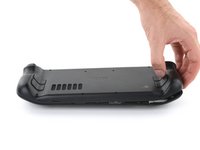
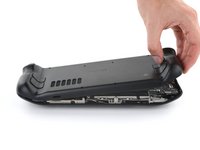
    4. Sostituzione dissipatore di calore Steam Deck OLED, Rimuovi la copertura posteriore: passo 5, immagine 1 di 3 Sostituzione dissipatore di calore Steam Deck OLED, Rimuovi la copertura posteriore: passo 5, immagine 2 di 3 Sostituzione dissipatore di calore Steam Deck OLED, Rimuovi la copertura posteriore: passo 5, immagine 3 di 3
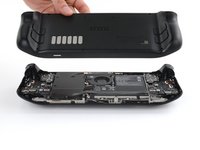
      • Afferra l'impugnatura non agganciata e tirala via dal guscio anteriore per rilasciare le clip rimanenti.

      • Rimuovi la copertura posteriore.

      Chiedi a FixBot

      Aggiungi Commento

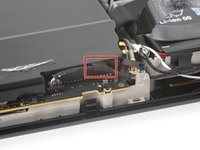
    1. Sostituzione dissipatore di calore Steam Deck OLED, Disconnetti la batteria: passo 6, immagine 1 di 3 Sostituzione dissipatore di calore Steam Deck OLED, Disconnetti la batteria: passo 6, immagine 2 di 3 Sostituzione dissipatore di calore Steam Deck OLED, Disconnetti la batteria: passo 6, immagine 3 di 3
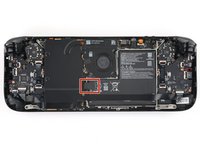
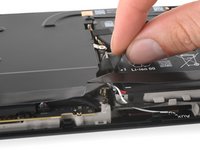
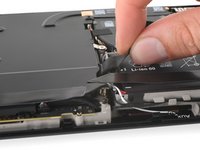
      • Afferra la linguetta di estrazione del cavo della batteria, posizionata a sinistra della batteria.

      • Tira saldamente il cavo della batteria direttamente lontano dalla copertura della scheda madre (verso la batteria) per disconnetterlo.

      • Questo cavo multifilo è piuttosto rigido. Se incontri difficoltà, riafferra la linguetta di estrazione vicino alla testa del connettore e muovila delicatamente da un lato all'altro mentre tiri.

      • Se la linguetta di estrazione del cavo sembra fragile o si strappa durante questo processo, rimuovi la copertura della scheda madre e scollega il cavo utilizzando uno spudger.

      • Quando il cavo della batteria si libera, potrebbe spingere verso l'alto la copertura della scheda madre. Non preoccuparti, questo non danneggerà nulla.

      Chiedi a FixBot

      Aggiungi Commento

    1. Sostituzione dissipatore di calore Steam Deck OLED, Scollega la scheda del pulsante destro: passo 7, immagine 1 di 3 Sostituzione dissipatore di calore Steam Deck OLED, Scollega la scheda del pulsante destro: passo 7, immagine 2 di 3 Sostituzione dissipatore di calore Steam Deck OLED, Scollega la scheda del pulsante destro: passo 7, immagine 3 di 3
      Strumento utilizzato in questo passaggio:
      Tweezers
      $4.99
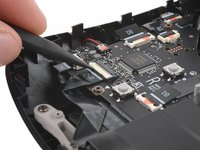
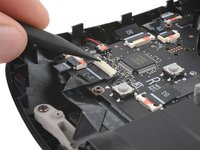
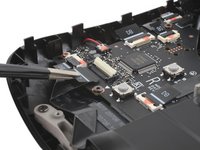
      • Utilizza uno spudger per sollevare la piccola linguetta di blocco bianca sul connettore ZIF del cavo di interconnessione della scheda del pulsante destro.

      • Utilizza delle pinzette o le dita per afferrare la linguetta di estrazione del cavo e fallo scorrere direttamente fuori dalla sua presa per scollegarlo.

      • La linguetta di estrazione potrebbe essere etichettata come C-R.

      Chiedi a FixBot

      Aggiungi Commento

    2. Sostituzione dissipatore di calore Steam Deck OLED, Separa l'adesivo del cavo: passo 8, immagine 1 di 3 Sostituzione dissipatore di calore Steam Deck OLED, Separa l'adesivo del cavo: passo 8, immagine 2 di 3 Sostituzione dissipatore di calore Steam Deck OLED, Separa l'adesivo del cavo: passo 8, immagine 3 di 3
      • Il cavo di interconnessione è aderente alla protezione della scheda madre.

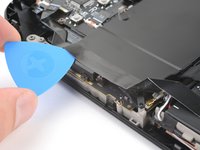
      • Utilizza un plettro di apertura tra il cavo di interconnessione e la protezione della scheda madre.

      • Fai attenzione a non piegare o strappare il cavo.

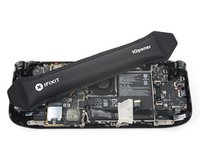
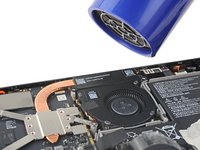
      • Se incontri difficoltà nell'inserire un plettro, scalda leggermente il cavo utilizzando un iOpener o un asciugacapelli.

      • Fai scorrere il tuo plettro lungo la protezione per separare il cavo.

      Chiedi a FixBot

      Aggiungi Commento

    3. Sostituzione dissipatore di calore Steam Deck OLED, Sposta il cavo di interconnessione: passo 9, immagine 1 di 3 Sostituzione dissipatore di calore Steam Deck OLED, Sposta il cavo di interconnessione: passo 9, immagine 2 di 3 Sostituzione dissipatore di calore Steam Deck OLED, Sposta il cavo di interconnessione: passo 9, immagine 3 di 3
      • Durante il resto della riparazione, potrebbe essere utile spostare il cavo di interconnessione sopra la batteria e allontanarlo dalla protezione della scheda madre.

      • Fai attenzione a non piegare o sforzare il cavo, poiché è ancora incollato alla batteria.

      • Fissa il cavo con del nastro adesivo lontano dalla protezione della scheda madre.

      Chiedi a FixBot

      Aggiungi Commento

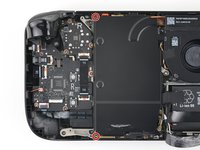
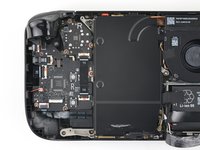
    4. Sostituzione dissipatore di calore Steam Deck OLED, Rimuovi le viti della protezione della scheda madre: passo 10, immagine 1 di 2 Sostituzione dissipatore di calore Steam Deck OLED, Rimuovi le viti della protezione della scheda madre: passo 10, immagine 2 di 2
      • Utilizza il tuo cacciavite Torx T6 per rimuovere le due viti lunghe 3,8 mm che fissano gli angoli in alto a sinistra e in basso a sinistra della protezione della scheda madre.

      Chiedi a FixBot

      Aggiungi Commento

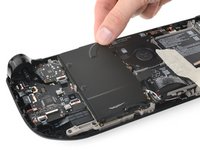
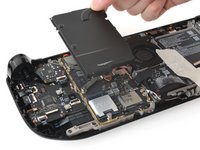
    5. Sostituzione dissipatore di calore Steam Deck OLED, Rimuovi la protezione della scheda madre: passo 11, immagine 1 di 3 Sostituzione dissipatore di calore Steam Deck OLED, Rimuovi la protezione della scheda madre: passo 11, immagine 2 di 3 Sostituzione dissipatore di calore Steam Deck OLED, Rimuovi la protezione della scheda madre: passo 11, immagine 3 di 3
      • Se il cavo degli altoparlanti è fissato con nastro adesivo al bordo inferiore della protezione della scheda madre, staccalo delicatamente.

      • Rimuovi la protezione della scheda madre.

      Chiedi a FixBot

      Aggiungi Commento

    1. Sostituzione dissipatore di calore Steam Deck OLED, Istruzioni di rimontaggio: passo 12, immagine 1 di 3 Sostituzione dissipatore di calore Steam Deck OLED, Istruzioni di rimontaggio: passo 12, immagine 2 di 3 Sostituzione dissipatore di calore Steam Deck OLED, Istruzioni di rimontaggio: passo 12, immagine 3 di 3
      • Durante il rimontaggio, utilizza l'estremità piatta di uno spudger per far slittare il connettore della batteria nel suo alloggiamento sulla scheda madre.

      Chiedi a FixBot

      Aggiungi Commento

    1. Sostituzione dissipatore di calore Steam Deck OLED, Ammorbidisci l'adesivo dell'etichetta: passo 13, immagine 1 di 2 Sostituzione dissipatore di calore Steam Deck OLED, Ammorbidisci l'adesivo dell'etichetta: passo 13, immagine 2 di 2
      Chiedi a FixBot

      Aggiungi Commento

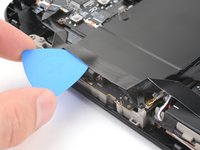
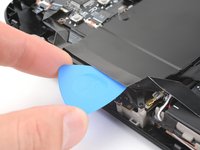
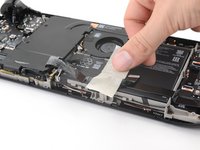
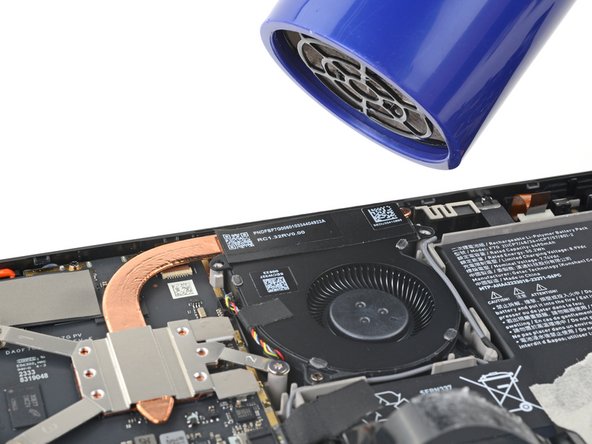
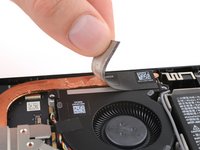
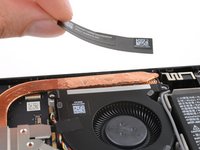
    2. Sostituzione dissipatore di calore Steam Deck OLED, Rimozione dell'adesivo del dissipatore di calore: passo 14, immagine 1 di 3 Sostituzione dissipatore di calore Steam Deck OLED, Rimozione dell'adesivo del dissipatore di calore: passo 14, immagine 2 di 3 Sostituzione dissipatore di calore Steam Deck OLED, Rimozione dell'adesivo del dissipatore di calore: passo 14, immagine 3 di 3
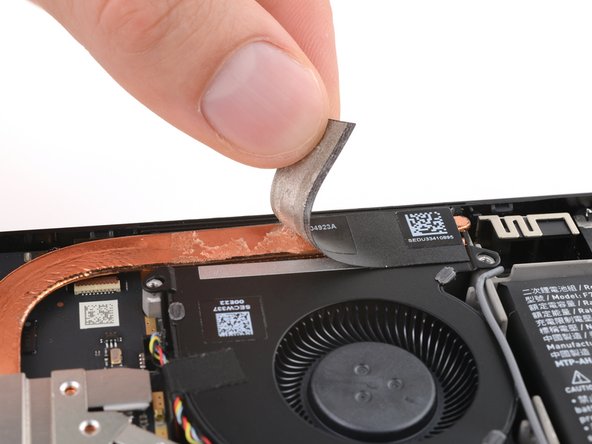
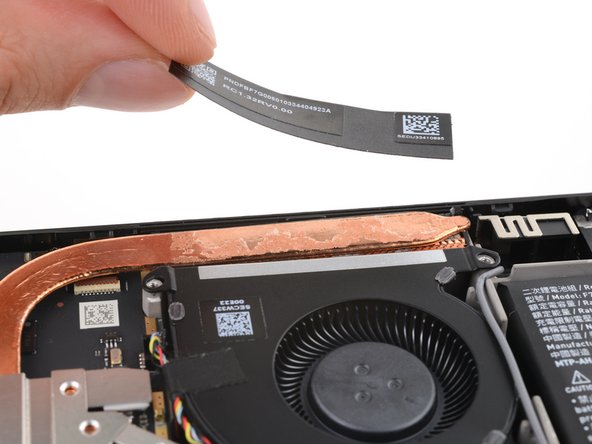
      • Cerca di non strappare l'adesivo del dissipatore di calore, poiché dovrai riutilizzarlo durante il rimontaggio.

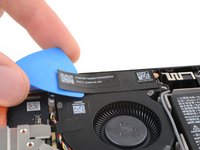
      • Fai scivolare la punta di un plettro di apertura sotto un bordo dell'adesivo del dissipatore di calore.

      • Solleva l'adesivo finché non riesci ad afferrarlo con le dita.

      • Rimuovi delicatamente l'adesivo dal dissipatore di calore e dalla ventola.

      • Durante il rimontaggio, riposiziona l'adesivo nella sua posizione originale. L'adesivo residuo dovrebbe aderire bene.

      • Se l'adesivo residuo non fosse più appiccicoso, fissa i bordi esterni dell'adesivo al dissipatore di calore e alla ventola con piccole strisce di nastro adesivo.

      Chiedi a FixBot

      Aggiungi Commento

    1. Sostituzione dissipatore di calore Steam Deck OLED, Rimuovi le viti del dissipatore di calore: passo 15, immagine 1 di 1
      • Usa il tuo cacciavite Torx T6 per rimuovere le tre viti da 3,3 mm che fissano il dissipatore di calore.

      • Durante il rimontaggio, installa le viti nell'ordine indicato sui supporti del dissipatore di calore: 1, 2, poi 3.

      Chiedi a FixBot

      Aggiungi Commento

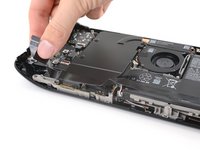
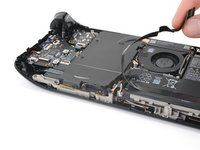
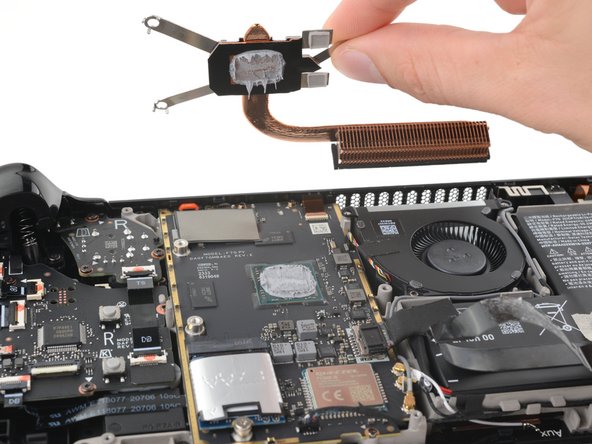
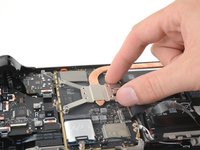
    2. Sostituzione dissipatore di calore Steam Deck OLED, Rimozione del dissipatore di calore: passo 16, immagine 1 di 2 Sostituzione dissipatore di calore Steam Deck OLED, Rimozione del dissipatore di calore: passo 16, immagine 2 di 2
      • Solleva il dissipatore di calore dalla scheda madre e rimuovilo.

      • A seconda dell'età del dispositivo, questa operazione potrebbe richiedere un po' di forza. Un movimento rotatorio può aiutare a sciogliere la pasta termica.

      • Prima di reinstallare il dissipatore di calore, segui questa guida per pulire il dissipatore di calore e l'APU e riapplicare la pasta termica.

      Chiedi a FixBot

      Aggiungi Commento

Conclusione

Per rimontare il dispositivo, segui queste istruzioni in ordine inverso.

Porta i tuoi rifiuti elettronici presso un centro di riciclo certificato R2 o e-Stewards.

La riparazione non è andata come previsto? Prova delle soluzioni di base ai problemi, oppure rivolgiti alla nostra comunità Risposte per trovare aiuto.

Annulla: non ho completato questa guida.

Altre 4 persone hanno completato questa guida.

Autore

con

Clay Eickemeyer

Membro da: 09/19/22

108.972 Reputazione

471 guide realizzate

Team

Guide Team Membro di Guide Team

Staff

10 Membri

62.190 guide realizzate

0Commenti sulla guida

Aggiungi Commento

Visualizza statistiche:

Ultime 24 ore: 11

Ultimi 7 giorni: 65

Ultimi 30 giorni: 327

Tutti i Tempi: 6,129