Questa traduzione è stata generata automaticamente e non è stata ancora revisionata da una persona. Parli questa lingua? Dai un’occhiata.

Sostituzione dissipatore di calore Dell Inspiron 13-5368

Ultimo aggiornamento il 2 ago 2026
Visualizzazioni: 1282
Visualizza statistiche:
- Ultime 24 ore:
- 3
- Ultimi 7 giorni:
- 17
- Ultimi 30 giorni:
- 67
- Tutti i Tempi:
- 1.282
Commenti: 3
2 commenti sui passaggi, 1commento della guida.
Vai ai commenti della guidaCompletato: 1 2
1 persona ha contrassegnato questa guida come "completata". Sarai il prossimo?
2 persone hanno contrassegnato questa guida come "completata". Compreso te, ottimo lavoro!
Preferiti: 0 1
Nessuno ha preferito (e si è iscritto) questa guida. Sarai il primo?
1 persona ha aggiunto ai preferiti (e si è iscritta a) questa guida, e sei tu!
Necessarie Immagini Migliori
Delle foto più belle renderanno migliore questa guida. Contribuisci scattando, modificando o caricando immagini nuove!
Introduzione
Vai al passo 1 ↓Questa è una semplice guida passo passo su come rimuovere e sostituire lo schermo di un Dell Inspiron 13-5368. Avrai bisogno di un cacciavite a stella Philips J-0 e di uno strumento di apertura per eseguire questa operazione. È un compito relativamente semplice che richiederà circa 8 minuti per essere completato.
Cosa ti serve
Strumenti


-
-
-
Rimuovi le nove viti a croce Phillips da 6 mm che fissano la cover posteriore del computer.
 Chiedi a FixBot
-
-
-
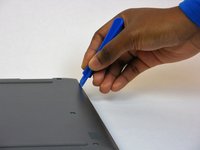
Usa uno spudger / strumento di leva per fare leva e rimuovere la cover posteriore.
-
-
-
-
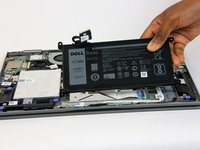
Rimuovi le quattro viti a croce Phillips #0 agli angoli della batteria e che la fissano al computer.
-
-
-
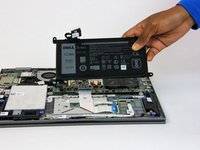
Tira l'aletta nera del cavo della batteria verso la batteria per scollegarlo dalla scheda madre.
-
-
-
-
-
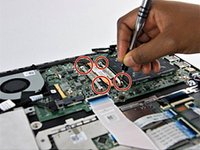
Svita le quattro viti che fissano il dissipatore di calore e rimuovilo.
-
Ricordati di riapplicare una piccola quantità di pasta termica, quindi avvita il dissipatore di calore sulla scheda madre seguendo l'ordine numerico (ovvero 1, 2, 3, 4).
-
-






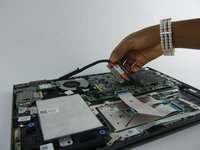
Ricorda di pulire ogni residuo di vecchia pasta termica, quindi applica una piccola quantità di pasta termica nuova (delle dimensioni di una moneta da 10 centesimi sarà sufficiente). Avvita il dissipatore di calore in ordine numerico in modo che la pasta termica sia distribuita uniformemente sul processore. Per rimontare il dispositivo, segui queste istruzioni in ordine inverso.
Annulla: non ho completato questa guida.
Un'altra persona ha completato questa guida.

Team

USF Tampa, Team S14-G6, Boczar Fall 2017 Membro di USF Tampa, Team S14-G6, Boczar Fall 2017
USFT-BOCZAR-F17S14G6
4 Membri
72 guide realizzate
