Questa traduzione è stata generata automaticamente e non è stata ancora revisionata da una persona. Parli questa lingua? Dai un’occhiata.

Sostituzione dello schermo del Huawei MediaPad S7-301u

Ultimo aggiornamento il 16 ago 2026
Visualizzazioni: 3484
Visualizza statistiche:
- Ultime 24 ore:
- 4
- Ultimi 7 giorni:
- 18
- Ultimi 30 giorni:
- 81
- Tutti i Tempi:
- 3.484
Commenti: 1
1 commento sui passaggi.
Completato: 3 4
3 persone hanno contrassegnato questa guida come "completata". Sarai il prossimo?
4 persone hanno contrassegnato questa guida come "completata". Compreso te, ottimo lavoro!
Preferiti: 1 2
1 persona ha aggiunto ai preferiti (e si è iscritta a) questa guida. Sarai il prossimo?
2 persone hanno aggiunto ai preferiti (e si sono iscritte a) questa guida, incluso te!
Introduzione
Vai al passo 1 ↓Un dispositivo portatile come un tablet utilizza un touch screen come metodo di input principale. Un touch screen è qualsiasi display con cui interagire semplicemente toccandolo. Il touch screen del tablet si deteriora nel tempo. Di conseguenza, si verificano ritardi nel tocco e a volte il touch screen smette semplicemente di rispondere. In ogni caso, potrebbe essere necessaria una sostituzione dello schermo. Nei passaggi seguenti, ti guideremo attraverso le operazioni di rimozione e sostituzione del touch screen nel momento in cui inizierai ad avere problemi.
Cosa ti serve
Strumenti


-
-
-
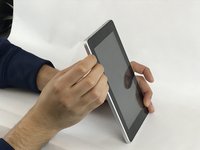
Usa il dito o uno spudger in metallo per sollevare sia il coperchio superiore che la copertura inferiore sulla parte posteriore del tablet.
 Chiedi a FixBot
-
-
-
Usa un cacciavite a croce Phillips (J000) per rimuovere le 6 viti da 2 mm posizionate sulla parte superiore e inferiore del tablet.
-
-
-
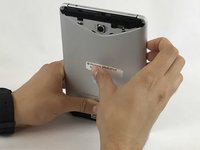
Impugna il dispositivo dal bordo argentato e dalla parte anteriore dello schermo.
-
Quindi usa l'altra mano per premere delicatamente sulla parte centrale posteriore del tablet finché lo schermo anteriore non si separa dalla cover posteriore argentata.
-
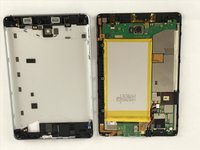
Infine, separa lo schermo dalla copertura posteriore argentata.
-
-
-
-
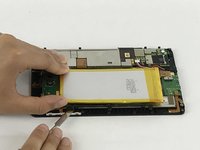
Usa lo spudger in plastica per rimuovere dal dispositivo la batteria incollata sul telaio.
-
Segui i cavi fino al punto in cui sono collegati sulla scheda madre e tira semplicemente il connettore bianco fuori dalla presa.
-
-
-
-
-
Una volta rimossa la batteria, la scheda madre è pronta per essere estratta.
-
Rimuovi la fotocamera dalla scheda madre scollegando la clip accanto ad essa. Puoi utilizzare le pinzette di precisione.
-
Per rimuovere la porta di alimentazione dalla scheda madre, svita le due viti da 4 mm con un inserto T5.
-
-
Strumento utilizzato in questo passaggio:Tweezers$4.99
-
Usa le pinzette di precisione per scollegare le 7 clip dalla scheda madre
-
Rimuovi il cavo dell'ingresso cuffie dalla scheda madre tirando con attenzione la clip.
-
-
-
Svita le 4 viti da 4 mm con punta T5 dai bordi o dal telaio della scheda madre per rimuoverla
-
Rimuovi con attenzione la scheda madre dal telaio in metallo.
-
-
-
-
-
Rimuovi le 7 viti da 2 mm del telaio in metallo. Usa un cacciavite J000.
-
-




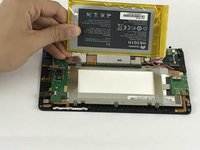
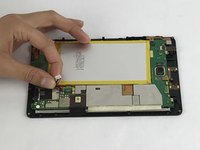


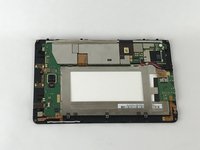
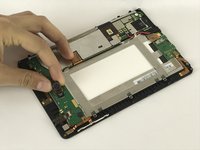
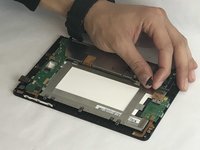


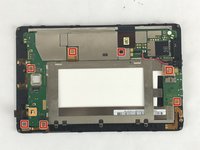
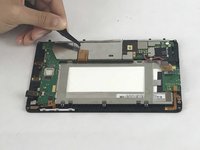
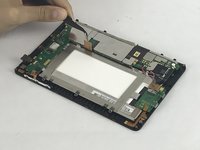


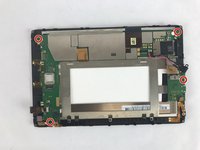
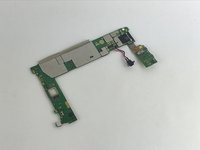


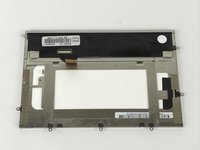
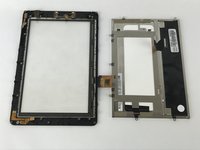
Per rimontare il dispositivo, segui queste istruzioni in ordine inverso.
Annulla: non ho completato questa guida.
Altre 3 persone hanno completato questa guida.

Team

USF Tampa, Team S11-G5, Passmore Fall 2017 Membro di USF Tampa, Team S11-G5, Passmore Fall 2017
USFT-PASSMORE-F17S11G5
4 Membri
48 guide realizzate
