Questa traduzione è stata generata automaticamente e non è stata ancora revisionata da una persona. Parli questa lingua? Dai un’occhiata.

Sostituzione dello schermo LCD della Sony Cyber-shot DSC-WX350

Ultimo aggiornamento il 16 ago 2026
Visualizzazioni: 5972
Visualizza statistiche:
- Ultime 24 ore:
- 7
- Ultimi 7 giorni:
- 31
- Ultimi 30 giorni:
- 108
- Tutti i Tempi:
- 5.972
Commenti: 11
3 commenti sui passaggi, 8 commenti sulla guida.
Vai ai commenti della guidaCompletato: 8 9
8 persone hanno contrassegnato questa guida come "completata". Sarai il prossimo?
9 persone hanno contrassegnato questa guida come "completata". Compreso te, ottimo lavoro!
Preferiti: 0 1
Nessuno ha preferito (e si è iscritto) questa guida. Sarai il primo?
1 persona ha aggiunto ai preferiti (e si è iscritta a) questa guida, e sei tu!
Introduzione
Vai al passo 1 ↓Questa guida ti aiuterà a sostituire con successo lo schermo LCD della tua fotocamera Sony Cyber-shot DSC-WX350. Maneggia i circuiti con cura.
Cosa ti serve
Strumenti


-
-
-
Inizia con la copertura della batteria chiusa.
-
Rimuovi 6 viti a croce Phillips nere da 4 mm utilizzando la punta per cacciavite a croce Phillips Ph000 dalla copertura inferiore.
 Chiedi a FixBot
-
-
-
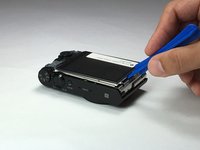
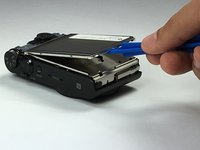
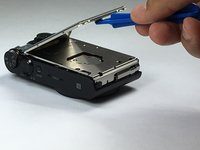
Usando uno strumento di apertura in plastica, inseriscilo con cautela tra la copertura della fotocamera e la copertura inferiore. Separale tirando.
-
La copertura inferiore è fissata tramite una cerniera. La rimozione di questa parte richiederà anche una leggera pressione per separarla.
-
-
-
Rimuovi una vite Phillips nera da 4 mm usando una punta per cacciavite Ph000 da sotto la copertura della batteria.
-
-
-
-
Una volta separato il componente, spostalo verso l'alloggiamento della batteria.
-
Spingi il pezzo verso la fotocamera per separarlo dalla cerniera.
-
-
-
Separa il retro del telaio della fotocamera dal corpo, smontando il fondo e i lati della fotocamera.
-
-
-
Per rimuovere la rotella di controllo dalla sua posizione, afferra la parte inferiore del componente e ruotala lateralmente, allontanandola dalla fotocamera.
-
Dopo che il componente è completamente staccato dalla fotocamera, spostalo verso il basso ed estrailo. Ora dovrebbe essere completamente esteso e in grado di piegarsi in corrispondenza della fascia attaccata al corpo macchina.
-
-
-
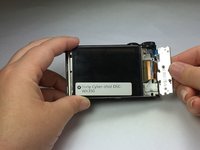
Con uno strumento di apertura in plastica, solleva lo schermo LCD dal corpo della fotocamera.
-
-
-
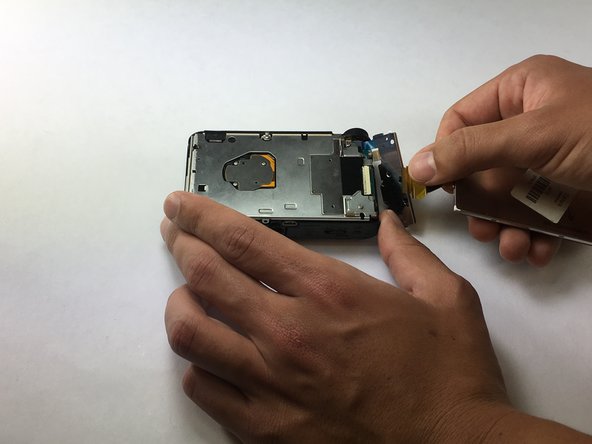
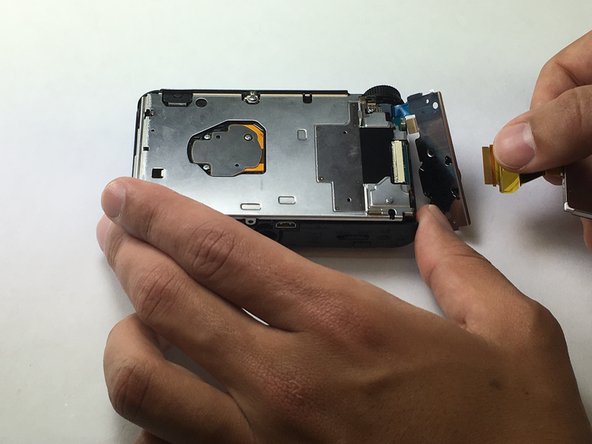
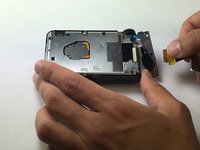
Sposta lo schermo LCD di lato
-
Afferra la fascia arancione che trattiene lo schermo LCD e tira delicatamente per staccarlo dal corpo della fotocamera.
-
-


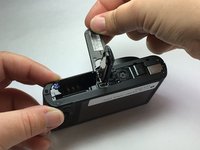
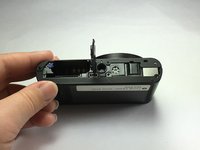

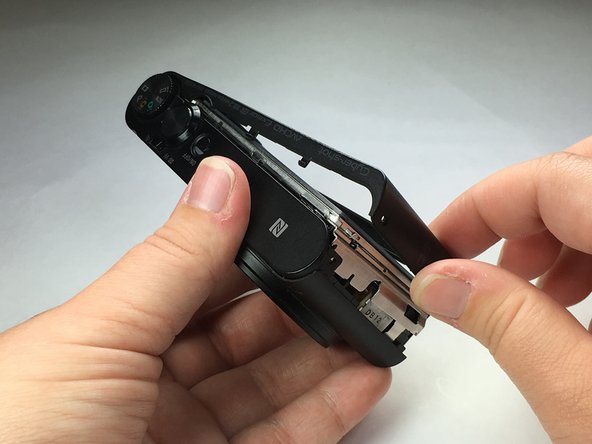
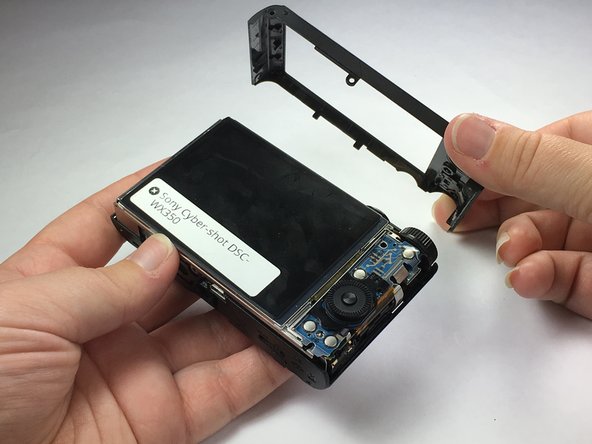
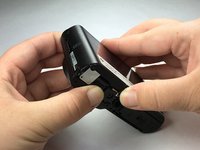
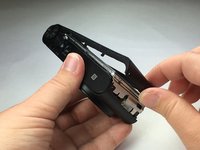
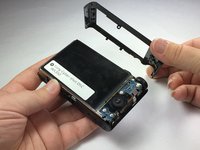


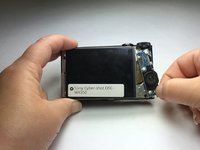



Per rimontare il dispositivo, segui queste istruzioni in ordine inverso.
Annulla: non ho completato questa guida.
Altre 8 persone hanno completato questa guida.

Team

USF Tampa, Team 1-2, Lacy Fall 2016 Membro di USF Tampa, Team 1-2, Lacy Fall 2016
USFT-LACY-F16S1G2
5 Membri
36 guide realizzate
8Commenti sulla guida
Question and I apologize if it sounds ignorant. The instructions are great, but don’t I need to purchase a new one and put it in?
I apologize for sounding ignorant, but don’t I have to purchase a new LCD screen and put it in?
Great Guide! Opened up the Father-in-laws camera the other day using your guide with zero issues, giving me a chance to remove the faulty part.
This was a double help, first it allowed me to try reassembling the camera before ordering anything for him; as it wouldn't be much use getting a part if I can't put the camera back to together at this point (and stop me from losing the tiny screws while the part ships from china), and secondly, having the faulty part in hand was useful for visual comparison when ordering a replacement part through ebay.
Thanks so much for this guide!
My husband was quoted £250 to repair his camera…..that we thought was under sony warranty. sony also said if he didnt want it repaired they wouls post it back or put it in the bin for just £56!!
We are feeling triumphant that he refused to pay either and i have now fixed it.
allocate lots of time and a clean work space……and i needed to be bold when handling the yellow strip……i didnt get it slotted far enough in the first try, and had the ‘folding in on itself’ to the side, rather than back underneeth the screen. I handled it more firmly on the second try.
Thanks
