Questa traduzione è stata generata automaticamente e non è stata ancora revisionata da una persona. Parli questa lingua? Dai un’occhiata.

Sostituzione della batteria del BIOS

Ultimo aggiornamento il 15 ago 2026
Visualizzazioni: 2123
Visualizza statistiche:
- Ultime 24 ore:
- 4
- Ultimi 7 giorni:
- 35
- Ultimi 30 giorni:
- 141
- Tutti i Tempi:
- 2.123
Commenti: 0
Nessuno ha lasciato commenti su questa guida. Sarai il primo?
Vai ai commenti della guidaCompletato: 0 1
Nessuno ha contrassegnato questa guida "completata". Sarai il primo?
1 persona ha contrassegnato questa guida come "completata". Sei tu, ottimo lavoro!
Preferiti: 0 1
Nessuno ha preferito (e si è iscritto) questa guida. Sarai il primo?
1 persona ha aggiunto ai preferiti (e si è iscritta a) questa guida, e sei tu!
Guida fornita dalla comunità
Un fantastico membro della nostra community ha creato questa guida. Non è stata creata dallo staff di iFixit.
Introduzione
Vai al passo 1 ↓Questo tutorial mostra come rimuovere e sostituire la batteria del BIOS di un portatile why! W840xx dopo avervi avuto accesso. Spegni e scollega il computer prima di scollegare la batteria.
Cosa ti serve
Ricambi
Strumenti

-
-
-
Sblocca il fermo di fissaggio della batteria situato a destra.
-
Sblocca il fermo di fissaggio della batteria situato a sinistra.
-
Rimuovi il gruppo batteria dal suo alloggiamento.
 Chiedi a FixBot
-
-
-
-
-
Con il cacciavite Phillips #0, svita le 2 viti del coperchio inferiore.
-
Controlla i contrassegni che indicano la direzione in cui rimuovere il coperchio.
-
Rimuovi il coperchio inferiore estraendolo nella direzione indicata dai contrassegni.
-
-
-
-
A questo punto appariranno il disco rigido HDD e la batteria del BIOS.
-
-
-
-
-
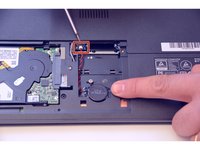
Per iniziare, rimuovi il connettore della batteria.
-
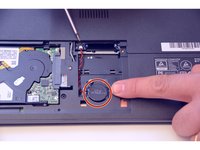
Successivamente, stacca delicatamente la batteria CMOS stessa.
-
-


Per il rimontaggio, segui le istruzioni nell'ordine inverso.

