Salta al contenuto principale
Unisciti alla Community delle riparazioni - Crea un account

Questa traduzione è stata generata automaticamente e non è stata ancora revisionata da una persona. Parli questa lingua? Dai un’occhiata.

Sostituzione del dissipatore di calore del MacBook Pro 13" Unibody metà 2009

Visualizzazioni: 63.871

Visualizza statistiche:

Ultime 24 ore:
6
Ultimi 7 giorni:
31
Ultimi 30 giorni:
178
Tutti i Tempi:
63.871
Commenti: 36

32 commenti sui passaggi, 4 commenti sulla guida.

Vai ai commenti della guida
Completato: 58

58 persone hanno contrassegnato questa guida come "completata". Sarai il prossimo?

Preferiti: 29

29 persone hanno aggiunto ai preferiti (e si sono iscritte a) questa guida. Sarai il prossimo?

Tempo necessario: 1 - 2 ore
Difficoltà: Difficile
Sostituzione del dissipatore di calore del MacBook Pro 13" Unibody metà 2009

Introduzione

Vai al passo 1 ↓

Il dissipatore di calore aiuta a mantenere il processore fresco e funzionante.

Cosa ti serve

Ricambi

Strumenti

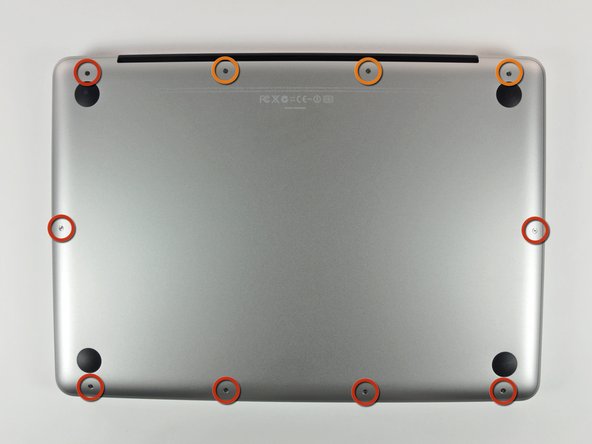
    1. Sostituzione del dissipatore di calore del MacBook Pro 13" Unibody metà 2009, Rimuovi le viti del case inferiore: passo 1, immagine 1 di 1
      • Rimuovi le dieci viti seguenti, che fissano il case inferiore al MacBook Pro Unibody da 13":

      • Sette viti con testa a croce da 3 mm.

      • Tre viti con testa a croce da 13,5 mm.

      Chiedi a FixBot

      Aggiungi Commento

    2. Sostituzione del dissipatore di calore del MacBook Pro 13" Unibody metà 2009, Solleva e rimuovi il case inferiore: passo 2, immagine 1 di 1
      • Solleva leggermente il case inferiore e spingilo verso la parte posteriore del computer per liberare le linguette di montaggio.

      Chiedi a FixBot

      Aggiungi Commento

    1. Sostituzione del dissipatore di calore del MacBook Pro 13" Unibody metà 2009, Batteria: passo 3, immagine 1 di 1
      • Per precauzione, suggeriamo di scollegare il connettore della batteria dalla scheda logica per evitare eventuali scariche elettriche.

      • Mediante l'estremità piatta di uno spudger, sollevare il connettore del cavo della batteria dal connettore femmina sulla scheda logica staccandolo da questa.

      Chiedi a FixBot

      Aggiungi Commento

    1. Sostituzione del dissipatore di calore del MacBook Pro 13" Unibody metà 2009, Ventola: passo 4, immagine 1 di 3 Sostituzione del dissipatore di calore del MacBook Pro 13" Unibody metà 2009, Ventola: passo 4, immagine 2 di 3 Sostituzione del dissipatore di calore del MacBook Pro 13" Unibody metà 2009, Ventola: passo 4, immagine 3 di 3
      • Usa uno spudger per scollegare il connettore della ventola dalla sua presa sollevandolo dalla scheda madre.

      • Può essere utile ruotare lo spudger da sotto il cavo della ventola per scollegare il connettore.

      • La presa e il connettore della ventola sono mostrati nella seconda e terza immagine. Stai attento a non rompere la presa in plastica sulla scheda madre mentre fai leva con lo spudger per scollegare il connettore. La disposizione della scheda madre nella seconda immagine può essere leggermente diversa per il tuo dispositivo, ma la presa è identica.

      Chiedi a FixBot

      Aggiungi Commento

    2. Sostituzione del dissipatore di calore del MacBook Pro 13" Unibody metà 2009: passo 5, immagine 1 di 1
      • Svita le seguenti tre viti che fissano la ventola al case superiore:

      • Una vite a croce Phillips da 6,5 mm

      • Una vite a croce Phillips da 5,5 mm

      • Una vite a croce Phillips da 4,5 mm

      Chiedi a FixBot

      Aggiungi Commento

    3. Sostituzione del dissipatore di calore del MacBook Pro 13" Unibody metà 2009: passo 6, immagine 1 di 1
      • Solleva la ventola dal case superiore.

      Chiedi a FixBot

      Aggiungi Commento

    1. Sostituzione del dissipatore di calore del MacBook Pro 13" Unibody metà 2009, Scheda madre: passo 7, immagine 1 di 3 Sostituzione del dissipatore di calore del MacBook Pro 13" Unibody metà 2009, Scheda madre: passo 7, immagine 2 di 3 Sostituzione del dissipatore di calore del MacBook Pro 13" Unibody metà 2009, Scheda madre: passo 7, immagine 3 di 3
      • Prendi l'aletta in plastica fissata al blocco del cavo dati dello schermo e ruotala verso l'ingresso DC del portatile.

      • Sfila il cavo dati dello schermo dalla sua presa, verso l'ingresso DC del portatile.

      Chiedi a FixBot

      Aggiungi Commento

    2. Sostituzione del dissipatore di calore del MacBook Pro 13" Unibody metà 2009: passo 8, immagine 1 di 2 Sostituzione del dissipatore di calore del MacBook Pro 13" Unibody metà 2009: passo 8, immagine 2 di 2
      • Svita le seguenti due viti che fissano la staffa del cavo dati dello schermo al case superiore:

      • Una vite a croce Phillips da 7 mm

      • Una vite a croce Phillips da 5 mm

      • Solleva la staffa del cavo dati dello schermo dal case superiore.

      Chiedi a FixBot

      Aggiungi Commento

    3. Sostituzione del dissipatore di calore del MacBook Pro 13" Unibody metà 2009: passo 9, immagine 1 di 1
      • Usa la parte piatta di uno spudger per scollegare il connettore del subwoofer e speaker destro dalla scheda madre.

      Chiedi a FixBot

      Aggiungi Commento

    4. Sostituzione del dissipatore di calore del MacBook Pro 13" Unibody metà 2009: passo 10, immagine 1 di 1
      • In questo passaggio scollegherai il cavo della fotocamera. La maggior parte delle macchine hanno un piccolo blocco automatico adesivo incastrato sulla scheda madre per tenere fermo il connettore. Prima di scollegare il cavo, assicurati che questo blocco sia spostato.

      • Tira il cavo della fotocamera verso il lettore CD per scollegarlo dalla scheda madre.

      • Questa presa è in metallo e si piega facilmente. Assicurati di allineare il connettore con la sua presa sulla scheda madre prima di collegare le due parti.

      Chiedi a FixBot

      Aggiungi Commento

    5. Sostituzione del dissipatore di calore del MacBook Pro 13" Unibody metà 2009: passo 11, immagine 1 di 3 Sostituzione del dissipatore di calore del MacBook Pro 13" Unibody metà 2009: passo 11, immagine 2 di 3 Sostituzione del dissipatore di calore del MacBook Pro 13" Unibody metà 2009: passo 11, immagine 3 di 3
      • Usa la parte piatta di uno spudger per scollegare i connettori dei cavi del lettore CD, del disco rigido e del trackpad dalla scheda madre.

      Chiedi a FixBot

      Aggiungi Commento

    6. Sostituzione del dissipatore di calore del MacBook Pro 13" Unibody metà 2009: passo 12, immagine 1 di 3 Sostituzione del dissipatore di calore del MacBook Pro 13" Unibody metà 2009: passo 12, immagine 2 di 3 Sostituzione del dissipatore di calore del MacBook Pro 13" Unibody metà 2009: passo 12, immagine 3 di 3
      • Usa un'unghia o la punta di uno spudger per ruotare verso l'alto l'aletta di bloccaggio sul connettore ZIF del cavo della tastiera.

      • Usa lo spudger per sfilare il cavo della tastiera dalla sua presa.

      Chiedi a FixBot

      Aggiungi Commento

    7. Sostituzione del dissipatore di calore del MacBook Pro 13" Unibody metà 2009: passo 13, immagine 1 di 1
      • Rimuovi la piccola striscia di nastro nero dalla presa del cavo a nastro della retroilluminazione della tastiera.

      Chiedi a FixBot

      Aggiungi Commento

    8. Sostituzione del dissipatore di calore del MacBook Pro 13" Unibody metà 2009: passo 14, immagine 1 di 3 Sostituzione del dissipatore di calore del MacBook Pro 13" Unibody metà 2009: passo 14, immagine 2 di 3 Sostituzione del dissipatore di calore del MacBook Pro 13" Unibody metà 2009: passo 14, immagine 3 di 3
      • Usa la punta di uno spudger per ruotare verso l'alto l'aletta di bloccaggio sul connettore ZIF del cavo della retroilluminazione della tastiera.

      • Usa lo spudger per sfilare il cavo a nastro della retroilluminazione della tastiera dalla sua presa.

      Chiedi a FixBot

      Aggiungi Commento

    9. Sostituzione del dissipatore di calore del MacBook Pro 13" Unibody metà 2009: passo 15, immagine 1 di 1
      • Usa la parte piatta di uno spudger scollegare il connettore dell'indicatore della batteria sollevandolo dalla sua presa sulla scheda madre.

      Chiedi a FixBot

      Aggiungi Commento

    10. Sostituzione del dissipatore di calore del MacBook Pro 13" Unibody metà 2009: passo 16, immagine 1 di 1
      • Usa la punta di uno spudger per rimuovere il microfono dall'adesivo che lo fissa alla scocca superiore.

      Chiedi a FixBot

      Aggiungi Commento

    11. Sostituzione del dissipatore di calore del MacBook Pro 13" Unibody metà 2009: passo 17, immagine 1 di 1
      • Svita le seguenti viti:

      • Cinque viti a croce Phillips da 3,1 mm

      • Due viti a croce Phillips da 3,9 mm

      • Due viti a croce Phillips da 7 mm dalla scheda d'ingresso DC.

      Chiedi a FixBot

      Aggiungi Commento

    12. Sostituzione del dissipatore di calore del MacBook Pro 13" Unibody metà 2009: passo 18, immagine 1 di 2 Sostituzione del dissipatore di calore del MacBook Pro 13" Unibody metà 2009: passo 18, immagine 2 di 2
      • Svita le seguenti viti Tri-point che fissano la batteria al case superiore:

      • Una vite Tri-point da 5,5 mm

      • Una vite Tri-point da 13,5 mm

      • Solleva la batteria dal case superiore.

      Chiedi a FixBot

      Aggiungi Commento

    13. Sostituzione del dissipatore di calore del MacBook Pro 13" Unibody metà 2009: passo 19, immagine 1 di 2 Sostituzione del dissipatore di calore del MacBook Pro 13" Unibody metà 2009: passo 19, immagine 2 di 2
      • Solleva la scheda madre dal suo bordo sinistro e continua finché le porte non escono dal lato del case superiore.

      • Tira la schema madre lontano dal bordo del case superiore e rimuovila, stando attento alla scheda d'ingresso DC che potrebbe impigliarsi.

      • Stai attento a non strappare la presa delicata del connettore del gruppo del microfono.

      Chiedi a FixBot

      Aggiungi Commento

    1. Sostituzione del dissipatore di calore del MacBook Pro 13" Unibody metà 2009, dissipatore di calore: passo 20, immagine 1 di 1
      • Rimuovi le quattro viti a croce Phillips da 8,5 mm che fissano il dissipatore di calore alla scheda logica.

      • Sotto ciascuna di queste viti è presente una molla. Fai attenzione a non perderla.

      Chiedi a FixBot

      Aggiungi Commento

    2. Sostituzione del dissipatore di calore del MacBook Pro 13" Unibody metà 2009: passo 21, immagine 1 di 1
      • Solleva delicatamente il dissipatore di calore dalla scheda logica.

      • Quando rimonti il dissipatore di calore sulla scheda logica, assicurati di applicare un nuovo strato di pasta termica. Abbiamo una guida che rende facile la sostituzione della pasta termica.

      Chiedi a FixBot

      Aggiungi Commento

Conclusione

Per rimontare il dispositivo, segui queste istruzioni in ordine inverso.

Annulla: non ho completato questa guida.

Altre 58 persone hanno completato questa guida.

Autore

con

4Commenti sulla guida

After completing this process and reapplying thermal paste on my CPU and GPU, CPU Core 1 & 2 temperature sensors were not being read. As a result, my fan was not operating and the CPU diode temperature jumped to >100C.

To fix this I had to reset the SMC (System Management Controller). For this model it is done by holding done Shift+Control+Option and pressing the power button while the computer is off.

I have OS X 10.8.5 running. I also replaced my battery at the same time as reapplying thermal paste. No idea if that affected the temperature sensors.

Tyler Ogden - Rispondi Condividi

Followed this guide to change thermal paste on CPU & GPU, all worked fine, now I have >10°C difference. I had a problem on a screw that wore out, solved by cutting a piece of motherboard. I recommend following this guide alongside a youtube guide video, if you are not sure on how to unplug some cables (like in which direction to pull). And as always, double (triple possibly) check that you have reconnected all cables, otherwise you’ll have to go through all of this again.

Pietro Spadaccino - Rispondi Condividi

Well, my computer no longer turns on...reconnected all the cables, was very cautious and followed all steps and now it won't power on...it will charge, just won't power on anymore

Jarvis Karchewski - Rispondi Condividi

me 2 Jarvis.any luck?

TheDoit123 - Rispondi Condividi

Aggiungi Commento

Visualizza statistiche:

Ultime 24 ore: 6

Ultimi 7 giorni: 31

Ultimi 30 giorni: 178

Tutti i Tempi: 63,871