Questa traduzione è stata generata automaticamente e non è stata ancora revisionata da una persona. Parli questa lingua? Dai un’occhiata.

Sostituzione del display dell'Asus Chromebook C202SA-YS02

Ultimo aggiornamento il 2 ago 2026
Visualizzazioni: 1820
Visualizza statistiche:
- Ultime 24 ore:
- 2
- Ultimi 7 giorni:
- 23
- Ultimi 30 giorni:
- 89
- Tutti i Tempi:
- 1.820
Commenti: 4
3 commenti sui passaggi, 1commento della guida.
Vai ai commenti della guidaCompletato: 1 2
1 persona ha contrassegnato questa guida come "completata". Sarai il prossimo?
2 persone hanno contrassegnato questa guida come "completata". Compreso te, ottimo lavoro!
Preferiti: 0 1
Nessuno ha preferito (e si è iscritto) questa guida. Sarai il primo?
1 persona ha aggiunto ai preferiti (e si è iscritta a) questa guida, e sei tu!
Introduzione
Vai al passo 1 ↓Il display comprende l'intera "metà superiore" del portatile. Se devi sostituire solo lo schermo o la cornice, utilizza le guide specifiche. Se il display presenta danni strutturali, questa è la guida che fa per te.
Cosa ti serve
Strumenti
-
Spudger4.9


-
-
-
Capovolgi il dispositivo in modo che il fondo sia rivolto verso l'alto.
-
Rimuovi le dieci viti a croce Phillips da 8,0 mm.
 Chiedi a FixBot
-
-
-
Usa con attenzione lo strumento di apertura in plastica per sollevare il poggia-polsi dalla copertura inferiore. Inizia da un punto e procedi sistematicamente lungo tutto il perimetro finché l'intero poggia-polsi non è staccato.
-
-
-
Scollega i due cavi che vanno dalla tastiera alla scheda madre e dal touch pad alla scheda madre.
-
-
-
-
-
Usando una lama piatta, rimuovi le due coperture delle viti sulla parte anteriore della cornice. Sono fissate con dell'adesivo, quindi potresti dover scavare un po' per rimuoverle.
-
-
-
Svita e rimuovi le due viti a croce Phillips da 4,5 mm che sono ora visibili.
-
-
-
-
Usando lo strumento di apertura in plastica, fai leva con attenzione sulla cornice per rimuoverla. Verrà via interamente, quindi fai attenzione a non romperla.
-
-
-
-
-
Abbassa lo schermo e rimuovi la fascia del connettore dello schermo. Potrebbe essere necessario utilizzare una piccola punta piatta o uno spudger, dato che il fermo è molto piccolo.
-
-
-
-
Rimuovi entrambe le viti Phillips #1 da 4,5 mm dalla scheda figlia.
-
-
-
Rimuovi delicatamente il sottile nastro dalla scheda figlia. Potrebbe essere necessario usare una lama sottile o uno spudger per sollevare la clip argentata e rilasciare il nastro.
-
-
-
-
-
Svita la vite a croce Phillips da 3,5 mm posizionata vicino al centro del dispositivo.
-
-
-
Rimuovi il chip di memoria dalla scheda madre. Dovrebbe scivolare via facilmente.
-
-
-
Rimuovi le quattro viti a croce Phillips nere e la singola vite a croce Phillips dorata (per un totale di cinque) da 3,0 mm dal supporto del display. Sono presenti due viti sul lato destro e tre su quello sinistro.
-
-
-
Rimuovi la striscia di collegamento dalla scheda madre. Potrebbe essere necessario sollevare un po' di nastro adesivo per poter accedere al fermo. Una lama piccola e sottile o uno spudger potrebbero essere utili per manovrare il piccolo fermo.
-
Ora puoi rimuovere il display. Potrebbe essere necessario utilizzare lo strumento di apertura per tenere sollevata la scheda madre mentre fai scorrere il display verso l'esterno.
-
-


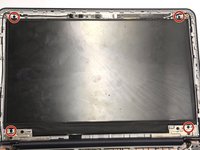
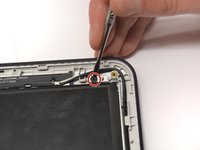
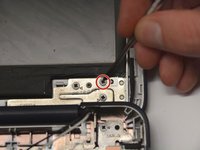


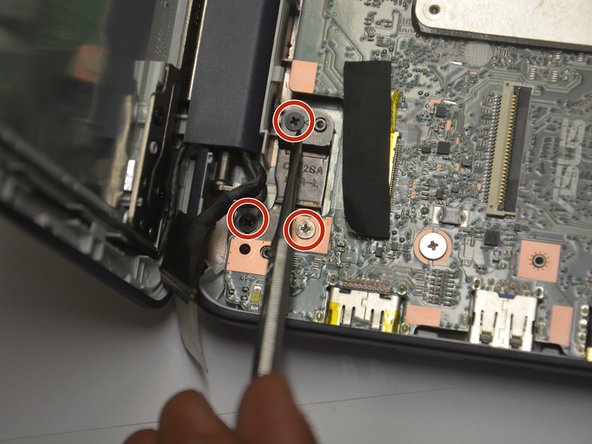


Per rimontare il dispositivo, segui queste istruzioni in ordine inverso.
Annulla: non ho completato questa guida.
Un'altra persona ha completato questa guida.

Team

Idaho State University, Team S4-G4, Watkins Fall 2017 Membro di Idaho State University, Team S4-G4, Watkins Fall 2017
ISU-WATKINS-F17S4G4
4 Membri
84 guide realizzate
1Commento della guida
Thank you for this guide. My daughter dropped her Chromebook last week and the display stopped working. I was able to fix it by reconnecting the screen cable to the mainboard.
