Questa traduzione è stata generata automaticamente e non è stata ancora revisionata da una persona. Parli questa lingua? Dai un’occhiata.

Sostituzione del display del Motorola One Fusion Plus

Fred e
Ultimo aggiornamento il 30 lug 2026
Visualizzazioni: 9117
Visualizza statistiche:
- Ultime 24 ore:
- 5
- Ultimi 7 giorni:
- 30
- Ultimi 30 giorni:
- 124
- Tutti i Tempi:
- 9.117
Commenti: 2
2 commenti sulla guida.
Vai ai commenti della guidaCompletato: 11 12
11 persone hanno contrassegnato questa guida come "completata". Sarai il prossimo?
12 persone hanno contrassegnato questa guida come "completata". Compreso te, ottimo lavoro!
Preferiti: 2 3
2 persone hanno aggiunto ai preferiti (e si sono iscritte a) questa guida. Sarai il prossimo?
3 persone hanno aggiunto ai preferiti (e si sono iscritte a) questa guida, incluso te!
Guida fornita dalla comunità
Un fantastico membro della nostra community ha creato questa guida. Non è stata creata dallo staff di iFixit.
Cosa ti serve
Strumenti
-
-
High Content Rubbing Alcohol$12.99
-


-
-
-
Ce l'hai fatta: hai incrinato lo schermo. E come al solito non c'è nessuna vite in vista.
-
Per prima cosa, rimuovi il carrellino della SIM.
-
Una volta rimosso il carrellino, puoi procedere alla rimozione della copertura.
 Chiedi a FixBot
-
-
-
Individua la linea in cui la copertura posteriore è agganciata al telaio e usa uno spudger sottile in metallo per inserirla tra la copertura e il telaio.
-
La copertura posteriore è piuttosto flessibile e robusta, ma fai attenzione ai tre pulsanti: usa le unghie se possibile.
-
La copertura dovrebbe staccarsi molto facilmente, ma attenzione: il sensore di impronte digitali è ancora collegato alla scheda madre, quindi non strapparlo.
-
Usa una pistola termica per ammorbidire la colla e fai leva delicatamente finché il sensore non è libero.
-
-
-
-
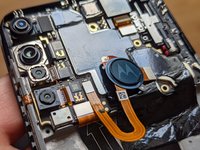
Il prossimo componente da rimuovere è la copertura in plastica che tiene ben fermi i cavi a nastro.
-
Svita le sette viti a croce Phillips e usa uno spudger su un lato per fare leva e staccare la copertura blu.
-
Una volta rimossa questa copertura, puoi scollegare la batteria e il display dalla scheda madre.
-
-
-
Per rimuovere la batteria, che naturalmente è fissata con dell'adesivo, dovresti usare abbondante alcol isopropilico.
-
Versane una buona quantità, attendi un po' e poi prova a sollevare lentamente la batteria facendo leva. Non piegarla, specialmente se è completamente carica. Fai leva, usa altro alcol isopropilico, fai leva, alcol... e ripeti finché non esce intatta.
-
I cavi a nastro piatti passano sotto la batteria. Con tutto l'alcol utilizzato dovresti riuscire a staccare facilmente quello di destra.
-
-
-
Per l'ultimo passaggio avrai di nuovo bisogno della pistola termica. Se il tuo display è comunque danneggiato, ammorbidisci l'adesivo con getti di calore e fai leva per rimuovere lo schermo.
-
Se desideri mantenere lo schermo intatto, avrai bisogno di tempo e pazienza.
-
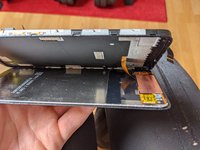
Dopo un po', l'intero schermo dovrebbe staccarsi e il cavo a nastro può essere fatto passare attraverso il foro rettangolare per separare il telaio dallo schermo.
-
-
-
Ottimo lavoro. Hai smontato con successo tutte le parti necessarie per la sostituzione dello schermo.
-
Se hai a portata di mano uno schermo sostitutivo, applica piccole quantità di colla per display lungo i bordi e riattaccalo al telaio.
-
Prima di riassemblare, assicurati che il display si adatti perfettamente al telaio e usa delle mollette su ciascun lato per esercitare una leggera pressione. Rimuovi la colla in eccesso e riassembla seguendo l'ordine inverso. Buona fortuna!
-
-





Per rimontare il dispositivo, segui queste istruzioni in ordine inverso.
Annulla: non ho completato questa guida.
Altre 11 persone hanno completato questa guida.

2Commenti sulla guida
Vielen Dank für die super Anleitung. Ich muß die Plastikabdeckung (Deckel mit den Linsen Schritt 3) tauschen. Der Linsenschutz für die Weitwinkelkamera ist gebrochen. Leider finde ich nirgenwo eine Möglichkeit, die Plastikabdeckung nachzubestellen. Weiss jemand, wo ich diese finden kann. Viele Grüße Stefan
