Salta al contenuto principale
Unisciti alla Community delle riparazioni - Crea un account

Questa traduzione è stata generata automaticamente e non è stata ancora revisionata da una persona. Parli questa lingua? Dai un’occhiata.

Sostituzione dei tasti dorsali del YCCTEAM YCC-SW4001

Visualizzazioni: 617

Visualizza statistiche:

Ultime 24 ore:
5
Ultimi 7 giorni:
13
Ultimi 30 giorni:
54
Tutti i Tempi:
617
Commenti: 2

2 commenti sui passaggi.

Completato: 0

Nessuno ha contrassegnato questa guida "completata". Sarai il primo?

Preferiti: 0

Nessuno ha preferito (e si è iscritto) questa guida. Sarai il primo?

Tempo necessario: 40 minuti
Difficoltà: Moderato
Sostituzione dei tasti dorsali del YCCTEAM YCC-SW4001

Se sotto i tasti dorsali (tasti L, R, ZL e ZR) del tuo YCCTEAM YCC-SW4001 sono presenti detriti, se sono rotti o se non funzionano correttamente, puoi seguire questa guida per pulirli o sostituirli.

I tasti dorsali fungono da input per il controller e hanno funzioni diverse a seconda del gioco. Questa guida richiede di scollegare un connettore ZIF aggiuntivo rispetto alle altre guide. Non è un'operazione pericolosa, ma il connettore ZIF è molto sottile e potrebbe rompersi se si applica troppa forza.

Per rimuovere i tasti ZR e ZL, è necessario estrarre un'asta metallica. Questa è la parte più difficile e, sebbene non richieda competenze tecniche, è complicato manovrare le aste per estrarle da sotto i tasti.

Cosa ti serve

Strumenti

    1. Sostituzione dei tasti dorsali del YCCTEAM YCC-SW4001, Copertura anteriore: passo 1, immagine 1 di 1
      • Usa un cacciavite a croce Phillips per rimuovere le otto viti a croce Phillips da 9,15 mm che fissano il case posteriore.

      Chiedi a FixBot

      Aggiungi Commento

    2. Sostituzione dei tasti dorsali del YCCTEAM YCC-SW4001: passo 2, immagine 1 di 3 Sostituzione dei tasti dorsali del YCCTEAM YCC-SW4001: passo 2, immagine 2 di 3 Sostituzione dei tasti dorsali del YCCTEAM YCC-SW4001: passo 2, immagine 3 di 3
      • Usa un plettro di apertura per fare leva e staccare la cover posteriore dal controller.

      Chiedi a FixBot

      Aggiungi Commento

    3. Sostituzione dei tasti dorsali del YCCTEAM YCC-SW4001: passo 3, immagine 1 di 1
      • Usa un cacciavite a croce Phillips per rimuovere le tre viti a croce Phillips da 9,15 mm dal retro del controller.

      Chiedi a FixBot

      Aggiungi Commento

    4. Sostituzione dei tasti dorsali del YCCTEAM YCC-SW4001, Rimuovi due viti aggiuntive: passo 4, immagine 1 di 1
      • Su alcuni modelli sono presenti altre due viti a croce Phillips sui lati che devono essere rimosse prima di poter separare il pannello anteriore da quello posteriore.

      Chiedi a FixBot

      Aggiungi Commento

    5. Sostituzione dei tasti dorsali del YCCTEAM YCC-SW4001: passo 5, immagine 1 di 3 Sostituzione dei tasti dorsali del YCCTEAM YCC-SW4001: passo 5, immagine 2 di 3 Sostituzione dei tasti dorsali del YCCTEAM YCC-SW4001: passo 5, immagine 3 di 3
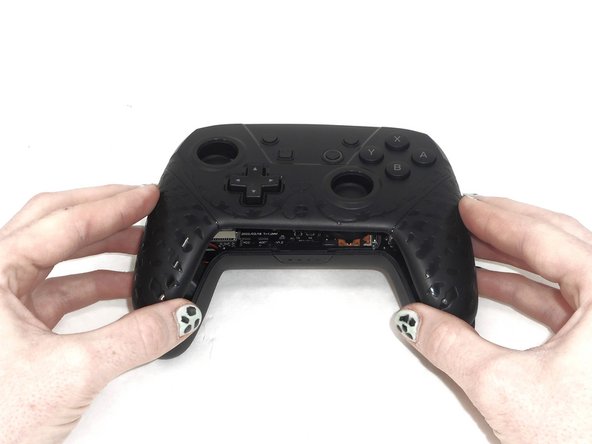
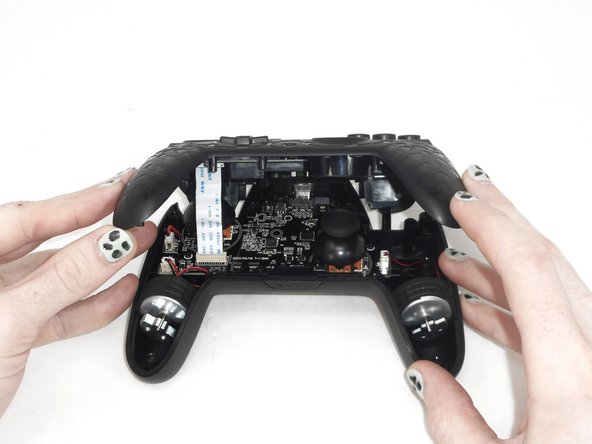
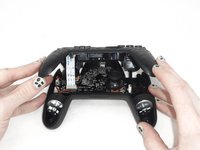
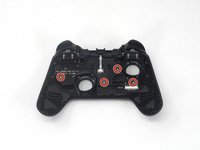
      • Solleva leggermente la copertura anteriore.

      • Non rimuovere completamente la copertura anteriore; è ancora collegata alla scheda madre tramite un cavo a nastro bianco.

      Chiedi a FixBot

      Aggiungi Commento

    6. Sostituzione dei tasti dorsali del YCCTEAM YCC-SW4001: passo 6, immagine 1 di 3 Sostituzione dei tasti dorsali del YCCTEAM YCC-SW4001: passo 6, immagine 2 di 3 Sostituzione dei tasti dorsali del YCCTEAM YCC-SW4001: passo 6, immagine 3 di 3
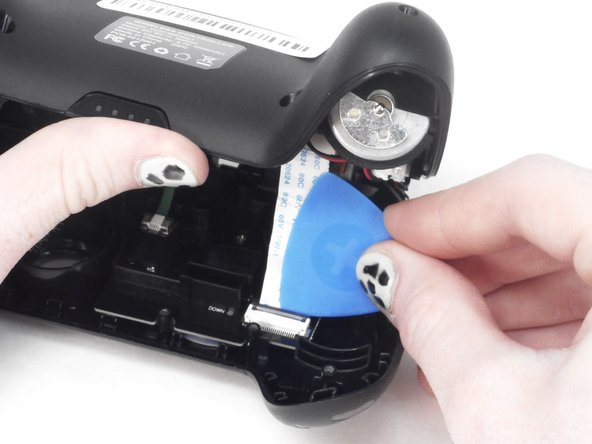
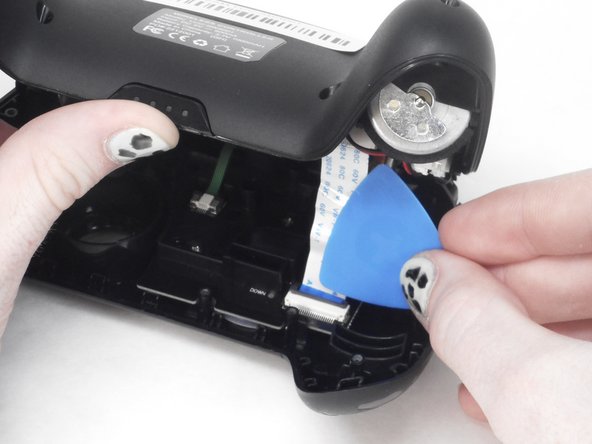
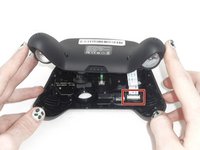
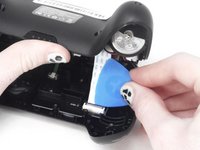
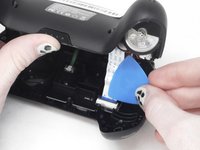
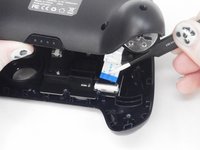
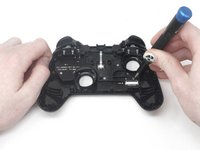
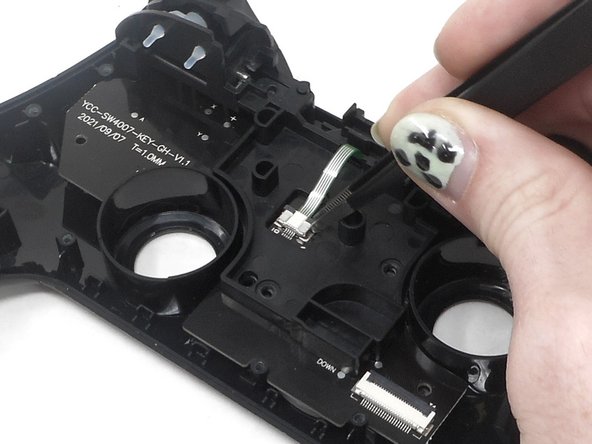
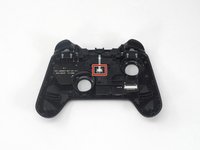
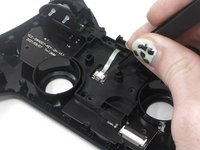
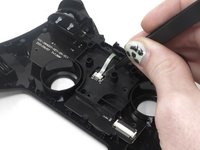
      • Usa la punta del plettro di apertura per sollevare la linguetta di bloccaggio nera del connettore ZIF.

      • La linguetta nera tiene in posizione il cavo a nastro bianco.

      Chiedi a FixBot

      Aggiungi Commento

    7. Sostituzione dei tasti dorsali del YCCTEAM YCC-SW4001: passo 7, immagine 1 di 2 Sostituzione dei tasti dorsali del YCCTEAM YCC-SW4001: passo 7, immagine 2 di 2
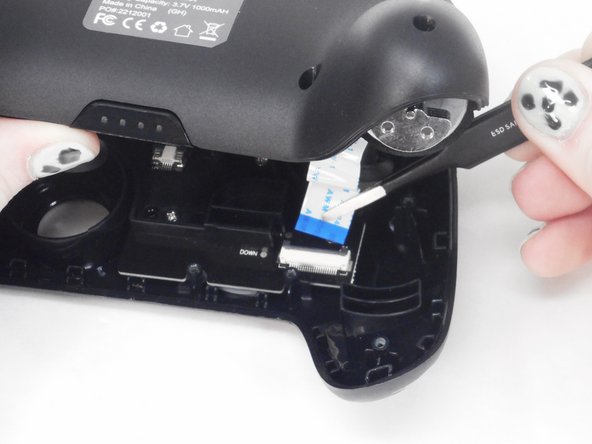
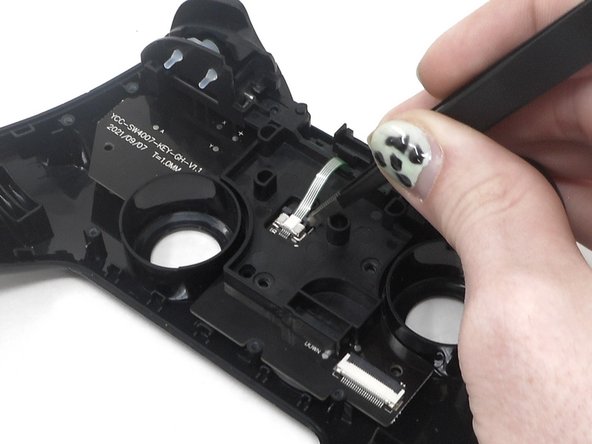
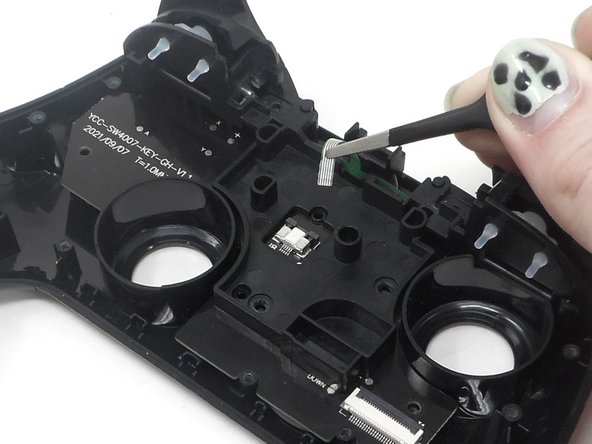
      • Usa le pinzette per scollegare il cavo a nastro bianco dal connettore ZIF.

      Chiedi a FixBot

      Aggiungi Commento

    8. Sostituzione dei tasti dorsali del YCCTEAM YCC-SW4001: passo 8, immagine 1 di 1
      • Rimuovi il case anteriore.

      Chiedi a FixBot

      Aggiungi Commento

    1. Sostituzione dei tasti dorsali del YCCTEAM YCC-SW4001, Tasti dorsali: passo 9, immagine 1 di 3 Sostituzione dei tasti dorsali del YCCTEAM YCC-SW4001, Tasti dorsali: passo 9, immagine 2 di 3 Sostituzione dei tasti dorsali del YCCTEAM YCC-SW4001, Tasti dorsali: passo 9, immagine 3 di 3
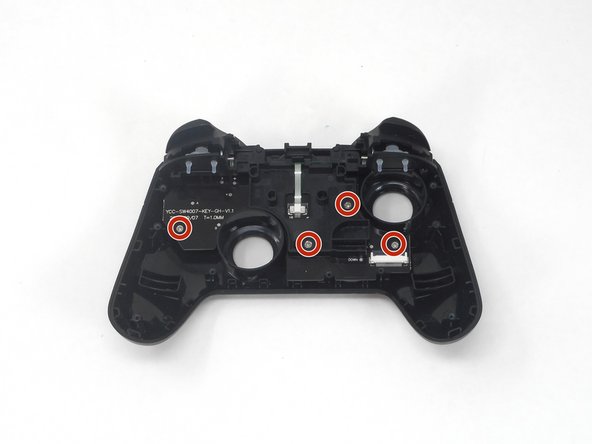
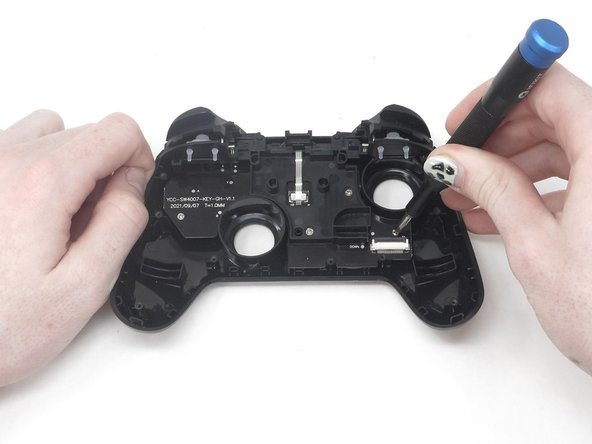
      • Capovolgi la copertura anteriore e rimuovi le quattro viti a croce Phillips da 5,8 mm dal retro della copertura anteriore usando un cacciavite a croce Phillips.

      Chiedi a FixBot

      Aggiungi Commento

    2. Sostituzione dei tasti dorsali del YCCTEAM YCC-SW4001: passo 10, immagine 1 di 3 Sostituzione dei tasti dorsali del YCCTEAM YCC-SW4001: passo 10, immagine 2 di 3 Sostituzione dei tasti dorsali del YCCTEAM YCC-SW4001: passo 10, immagine 3 di 3
      • Solleva la levetta di bloccaggio ZIF.

      Chiedi a FixBot

      Aggiungi Commento

    3. Sostituzione dei tasti dorsali del YCCTEAM YCC-SW4001: passo 11, immagine 1 di 2 Sostituzione dei tasti dorsali del YCCTEAM YCC-SW4001: passo 11, immagine 2 di 2
      • Scollega il cavo dal connettore ZIF usando le pinzette o a mano.

      Chiedi a FixBot

      Aggiungi Commento

    4. Sostituzione dei tasti dorsali del YCCTEAM YCC-SW4001: passo 12, immagine 1 di 2 Sostituzione dei tasti dorsali del YCCTEAM YCC-SW4001: passo 12, immagine 2 di 2
      • Rimuovi il gruppo del circuito stampato e dei tasti dorsali dalla copertura anteriore.

      Chiedi a FixBot

      Aggiungi Commento

    5. Sostituzione dei tasti dorsali del YCCTEAM YCC-SW4001: passo 13, immagine 1 di 3 Sostituzione dei tasti dorsali del YCCTEAM YCC-SW4001: passo 13, immagine 2 di 3 Sostituzione dei tasti dorsali del YCCTEAM YCC-SW4001: passo 13, immagine 3 di 3
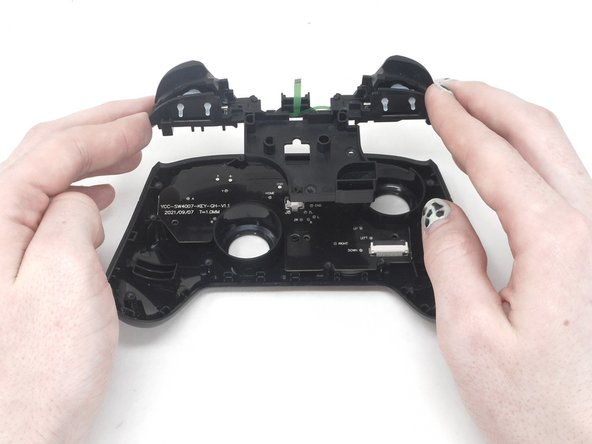
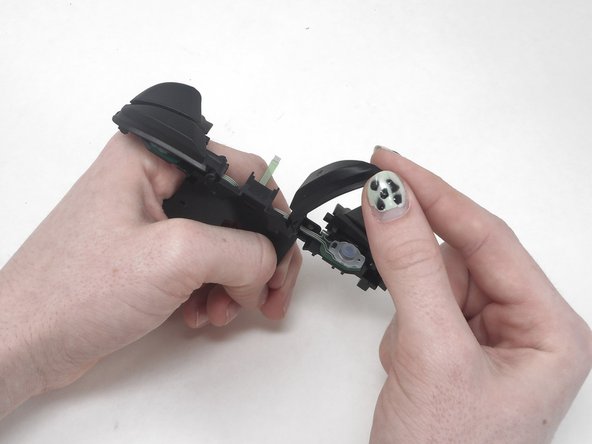
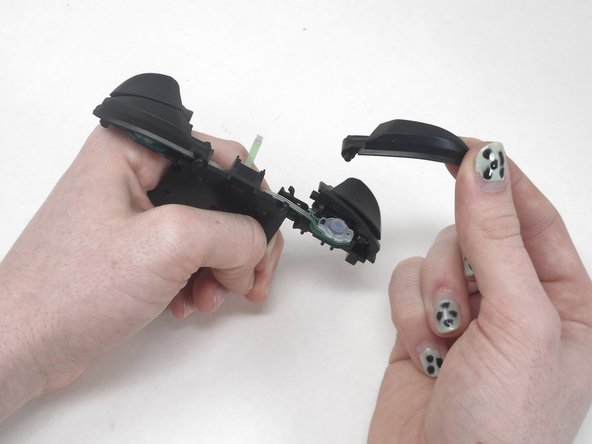
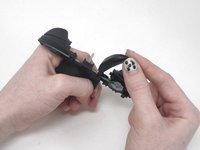
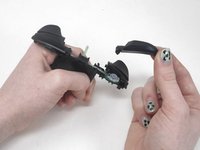
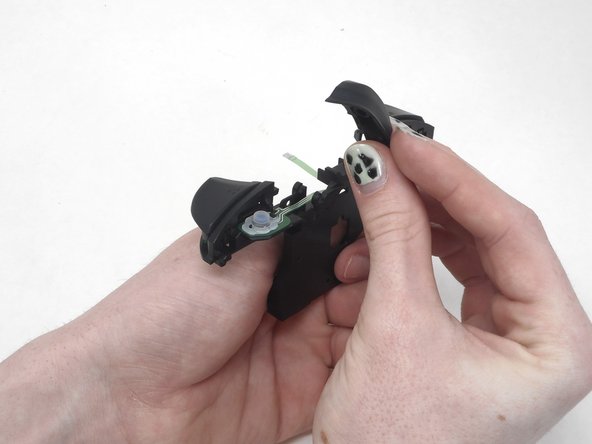
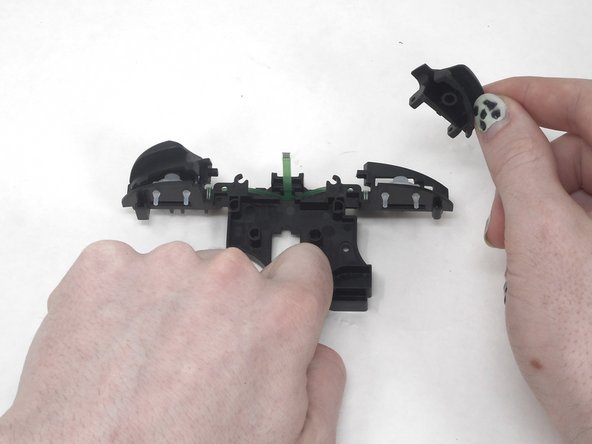
      • Rimuovi il pulsante R a mano.

      Chiedi a FixBot

      Aggiungi Commento

    6. Sostituzione dei tasti dorsali del YCCTEAM YCC-SW4001: passo 14, immagine 1 di 3 Sostituzione dei tasti dorsali del YCCTEAM YCC-SW4001: passo 14, immagine 2 di 3 Sostituzione dei tasti dorsali del YCCTEAM YCC-SW4001: passo 14, immagine 3 di 3
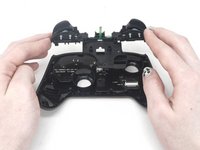
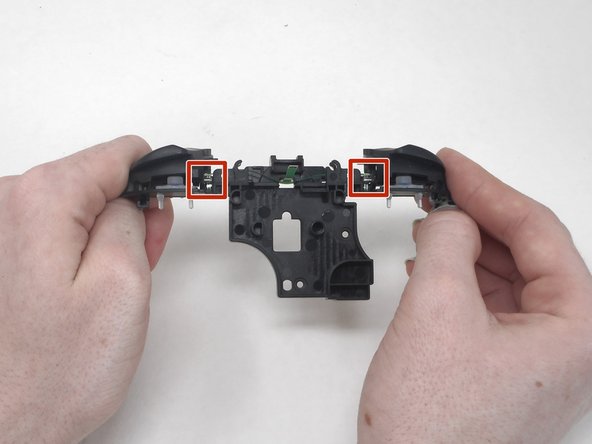
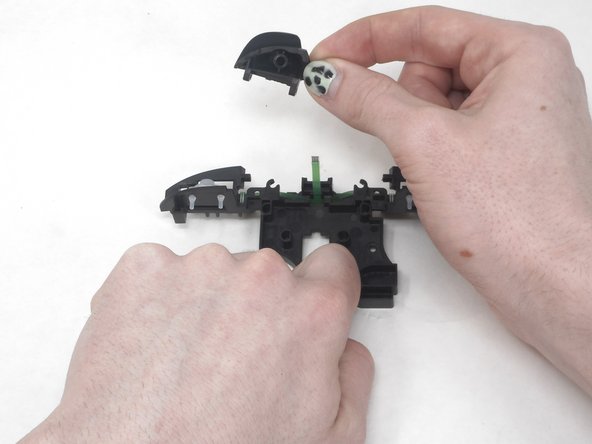
      • Rimuovi il tasto L a mano.

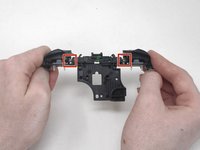
      • Capovolgi l'attacco dei tasti dorsali e osserva le aste metalliche.

      Chiedi a FixBot

      Aggiungi Commento

    7. Sostituzione dei tasti dorsali del YCCTEAM YCC-SW4001: passo 15, immagine 1 di 3 Sostituzione dei tasti dorsali del YCCTEAM YCC-SW4001: passo 15, immagine 2 di 3 Sostituzione dei tasti dorsali del YCCTEAM YCC-SW4001: passo 15, immagine 3 di 3
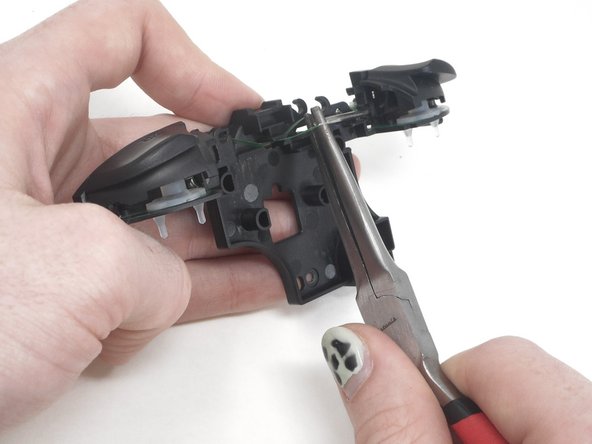
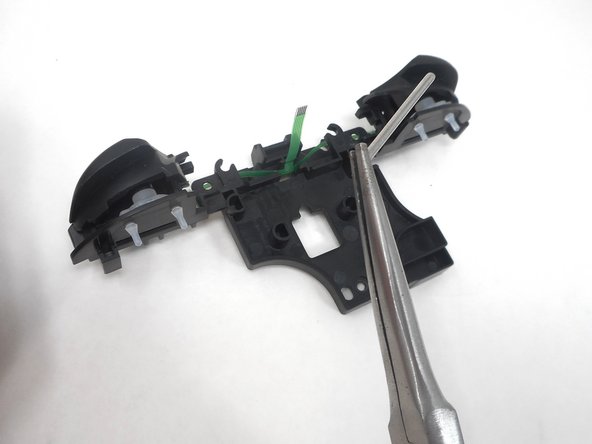
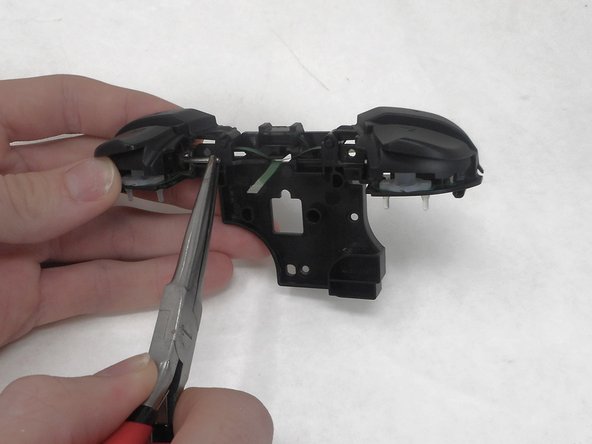
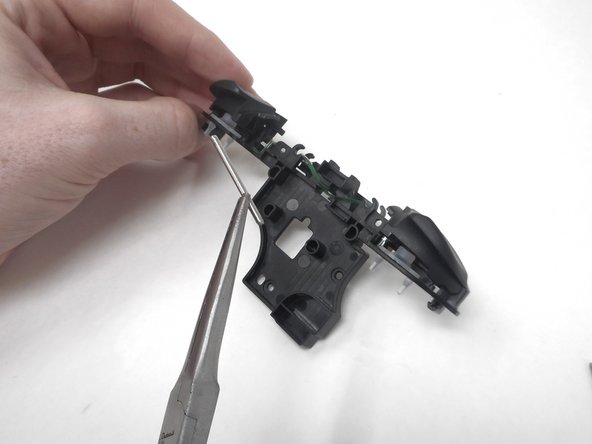
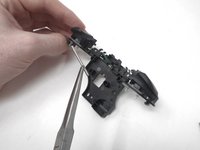
      • Rimuovi l'asta metallica sotto "ZL" usando la pinza a becco lungo.

      Chiedi a FixBot

      Aggiungi Commento

    8. Sostituzione dei tasti dorsali del YCCTEAM YCC-SW4001: passo 16, immagine 1 di 3 Sostituzione dei tasti dorsali del YCCTEAM YCC-SW4001: passo 16, immagine 2 di 3 Sostituzione dei tasti dorsali del YCCTEAM YCC-SW4001: passo 16, immagine 3 di 3
      • Rimuovi l'asta metallica sotto "ZR" usando una pinza a becco lungo.

      Chiedi a FixBot

      Aggiungi Commento

    9. Sostituzione dei tasti dorsali del YCCTEAM YCC-SW4001: passo 17, immagine 1 di 3 Sostituzione dei tasti dorsali del YCCTEAM YCC-SW4001: passo 17, immagine 2 di 3 Sostituzione dei tasti dorsali del YCCTEAM YCC-SW4001: passo 17, immagine 3 di 3
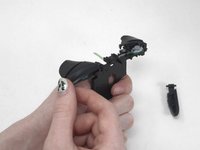
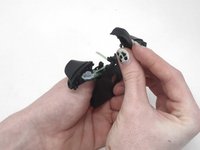
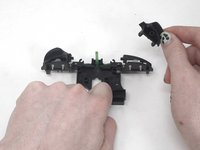
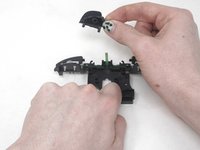
      • Rimuovi i pulsanti ZL e ZR a mano.

      Chiedi a FixBot

      Aggiungi Commento

Conclusione

Per rimontare il dispositivo, segui queste istruzioni in ordine inverso.

Annulla: non ho completato questa guida.

Autore

con

Sam Borwick

Membro da: 02/15/24

333 Reputazione

2 guide realizzate

0Commenti sulla guida

Aggiungi Commento

Visualizza statistiche:

Ultime 24 ore: 5

Ultimi 7 giorni: 13

Ultimi 30 giorni: 54

Tutti i Tempi: 617