Questa traduzione è stata generata automaticamente e non è stata ancora revisionata da una persona. Parli questa lingua? Dai un’occhiata.

Sostituzione cover posteriore Lenovo ThinkPad Yoga 260

Ultimo aggiornamento il 2 ago 2026
Visualizzazioni: 3028
Visualizza statistiche:
- Ultime 24 ore:
- 2
- Ultimi 7 giorni:
- 12
- Ultimi 30 giorni:
- 54
- Tutti i Tempi:
- 3.028
Commenti: 0
Nessuno ha lasciato commenti su questa guida. Sarai il primo?
Vai ai commenti della guidaCompletato: 3 4
3 persone hanno contrassegnato questa guida come "completata". Sarai il prossimo?
4 persone hanno contrassegnato questa guida come "completata". Compreso te, ottimo lavoro!
Preferiti: 0 1
Nessuno ha preferito (e si è iscritto) questa guida. Sarai il primo?
1 persona ha aggiunto ai preferiti (e si è iscritta a) questa guida, e sei tu!
Introduzione
Vai al passo 1 ↓La cover posteriore protegge tutti i componenti hardware interni del dispositivo. Per sostituire qualsiasi componente, è necessario rimuovere la cover posteriore. Questa guida illustrerà come rimuovere la cover posteriore in sicurezza.
Cosa ti serve
Strumenti


-
-
-
Rimuovi lo stilo dal suo alloggiamento e mettilo da parte.
 Chiedi a FixBot
-
-
-
Usando un cacciavite a croce Phillips #1, svita delicatamente le otto viti a croce Phillips da 1,3 mm finché non senti un clic udibile.
-
-
-
-
Utilizzando uno strumento di apertura in plastica, fai leva delicatamente sulla copertura inferiore per rimuoverla dal portatile.
-
Fai scorrere lo strumento di apertura in plastica lungo i bordi della copertura inferiore per sganciare tutte le clip in plastica, come mostrato nell'immagine.
-
-


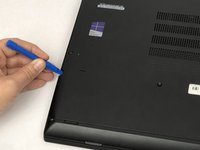
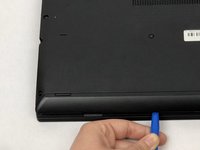


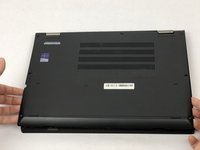
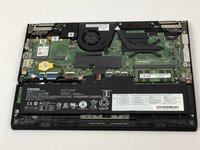
Per rimontare il dispositivo, segui queste istruzioni in ordine inverso.
Annulla: non ho completato questa guida.
Altre 3 persone hanno completato questa guida.

Team

USF Tampa, Team S2-G3, Eyestone Spring 2018 Membro di USF Tampa, Team S2-G3, Eyestone Spring 2018
USFT-EYESTONE-S18S2G3
4 Membri
60 guide realizzate
