Questa traduzione è stata generata automaticamente e non è stata ancora revisionata da una persona. Parli questa lingua? Dai un’occhiata.

Sostituzione chip Wi-Fi Logitech G Cloud

Ultimo aggiornamento il 29 lug 2026
Visualizzazioni: 663
Visualizza statistiche:
- Ultime 24 ore:
- 3
- Ultimi 7 giorni:
- 15
- Ultimi 30 giorni:
- 91
- Tutti i Tempi:
- 663
Commenti: 4
4 commenti sui passaggi.
Completato: 0 1
Nessuno ha contrassegnato questa guida "completata". Sarai il primo?
1 persona ha contrassegnato questa guida come "completata". Sei tu, ottimo lavoro!
Preferiti: 0 1
Nessuno ha preferito (e si è iscritto) questa guida. Sarai il primo?
1 persona ha aggiunto ai preferiti (e si è iscritta a) questa guida, e sei tu!
Introduzione
Vai al passo 1 ↓La sostituzione dei chip Wi-Fi del Logitech G Cloud è semplice e può essere completata in sei passaggi. Avrai bisogno di uno strumento di apertura a leva e di un cacciavite a croce Phillips #00. Leggi attentamente le istruzioni prima di iniziare a smontare il Logitech G Cloud. Potresti sentire dei forti rumori di scatto quando rimuovi la piastra interna. Sono presenti chip Wi-Fi sulla parte superiore e inferiore del dispositivo etichettati come "WiFi". Una volta rimosse le viti, i chip Wi-Fi dovrebbero essere facili da estrarre.
Cosa ti serve
Strumenti
-
Spudger4.9
-


-
-
-
Spegni il dispositivo e capovolgilo in modo che lo schermo sia rivolto verso il basso.
-
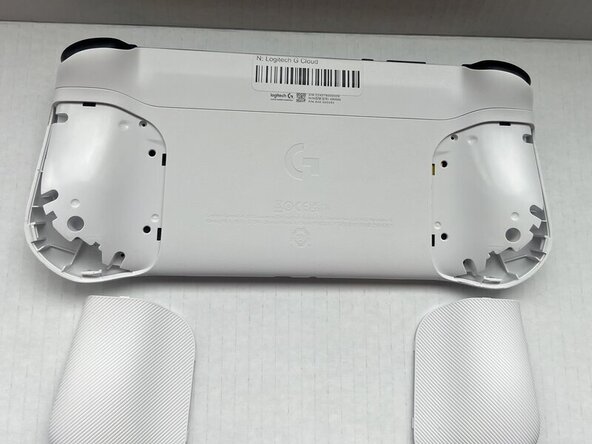
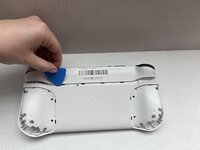
Inserisci un plettro di apertura nella fessura tra la piastra posteriore e il paramano sinistro.
-
Fai leva lungo l'intero perimetro finché il paramano non si sgancia completamente.
-
Rimuovi il paramano.
-
Ripeti i tre passaggi precedenti sul paramano destro.
 Chiedi a FixBot
-
-
-
Usa un cacciavite a croce Phillips #00 per rimuovere tutte le otto viti da 10 mm dal case posteriore, situate sotto il punto in cui si trovavano i paramani.
-
-
-
-
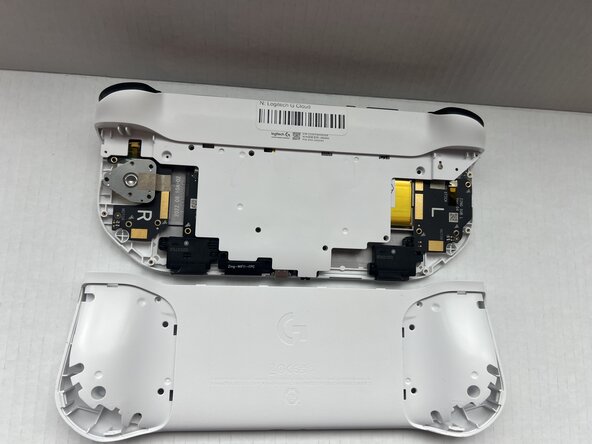
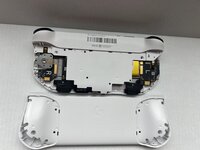
Inserisci un plettro di apertura nella fessura tra il telaio centrale e la cover posteriore.
-
Fai leva delicatamente verso l'alto sulla cover posteriore per separarla dal telaio centrale.
-
-
-
Usa un cacciavite a croce Phillips #00 per rimuovere tutte e sette le viti da 10 mm che fissano il telaio centrale.
-
-
-
Inserisci un plettro di apertura nella fessura tra il telaio centrale e il case anteriore nella parte superiore del dispositivo per separare la piastra interna.
-
Fai leva delicatamente sul telaio centrale sollevando il plettro di apertura.
-
-
-
-
-
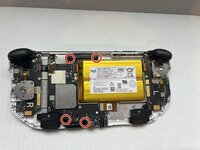
Usa un cacciavite a croce Phillips #00 per rimuovere tutte e quattro le viti da 10 mm che fissano i chip Wi-Fi situati nella parte superiore e inferiore del dispositivo.
-
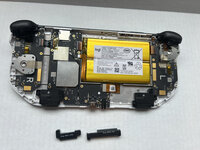
Estrai i chip Wi-Fi facendoli leva con le dita.
-
-





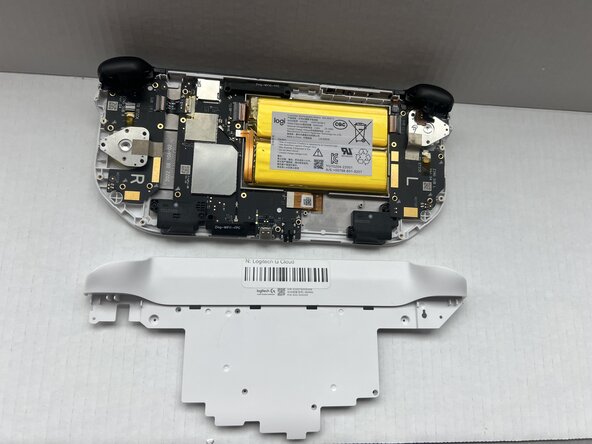
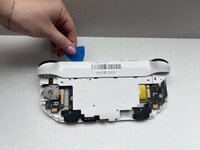
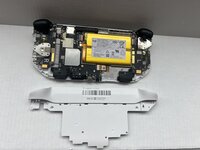

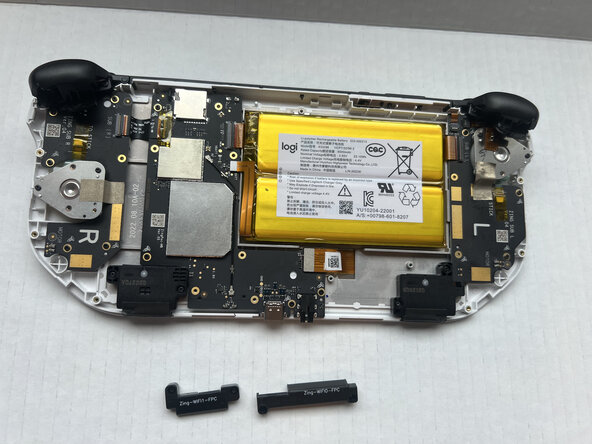
Per rimontare il tuo dispositivo, segui i passaggi precedenti in ordine inverso.
Porta i tuoi rifiuti elettronici presso un centro di riciclaggio certificato R2 o e-Stewards.
La riparazione non è andata come previsto? Prova delle soluzioni di base ai problemi, oppure rivolgiti alla nostra comunità Risposte per trovare aiuto.

Team

Western Carolina University, Team 1-1, Virtue Spring 2025 Membro di Western Carolina University, Team 1-1, Virtue Spring 2025
WCU-VIRTUE-S25S1G1
4 Membri
72 guide realizzate
