Salta al contenuto principale
Unisciti alla Community delle riparazioni - Crea un account

Questa traduzione è stata generata automaticamente e non è stata ancora revisionata da una persona. Parli questa lingua? Dai un’occhiata.

Sostituzione case superiore why! N131WU/BU/ZU

Visualizzazioni: 803

Visualizza statistiche:

Ultime 24 ore:
13
Ultimi 7 giorni:
37
Ultimi 30 giorni:
91
Tutti i Tempi:
803
Commenti: 0

Nessuno ha lasciato commenti su questa guida. Sarai il primo?

Vai ai commenti della guida
Completato: 1

1 persona ha contrassegnato questa guida come "completata". Sarai il prossimo?

Preferiti: 0

Nessuno ha preferito (e si è iscritto) questa guida. Sarai il primo?

Tempo necessario: 1 ora
Difficoltà: Moderato
Guida fornita dalla comunità

Un fantastico membro della nostra community ha creato questa guida. Non è stata creata dallo staff di iFixit.

Sostituzione case superiore why! N131WU/BU/ZU

Introduzione

Vai al passo 1 ↓

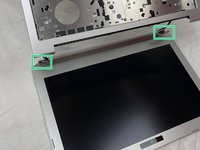
Questo tutorial ti mostra come sostituire il case superiore di un computer portatile why! N131WU, N131BU o N131ZU.

    1. Sostituzione case superiore why! N131WU/BU/ZU, Viti del telaio: passo 1, immagine 1 di 1
      • Rimuovi le viti del telaio (in rosso).

      • Rimuovi le due viti della tastiera (in verde).

      Chiedi a FixBot

      Aggiungi Commento

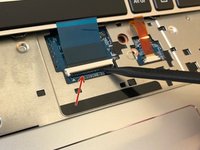
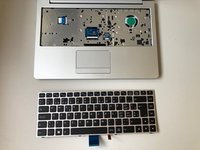
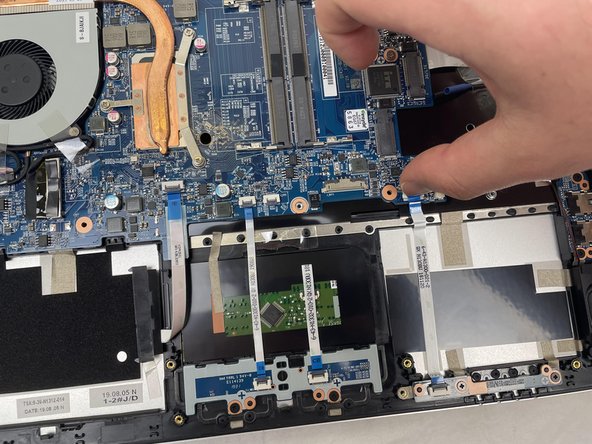
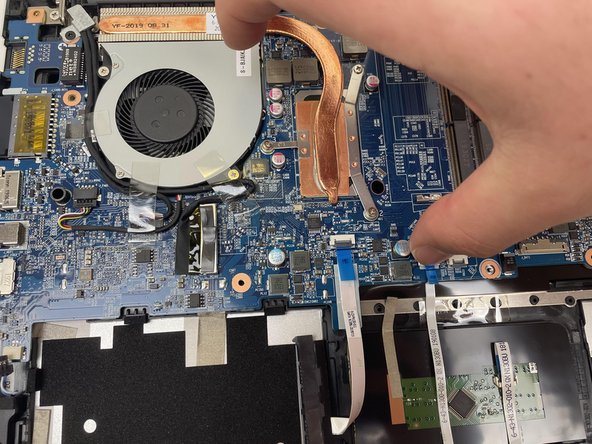
    2. Sostituzione case superiore why! N131WU/BU/ZU, Sganciare la tastiera: passo 2, immagine 1 di 3 Sostituzione case superiore why! N131WU/BU/ZU, Sganciare la tastiera: passo 2, immagine 2 di 3 Sostituzione case superiore why! N131WU/BU/ZU, Sganciare la tastiera: passo 2, immagine 3 di 3
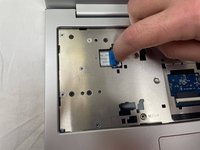
      • Con un oggetto solido e sottile, spingi la tastiera dall'apertura apposita sotto il case del computer.

      • Trattieni bene la tastiera per non danneggiare i 2 cavi a nastro.

      Chiedi a FixBot

      Aggiungi Commento

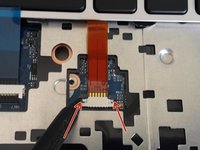
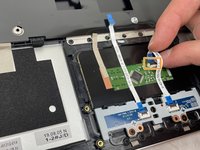
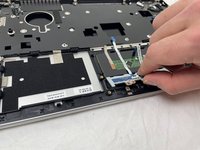
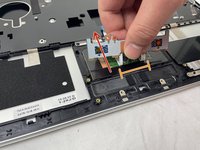
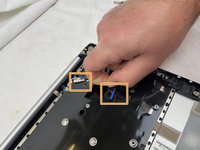
    3. Sostituzione case superiore why! N131WU/BU/ZU, Rimozione dei cavi a nastro della tastiera: passo 3, immagine 1 di 3 Sostituzione case superiore why! N131WU/BU/ZU, Rimozione dei cavi a nastro della tastiera: passo 3, immagine 2 di 3 Sostituzione case superiore why! N131WU/BU/ZU, Rimozione dei cavi a nastro della tastiera: passo 3, immagine 3 di 3
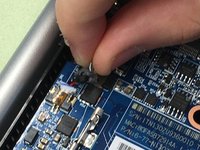
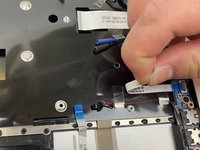
      • Rimuovi il cavo a nastro blu sollevando la parte nera del connettore, quindi tira delicatamente il cavo.

      • Rimuovi il cavo a nastro arancione facendo scorrere la parte grigia del connettore in direzione dello schermo, quindi tira delicatamente il cavo.

      Chiedi a FixBot

      Aggiungi Commento

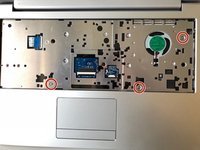
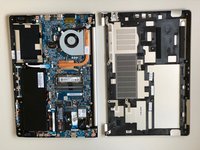
    4. Sostituzione case superiore why! N131WU/BU/ZU, Rimuovi le viti superiori: passo 4, immagine 1 di 2 Sostituzione case superiore why! N131WU/BU/ZU, Rimuovi le viti superiori: passo 4, immagine 2 di 2
      • Rimuovi le tre viti che si trovavano sotto la tastiera.

      • Ora è possibile rimuovere il case inferiore del computer.

      Chiedi a FixBot

      Aggiungi Commento

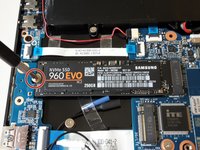
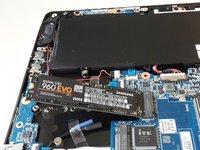
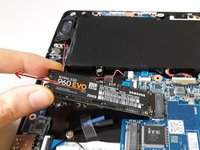
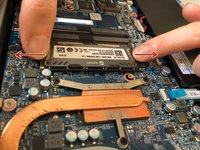
    1. Sostituzione case superiore why! N131WU/BU/ZU, Rimozione dell'SSD: passo 5, immagine 1 di 3 Sostituzione case superiore why! N131WU/BU/ZU, Rimozione dell'SSD: passo 5, immagine 2 di 3 Sostituzione case superiore why! N131WU/BU/ZU, Rimozione dell'SSD: passo 5, immagine 3 di 3
      • Rimuovi la vite che fissa l'SSD.

      • Sfila l'SSD dal suo connettore.

      Chiedi a FixBot

      Aggiungi Commento

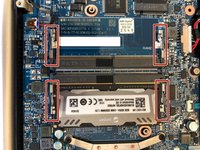
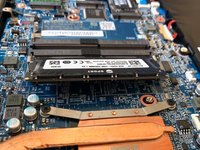
    1. Sostituzione case superiore why! N131WU/BU/ZU, Memoria RAM: passo 6, immagine 1 di 3 Sostituzione case superiore why! N131WU/BU/ZU, Memoria RAM: passo 6, immagine 2 di 3 Sostituzione case superiore why! N131WU/BU/ZU, Memoria RAM: passo 6, immagine 3 di 3
      • Divarica delicatamente le clip finché la barretta di RAM non viene rilasciata.

      • Estrai la barretta di RAM dal suo connettore.

      Chiedi a FixBot

      Aggiungi Commento

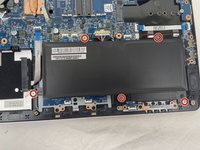
    1. Sostituzione case superiore why! N131WU/BU/ZU, Batteria: passo 7, immagine 1 di 2 Sostituzione case superiore why! N131WU/BU/ZU, Batteria: passo 7, immagine 2 di 2
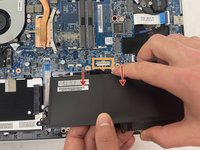
      • Svita le 5 viti.

      • Tira delicatamente la batteria nella direzione delle frecce per scollegarla.

      Chiedi a FixBot

      Aggiungi Commento

    2. Sostituzione case superiore why! N131WU/BU/ZU, Batteria BIOS/CMOS: passo 8, immagine 1 di 3 Sostituzione case superiore why! N131WU/BU/ZU, Batteria BIOS/CMOS: passo 8, immagine 2 di 3 Sostituzione case superiore why! N131WU/BU/ZU, Batteria BIOS/CMOS: passo 8, immagine 3 di 3
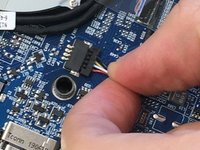
      • Scollega il connettore bianco: fai leva per muovere progressivamente il connettore

      • Stacca la schiuma adesiva che trattiene la batteria

      • Per il rimontaggio della batteria sostitutiva: usa del nastro biadesivo

      Chiedi a FixBot

      Aggiungi Commento

    1. Sostituzione case superiore why! N131WU/BU/ZU, Scheda madre 1: passo 9, immagine 1 di 3 Sostituzione case superiore why! N131WU/BU/ZU, Scheda madre 1: passo 9, immagine 2 di 3 Sostituzione case superiore why! N131WU/BU/ZU, Scheda madre 1: passo 9, immagine 3 di 3
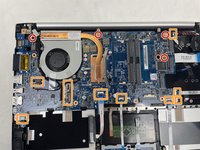
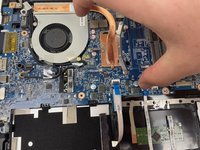
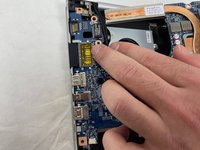
      • Scollega il cavo sulla parte superiore del dispositivo.

      • Scollega tutti i cavi evidenziati in arancione.

      • Svita tutte le viti cerchiate in rosso.

      Chiedi a FixBot

      Aggiungi Commento

    2. Sostituzione case superiore why! N131WU/BU/ZU, Scheda madre 2: passo 10, immagine 1 di 3 Sostituzione case superiore why! N131WU/BU/ZU, Scheda madre 2: passo 10, immagine 2 di 3 Sostituzione case superiore why! N131WU/BU/ZU, Scheda madre 2: passo 10, immagine 3 di 3
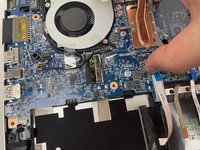
      • Per i cavi con la fascetta blu, è necessario sganciare l'inserto in plastica prima di rimuoverli.

      Chiedi a FixBot

      Aggiungi Commento

    3. Sostituzione case superiore why! N131WU/BU/ZU, Scheda madre 3: passo 11, immagine 1 di 3 Sostituzione case superiore why! N131WU/BU/ZU, Scheda madre 3: passo 11, immagine 2 di 3 Sostituzione case superiore why! N131WU/BU/ZU, Scheda madre 3: passo 11, immagine 3 di 3
      • Stacca bene il cavo SATA3 dalla scheda madre dopo averlo scollegato.

      Chiedi a FixBot

      Aggiungi Commento

    4. Sostituzione case superiore why! N131WU/BU/ZU, Scheda madre 4: passo 12, immagine 1 di 2 Sostituzione case superiore why! N131WU/BU/ZU, Scheda madre 4: passo 12, immagine 2 di 2
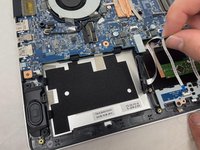
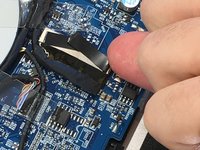
      • Non dimenticare di scollegare questi cavi.

      Chiedi a FixBot

      Aggiungi Commento

    5. Sostituzione case superiore why! N131WU/BU/ZU, Scheda madre 5: passo 13, immagine 1 di 2 Sostituzione case superiore why! N131WU/BU/ZU, Scheda madre 5: passo 13, immagine 2 di 2
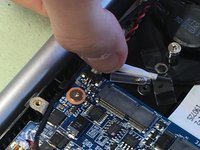
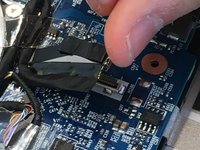
      • Inserisci bene l'unghia alla base del cavo dello schermo.

      Chiedi a FixBot

      Aggiungi Commento

    6. Sostituzione case superiore why! N131WU/BU/ZU, Scheda madre 6: passo 14, immagine 1 di 3 Sostituzione case superiore why! N131WU/BU/ZU, Scheda madre 6: passo 14, immagine 2 di 3 Sostituzione case superiore why! N131WU/BU/ZU, Scheda madre 6: passo 14, immagine 3 di 3
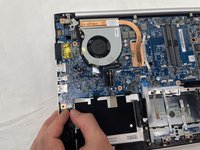
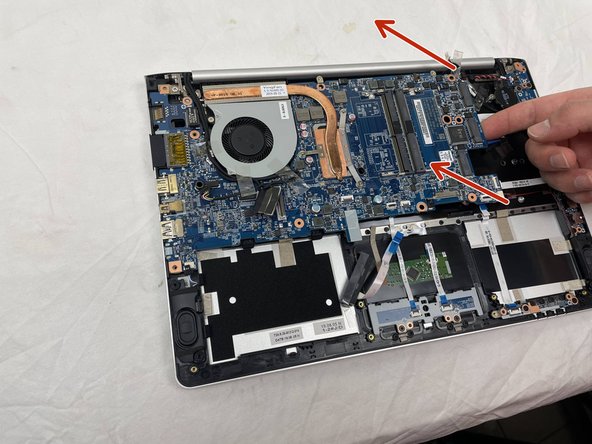
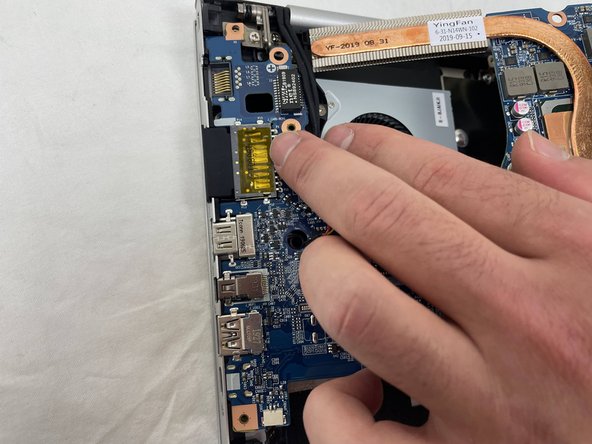
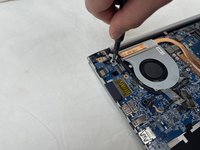
      • Dopo aver svitato tutte le viti, solleva delicatamente la scheda madre dall'estremità come indicato dalle frecce.

      • Ricordati di liberare i cavi che si trovano vicino alla ventola.

      Chiedi a FixBot

      Aggiungi Commento

    7. Sostituzione case superiore why! N131WU/BU/ZU, Scheda madre 7: passo 15, immagine 1 di 1
      • Ecco fatto, hai smontato la tua scheda madre con successo.

      Chiedi a FixBot

      Aggiungi Commento

    1. Sostituzione case superiore why! N131WU/BU/ZU, Altoparlanti: passo 16, immagine 1 di 3 Sostituzione case superiore why! N131WU/BU/ZU, Altoparlanti: passo 16, immagine 2 di 3 Sostituzione case superiore why! N131WU/BU/ZU, Altoparlanti: passo 16, immagine 3 di 3
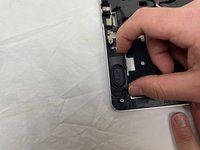
      • Rimuovi l'altoparlante destro.

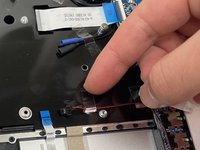
      • Per rimuovere l'altoparlante sinistro, devi prima staccare il cavo del microfono/cuffie, quindi le strisce adesive.

      Chiedi a FixBot

      Aggiungi Commento

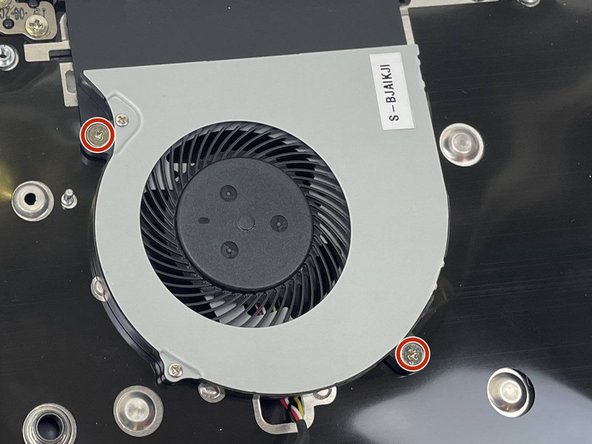
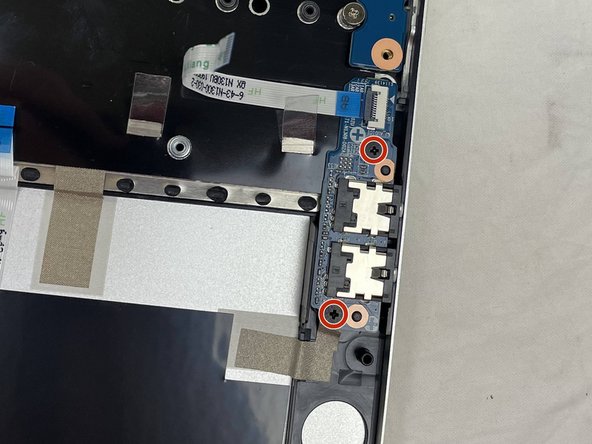
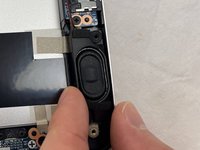
    2. Sostituzione case superiore why! N131WU/BU/ZU, Altoparlante/Ventola/Connettore cuffia-microfono: passo 17, immagine 1 di 3 Sostituzione case superiore why! N131WU/BU/ZU, Altoparlante/Ventola/Connettore cuffia-microfono: passo 17, immagine 2 di 3 Sostituzione case superiore why! N131WU/BU/ZU, Altoparlante/Ventola/Connettore cuffia-microfono: passo 17, immagine 3 di 3
      • Successivamente, rimuovi l'altoparlante sinistro.

      • Svita le 2 viti della ventola e rimuovila.

      • Svita le 2 viti della scheda cuffia/microfono.

      Chiedi a FixBot

      Aggiungi Commento

    3. Sostituzione case superiore why! N131WU/BU/ZU, Scheda jack cuffie/Scheda di alimentazione: passo 18, immagine 1 di 3 Sostituzione case superiore why! N131WU/BU/ZU, Scheda jack cuffie/Scheda di alimentazione: passo 18, immagine 2 di 3 Sostituzione case superiore why! N131WU/BU/ZU, Scheda jack cuffie/Scheda di alimentazione: passo 18, immagine 3 di 3
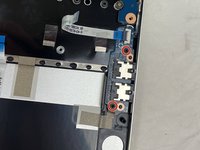
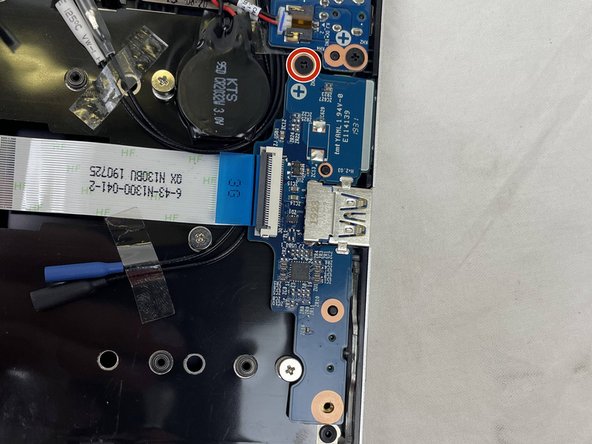
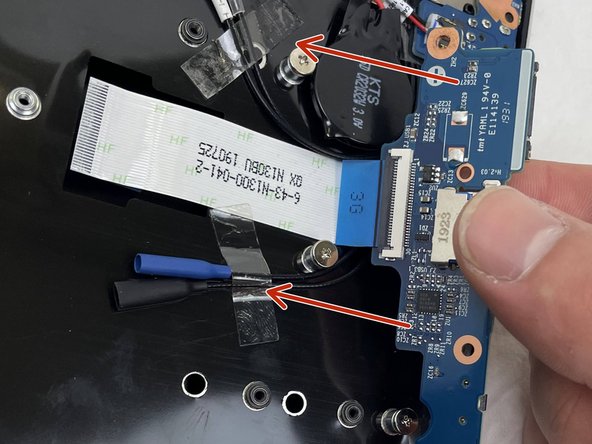
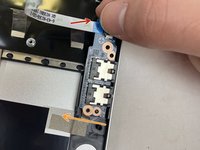
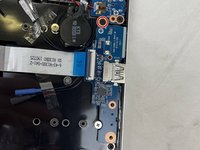
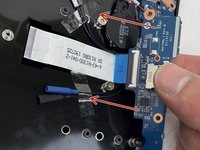
      • Solleva delicatamente la scheda, come indicato dalla freccia rossa, quindi rimuovila nella direzione della freccia arancione.

      • Svita la vite cerchiata in rosso, quindi rimuovi la scheda di alimentazione nella direzione indicata dalle frecce rosse.

      • Il cavo è incollato al telaio superiore; non è necessario forzare per staccarlo, sarà sufficiente procedere con delicatezza seguendo la direzione delle frecce.

      Chiedi a FixBot

      Aggiungi Commento

    4. Sostituzione case superiore why! N131WU/BU/ZU, Connettore DC/Batteria CMOS: passo 19, immagine 1 di 3 Sostituzione case superiore why! N131WU/BU/ZU, Connettore DC/Batteria CMOS: passo 19, immagine 2 di 3 Sostituzione case superiore why! N131WU/BU/ZU, Connettore DC/Batteria CMOS: passo 19, immagine 3 di 3
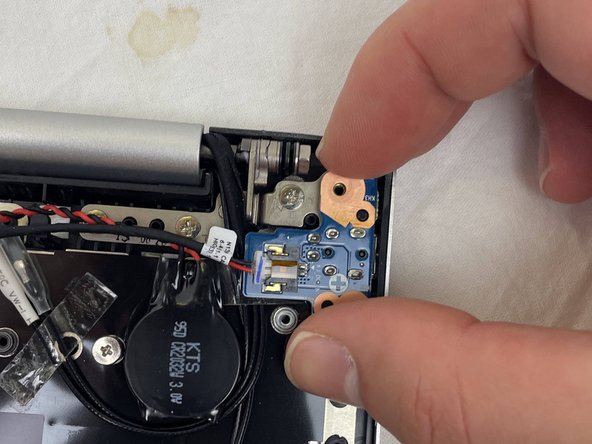
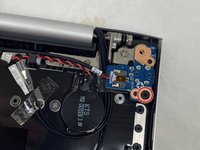
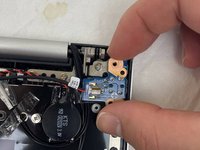
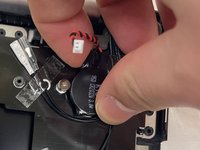
      • Svita la vite della scheda DC e rimuovila.

      • Il cavo che collega questo componente alla scheda madre può rimanere sulla scheda, non è necessario scollegarlo.

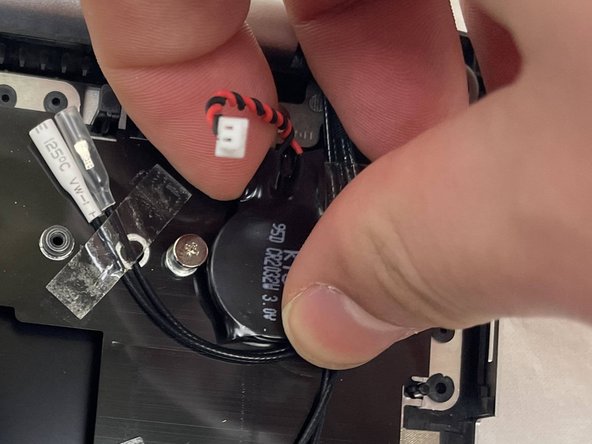
      • La batteria CMOS è incollata alla scocca superiore tramite una striscia adesiva situata sotto la batteria. È sufficiente staccarla delicatamente.

      Chiedi a FixBot

      Aggiungi Commento

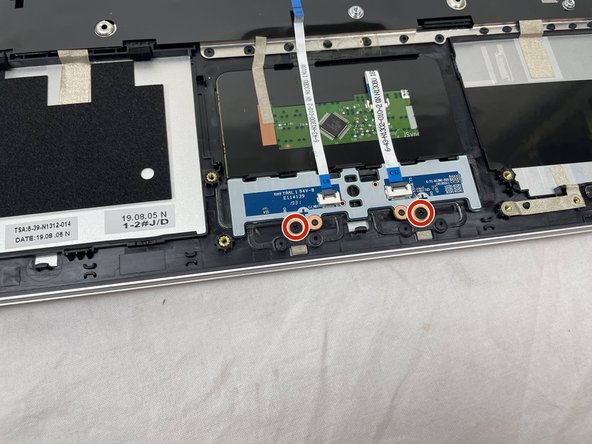
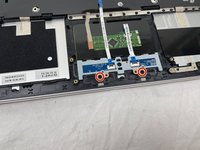
    5. Sostituzione case superiore why! N131WU/BU/ZU, Scheda LED/Touchpad: passo 20, immagine 1 di 3 Sostituzione case superiore why! N131WU/BU/ZU, Scheda LED/Touchpad: passo 20, immagine 2 di 3 Sostituzione case superiore why! N131WU/BU/ZU, Scheda LED/Touchpad: passo 20, immagine 3 di 3
      • Svita le 2 viti della scheda LED e rimuovila delicatamente lungo il cavo per staccare quest'ultimo.

      • Non è necessario forzare, il cavo si stacca facilmente come i precedenti.

      • Svita le 2 viti della scheda del touchpad.

      Chiedi a FixBot

      Aggiungi Commento

    6. Sostituzione case superiore why! N131WU/BU/ZU, Trackpad: passo 21, immagine 1 di 3 Sostituzione case superiore why! N131WU/BU/ZU, Trackpad: passo 21, immagine 2 di 3 Sostituzione case superiore why! N131WU/BU/ZU, Trackpad: passo 21, immagine 3 di 3
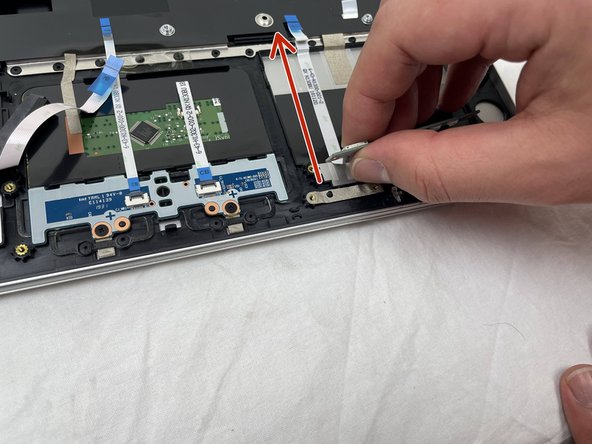
      • Solleva la linguetta e scollega il cavo.

      • Afferra la scheda dal centro, tra i 2 cavi.

      • Stacca i 2 cavi seguendo la direzione della freccia rossa.

      Chiedi a FixBot

      Aggiungi Commento

    7. Sostituzione case superiore why! N131WU/BU/ZU, Adesivi cavi/cerniere: passo 22, immagine 1 di 3 Sostituzione case superiore why! N131WU/BU/ZU, Adesivi cavi/cerniere: passo 22, immagine 2 di 3 Sostituzione case superiore why! N131WU/BU/ZU, Adesivi cavi/cerniere: passo 22, immagine 3 di 3
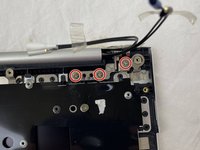
      • Rimuovi gli adesivi che fissano i vari cavi al case superiore.

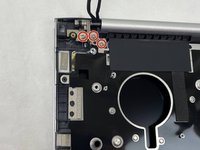
      • Svita le 6 viti delle 2 cerniere (3 viti per cerniera).

      Chiedi a FixBot

      Aggiungi Commento

    8. Sostituzione case superiore why! N131WU/BU/ZU, Case superiore: passo 23, immagine 1 di 3 Sostituzione case superiore why! N131WU/BU/ZU, Case superiore: passo 23, immagine 2 di 3 Sostituzione case superiore why! N131WU/BU/ZU, Case superiore: passo 23, immagine 3 di 3
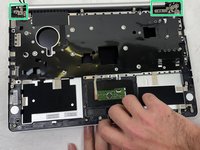
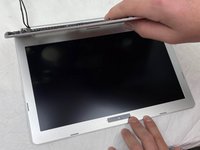
      • Solleva il case superiore in modo che le cerniere si inclinino di circa 45°.

      • Rimuovi il case superiore una volta che c'è abbastanza spazio.

      Chiedi a FixBot

      Aggiungi Commento

Conclusione

Per riassemblare il dispositivo, segui le istruzioni nell'ordine inverso.

Annulla: non ho completato questa guida.

Un'altra persona ha completato questa guida.

Autore

con

Felice Suglia

Membro da: 06/15/13

33.634 Reputazione

283 guide realizzate

0Commenti sulla guida

Aggiungi Commento

Visualizza statistiche:

Ultime 24 ore: 13

Ultimi 7 giorni: 37

Ultimi 30 giorni: 91

Tutti i Tempi: 803