
Sostituzione batteria Logitech G515 Lightspeed TKL

Ultimo aggiornamento il 10 apr 2026
Visualizzazioni: 1708
Visualizza statistiche:
- Ultime 24 ore:
- 6
- Ultimi 7 giorni:
- 50
- Ultimi 30 giorni:
- 183
- Tutti i Tempi:
- 1.708
Commenti: 0
Nessuno ha lasciato commenti su questa guida. Sarai il primo?
Vai ai commenti della guidaCompletato: 0 1
Nessuno ha contrassegnato questa guida "completata". Sarai il primo?
1 persona ha contrassegnato questa guida come "completata". Sei tu, ottimo lavoro!
Preferiti: 0 1
Nessuno ha preferito (e si è iscritto) questa guida. Sarai il primo?
1 persona ha aggiunto ai preferiti (e si è iscritta a) questa guida, e sei tu!
Guida In Evidenza
Questa guida è stata giudicata eccezionalmente ben fatta dallo staff iFixit.
Introduzione
Vai al passo 1 ↓Segui questa guida per sostituire la batteria scarica o consumata della tua tastiera wireless Logitech Lightspeed TKL.
È naturale che le batterie perdano capacità con il tempo. Se la tua tastiera si scarica velocemente e non mantiene la carica, potrebbe essere ora di cambiare la batteria.
Per sicurezza, esegui questa riparazione quando la batteria è scesa sotto il 15% di carica. Qualsiasi batteria agli ioni di litio carica può essere pericolosa se forata o danneggiata. Se la batteria sembra gonfia, prendi le giuste precauzioni.
Cosa ti serve
Kit di riparazione
Questo kit contiene tutti i ricambi e gli strumenti necessari per completare questa guida.

Ricambi


Strumenti
-
-
Spudger4.9
-


-
-
-
Sposta l'interruttore di alimentazione sul bordo superiore della tastiera in posizione OFF.
-
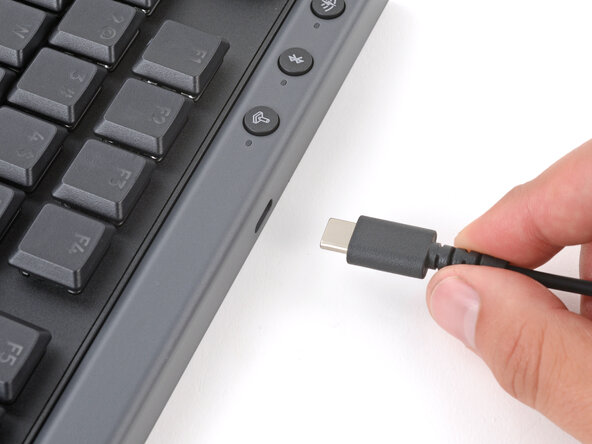
Scollega tutti i cavi dalla tastiera.
-
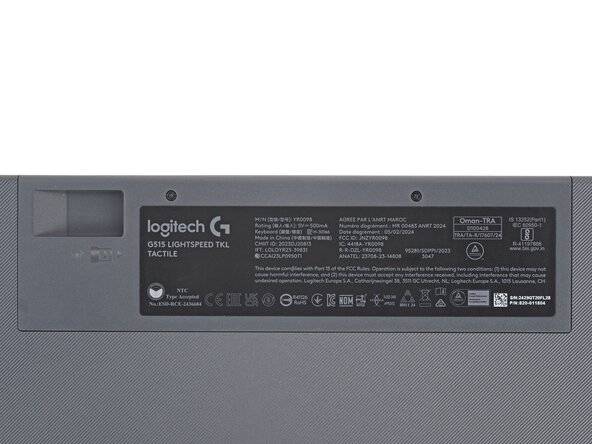
Appoggia la tua tastiera su un piano di lavoro pulito, con i piedini rivolti verso l'alto
 Chiedi a FixBot
-
-
-
-
-
Se nel vano del coperchio della batteria è presente un ricevitore USB, farlo scorrere con un dito per estrarlo.
-
-
-
-
Usa un cacciavite a croce Phillips per rimuovere le due viti lunghe 6.7 mm che fissano la copertura della batteria.
-
-
-
Inserisci il dito nell'alloggiamento del ricevitore USB sulla copertura della batteria e sollevalo per rimuoverlo.
-
-
-
Usa un paio di pinzette angolate per afferrare saldamente il connettore della batteria.
-
Muovi delicatamente il connettore da un lato all'altro e fallo scorrere fuori dalla sua presa.
-
-
Strumento utilizzato in questo passaggio:Tesa 61395 Tape$2.95
-
Fai scivolare l'estremità piatta di uno spudger sotto il lato sinistro della batteria e solleva delicatamente per staccare l'adesivo che la fissa alla tastiera.
-
Rimuovi la batteria.
-
Rimuovi il vecchio sticker dalla cavità della batteria.
-
Applica una striscia sottile di nastro biadesivo alla cavità della batteria, dove si trovava il vecchio adesivo.
-
Posiziona la batteria nell'apposito alloggiamento in modo che il cavo si trovi sul lato con il connettore, quindi premi la batteria per fissarla in posizione.
-
-





Confronta la tua parte di ricambio con quella originale—potrebbe essere necessario il trasferimento di alcuni componenti o la rimozione di protezioni adesive dalla parte nuova prima di installarla.
Per rimontare il dispositivo, segui queste istruzioni in ordine inverso.
La riparazione non è andata come previsto? Prova delle semplici risoluzioni dei problemi o rivolgiti alla nostra comunità Risposte per trovare aiuto.
Riutilizza o ricicla—non gettare mai i componenti elettronici nei rifiuti domestici. Consulta il programma di riciclo Logitech per trovare i punti di riciclaggio più vicini, compresa la possibilità di rispedire gratuitamente i vecchi dispositivi a Logitech se non ci sono soluzioni convenienti nella tua zona. Puoi anche portare i tuoi rifiuti elettronici presso qualsiasi riciclatore certificato R2 o e-Stewards. E non lasciare che i componenti funzionanti o i dispositivi riparati finiscano nel dimenticatoio: regalali a qualcuno che può usarli.
Condividi la tua esperienza—Lascia un commento qui o invia il tuo feedback direttamente a Logitech all'indirizzo repair@logitech.com per aiutare a dare forma alle future guide di riparazione e alla progettazione dei prodotti.
Un ringraziamento speciale a questi traduttori:
100%

Chiara Cappelli ci sta aiutando ad aggiustare il mondo! Vuoi partecipare?
Inizia a tradurre ›

