Salta al contenuto principale
Unisciti alla Community delle riparazioni - Crea un account

Sostituzione batteria HP EliteBook 840 G5

Visualizzazioni: 101.552

Visualizza statistiche:

Ultime 24 ore:
12
Ultimi 7 giorni:
123
Ultimi 30 giorni:
491
Tutti i Tempi:
101.552
Commenti: 14

7 commenti sui passaggi, 7 commenti sulla guida.

Vai ai commenti della guida
Completato: 32

32 persone hanno contrassegnato questa guida come "completata". Sarai il prossimo?

Preferiti: 2

2 persone hanno aggiunto ai preferiti (e si sono iscritte a) questa guida. Sarai il prossimo?

Tempo necessario: 5 - 10 minuti
Difficoltà: Facile
Sostituzione batteria HP EliteBook 840 G5

Introduzione

Vai al passo 1 ↓

Attenzione: Ci potrebbero essere più versioni di questo portatile, ed ognuna utilizza un diverso modello di batteria. Prima di acquistare una batteria di ricambio, apri la copertura posteriore per confermare visivamente quale batteria di ricambio tu debba comprare.

La batteria in un portatile è la componente più importante per farlo funzionare. Se la batteria del tuo HP Elitebook 840 G5 dura poco, segui questa guida passo passo per sostituirla. Poiché questa sostituzione richiede la rimozione della copertura posteriore, stai molto attento durante la procedura, in quanto le componenti elettriche interne del tuo portatile saranno esposte. Assicurati anche di scollegare i cavi collegati dai connettori, e non dai cavi stessi. Questo eviterà di danneggiare i cavi durante la riparazione.

Cosa ti serve

Ricambi

Strumenti

    1. Sostituzione batteria HP EliteBook 840 G5, Copertura posteriore: passo 1, immagine 1 di 2 Sostituzione batteria HP EliteBook 840 G5, Copertura posteriore: passo 1, immagine 2 di 2
      • Usa un cacciavite a croce Phillips #1 per svitare cinque viti. Le tre più in alto sono da 10 mm, mentre le due ai lati sono da 7 mm.

      • Svita le tre viti inferiori con lo stesso cacciavite.

      • Le viti a croce Phillips #1 non verranno rimosse dalla copertura, ma devono essere svitate.

      • Alcuni modelli hanno una posizione delle viti leggermente diversa, mostrata nella seconda immagine.

      Chiedi a FixBot

      Aggiungi Commento

    2. Sostituzione batteria HP EliteBook 840 G5: passo 2, immagine 1 di 3 Sostituzione batteria HP EliteBook 840 G5: passo 2, immagine 2 di 3 Sostituzione batteria HP EliteBook 840 G5: passo 2, immagine 3 di 3
      • Ruota il portatile in mdo che la cerniera sia rivolta verso l'alto.

      • Usa uno strumento di apertura in plastica per aprire la copertura posteriore.

      • Fai scorrere lo strumento di apertura in plastica lungo il bordo da sinistra a destra e usa un secondo strumento di apertura per fare leva sull'angolo in alto a destra.

      • Ripeti il passaggio precedente anche per l'altro angolo.

      • Ripeti la procedura anche per i lati sinistro e destro del portatile. C'è un punto al centro di ognuno di questi lati (vicino alle viti che hai rimossi all'inizio) che dovrai rilasciare facendo una leggera forza.

      • Dovresti sentire un suono secco quando sganci gli angoli.

      Chiedi a FixBot

      Aggiungi Commento

    3. Sostituzione batteria HP EliteBook 840 G5: passo 3, immagine 1 di 1
      • Prendi la copertura posteriore e sollevala lentamente dal dispositivo.

      • Non ci sono cavi collegati alla copertura posteriore. Separala comunque prestando attenzione: ci sono delle componenti elettrice nelle vicinanze.

      Chiedi a FixBot

      Aggiungi Commento

    1. Sostituzione batteria HP EliteBook 840 G5, Batteria: passo 4, immagine 1 di 1
      • Svita le viti da 4 mm che tengono ferma la batteria con un cacciavite Torx T9.

      Chiedi a FixBot

      Aggiungi Commento

    2. Sostituzione batteria HP EliteBook 840 G5: passo 5, immagine 1 di 2 Sostituzione batteria HP EliteBook 840 G5: passo 5, immagine 2 di 2
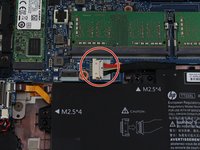
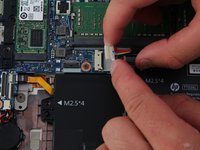
      • Scollega attentamente il connettore dell'alimentatore tirandolo dai lati.

      • Assicurati di non tirare dai cavi, in quanto potresti danneggiarli.

      Chiedi a FixBot

      Aggiungi Commento

    3. Sostituzione batteria HP EliteBook 840 G5: passo 6, immagine 1 di 1
      • Sfila la batteria e rimuovila dal dispositivo.

      Chiedi a FixBot

      Aggiungi Commento

Conclusione

Per rimontare il dispositivo, segui le istruzioni in ordine inverso.

Annulla: non ho completato questa guida.

Altre 32 persone hanno completato questa guida.

Un ringraziamento speciale a questi traduttori:

en it

100%

Daniele Carminati ci sta aiutando ad aggiustare il mondo! Vuoi partecipare?
Inizia a tradurre ›

Team

Cal Poly, Team S25-G13, Maness Spring 2018 Membro di Cal Poly, Team S25-G13, Maness Spring 2018

CPSU-MANESS-S18S25G13

4 Membri

72 guide realizzate

7Commenti sulla guida

The battery shown in the photo is a TT03XL. My HP Elitebook 840 G5 laptop has a SS03XL battery. Before you order your replacement battery, take off the laptop’s bottom cover and confirm the battery model you need.

manuelw - Rispondi Condividi

Unfortunately, the TR9 Torx Security Screwdriver did not work on my Elitebook 840 G5. It is unclear if this is due to the battery model. Mine is a SS03XL battery.

Sarah Macrina - Rispondi Condividi

Same problem, i ordered battery based on this, but this model have SS03XL battery un TT03XL battery is for Hp EliteBook 850 G5 G6, ZBook 15U G5 G6 Series

latvietis75 - Rispondi Condividi

I also got caught up in this battery fiasco.

Azrtheal - Rispondi Condividi

Replaced the battery with the correct SS03XL battery sold from here and have had zero luck in getting it to charge. Updated bios, firmware, everything under the sun, drained the system of residual power. Disconnected CMOS battery because I'm reaching for anything at this point. Bios diag options doesn't even list battery diag as an option. Battery is not detected. I'm at a loss, help pls.

Daniel A. Barcenas Jr - Rispondi Condividi

Aggiungi Commento

Visualizza statistiche:

Ultime 24 ore: 12

Ultimi 7 giorni: 123

Ultimi 30 giorni: 491

Tutti i Tempi: 101,552