Questa traduzione è stata generata automaticamente e non è stata ancora revisionata da una persona. Parli questa lingua? Dai un’occhiata.

Sostituzione batteria HP 15-ef1041nr

Ultimo aggiornamento il 5 ott 2026
Visualizzazioni: 482
Visualizza statistiche:
- Ultime 24 ore:
- 10
- Ultimi 7 giorni:
- 29
- Ultimi 30 giorni:
- 125
- Tutti i Tempi:
- 482
Commenti: 0
Nessuno ha lasciato commenti su questa guida. Sarai il primo?
Vai ai commenti della guidaCompletato: 0 1
Nessuno ha contrassegnato questa guida "completata". Sarai il primo?
1 persona ha contrassegnato questa guida come "completata". Sei tu, ottimo lavoro!
Preferiti: 0 1
Nessuno ha preferito (e si è iscritto) questa guida. Sarai il primo?
1 persona ha aggiunto ai preferiti (e si è iscritta a) questa guida, e sei tu!
Guida Studente in Evidenza
Questa guida è frutto del duro lavoro dei nostri bravissimi studenti e il nostro staff iFixit la trova eccezionalmente brillante.
Introduzione
Vai al passo 1 ↓Questa guida mostra come sostituire la batteria nel portatile HP 15-ef1041nr (serie HP 15-ef) per ripristinare la corretta alimentazione e portabilità. La batteria fornisce alimentazione quando il dispositivo non è collegato alla corrente e potrebbe dover essere sostituita se il portatile non si carica, la batteria che si scarica rapidamente o si spegne improvvisamente; consulta la guida alla batteria che non si carica per conferma. Prima di iniziare, spegni e scollega il dispositivo, adotta pratiche antistatiche e scollega la batteria all'inizio per evitare danni. Se la batteria è gonfia, maneggiala con cura e smaltiscila presso un centro autorizzato per i rifiuti elettronici.
Cosa ti serve
Ricambi

Strumenti


-
-
-
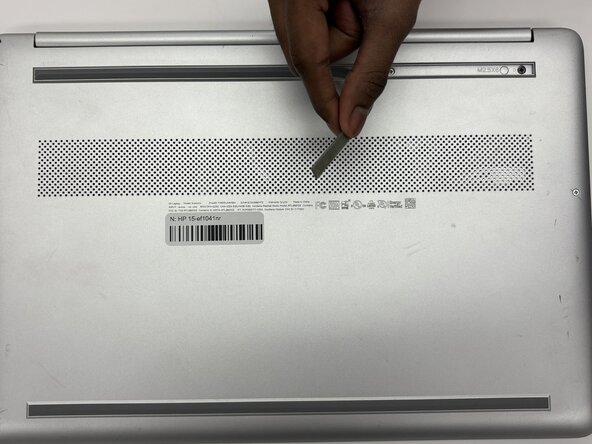
Usa uno strumento di apertura per rimuovere i due piedini in gomma sulla cover inferiore.
-
Metti da parte le strisce di gomma con il lato adesivo rivolto verso l'alto.
 Chiedi a FixBot
-
-
-
Usa un cacciavite a croce Phillips #1 per rimuovere le seguenti viti che fissano il case inferiore:
-
Sei viti da 2 mm x 6 mm
-
Due viti da 2,5 mm x 6 mm
-
-
-
-
Inserisci uno strumento di apertura iFixit nella giuntura tra l'area della tastiera e la copertura inferiore.
-
Utilizzando un altro strumento di apertura iFixit, fallo scorrere lungo la giuntura per sganciare le clip.
-
Rimuovi la copertura inferiore.
-
-
-
-
-
Rimuovi le cinque viti da 2 mm x 3 mm che fissano la batteria.
-
Usa uno strumento di apertura per sollevare delicatamente la batteria.
-
Con un'angolazione di 45 gradi, stacca la batteria dalla scheda madre.
-
-



Per rimontare il dispositivo, segui i passaggi precedenti in ordine inverso.
Per prestazioni ottimali, dopo aver completato questa guida, esegui la calibrazione della tua nuova batteria.
Porta i tuoi rifiuti elettronici presso un centro di riciclo certificato R2 o e-Stewards.
La riparazione non è andata come previsto? Prova delle soluzioni di base ai problemi, oppure rivolgiti alla nostra comunità Risposte per trovare aiuto.

Team

Purdue University Northwest, Team 8-12, Dieterle Spring 2026 Membro di Purdue University Northwest, Team 8-12, Dieterle Spring 2026
PNW-DIETERLE-S26S8G12
4 Membri
72 guide realizzate
