Salta al contenuto principale
Unisciti alla Community delle riparazioni - Crea un account

Questa traduzione è stata generata automaticamente e non è stata ancora revisionata da una persona. Parli questa lingua? Dai un’occhiata.

Sostituzione batteria Fitbit Charge 2

Visualizzazioni: 33.765

Visualizza statistiche:

Ultime 24 ore:
10
Ultimi 7 giorni:
69
Ultimi 30 giorni:
368
Tutti i Tempi:
33.765
Commenti: 7

3 commenti sui passaggi, 4 commenti sulla guida.

Vai ai commenti della guida
Completato: 11

11 persone hanno contrassegnato questa guida come "completata". Sarai il prossimo?

Preferiti: 0

Nessuno ha preferito (e si è iscritto) questa guida. Sarai il primo?

Tempo necessario: 30 minuti - 1 ora
Difficoltà: Moderato
Guida In Evidenza

Questa guida è stata giudicata eccezionalmente ben fatta dallo staff iFixit.

Sostituzione batteria Fitbit Charge 2

Introduzione

Vai al passo 1 ↓

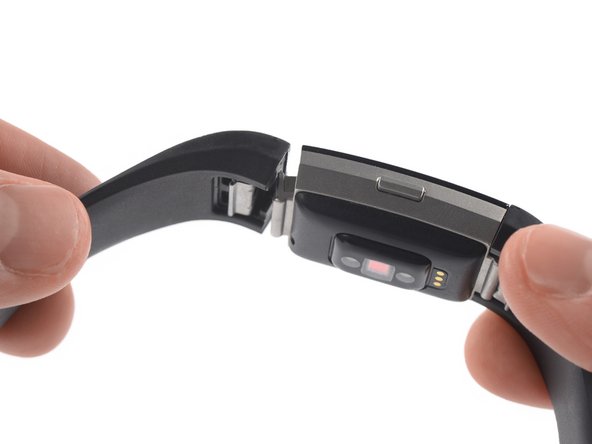
Usa questa guida per sostituire una batteria usurata o guasta nel tuo Fitbit Charge 2.

Se la batteria è gonfia, adotta le precauzioni appropriate. Per la tua sicurezza, scarica la batteria sotto il 25% prima di smontare il Fitbit Charge 2. Questo riduce il rischio di un pericoloso evento termico se la batteria viene accidentalmente danneggiata durante la riparazione.

Avrai bisogno di adesivo sostitutivo per riattaccare i componenti durante il rimontaggio del dispositivo.

Cosa ti serve

Ricambi

Strumenti

    1. Sostituzione batteria Fitbit Charge 2, Rimozione del cinturino: passo 1, immagine 1 di 1
      • Prima di iniziare, scollega il Fitbit Charge 2 dal caricabatterie e spegnilo.

      • Rimuovi il cinturino da entrambi i lati.

      Chiedi a FixBot

      Aggiungi Commento

    2. Sostituzione batteria Fitbit Charge 2, Scalda il touch screen: passo 2, immagine 1 di 1
      • Scalda un iOpener e applicalo sul touch screen per due minuti.

      • Lo schermo non è incollato, ma il calore aiuta ad allentare il gruppo del touch screen dal tuo orologio.

      Chiedi a FixBot

      Aggiungi Commento

    3. Sostituzione batteria Fitbit Charge 2, Fai scorrere lungo il bordo sinistro: passo 3, immagine 1 di 3 Sostituzione batteria Fitbit Charge 2, Fai scorrere lungo il bordo sinistro: passo 3, immagine 2 di 3 Sostituzione batteria Fitbit Charge 2, Fai scorrere lungo il bordo sinistro: passo 3, immagine 3 di 3
      Strumento utilizzato in questo passaggio:
      iSesamo Opening Tool
      $10.99
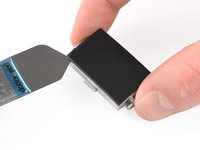
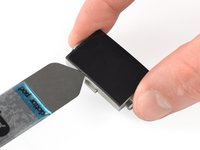
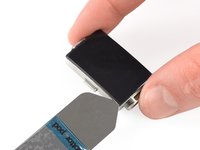
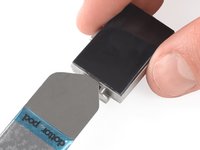
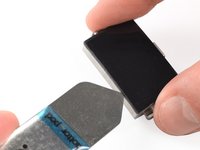
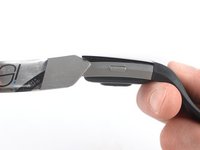
      • Inserisci un iSesamo nello spazio tra il touch screen e il gruppo dell'orologio nell'angolo in alto a sinistra.

      • Fai scorrere l'iSesamo lungo il bordo sinistro fino all'angolo in basso a sinistra.

      Chiedi a FixBot

      Aggiungi Commento

    4. Sostituzione batteria Fitbit Charge 2, Fai scorrere lungo il bordo inferiore: passo 4, immagine 1 di 2 Sostituzione batteria Fitbit Charge 2, Fai scorrere lungo il bordo inferiore: passo 4, immagine 2 di 2
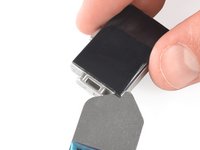
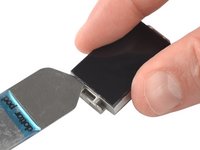
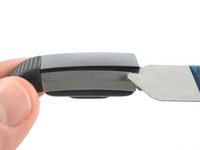
      • Fai scorrere l'iSesamo attorno all'angolo inferiore sinistro.

      • Fallo scorrere lungo il bordo fino all'angolo inferiore destro.

      Chiedi a FixBot

      Aggiungi Commento

    5. Sostituzione batteria Fitbit Charge 2: passo 5, immagine 1 di 3 Sostituzione batteria Fitbit Charge 2: passo 5, immagine 2 di 3 Sostituzione batteria Fitbit Charge 2: passo 5, immagine 3 di 3
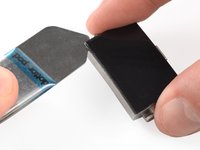
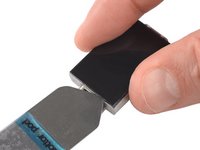
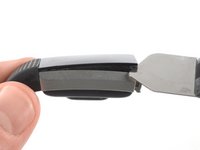
      • Fai scorrere l'iSesamo lungo l'angolo inferiore destro.

      • Continua a farlo scorrere lungo il bordo destro fino all'angolo superiore destro.

      Chiedi a FixBot

      Aggiungi Commento

    6. Sostituzione batteria Fitbit Charge 2: passo 6, immagine 1 di 2 Sostituzione batteria Fitbit Charge 2: passo 6, immagine 2 di 2
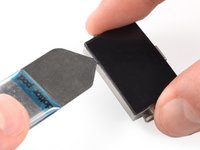
      • Fai scorrere l'iSesamo lungo l'angolo superiore destro.

      • Fallo scorrere lungo il bordo superiore fino all'angolo superiore sinistro.

      Chiedi a FixBot

      Aggiungi Commento

    7. Sostituzione batteria Fitbit Charge 2: passo 7, immagine 1 di 2 Sostituzione batteria Fitbit Charge 2: passo 7, immagine 2 di 2
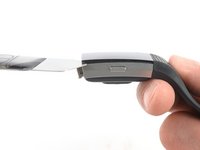
      • Posiziona l'iSesamo sotto l'angolo superiore sinistro.

      • Sentiti libero di riagganciare il cinturino dell'orologio per questo e per il prossimo passaggio, così da avere una presa migliore.

      • Fai leva sul gruppo touch screen ruotando l'iSesamo lateralmente per creare uno spazio e sganciare le clip in plastica che fissano lo schermo.

      Chiedi a FixBot

      Aggiungi Commento

    8. Sostituzione batteria Fitbit Charge 2: passo 8, immagine 1 di 2 Sostituzione batteria Fitbit Charge 2: passo 8, immagine 2 di 2
      • Posiziona l'iSesamo sotto l'angolo superiore destro.

      • Solleva il gruppo touch screen facendo leva ruotando l'iSesamo di lato per creare una fessura.

      Chiedi a FixBot

      Aggiungi Commento

    9. Sostituzione batteria Fitbit Charge 2: passo 9, immagine 1 di 2 Sostituzione batteria Fitbit Charge 2: passo 9, immagine 2 di 2
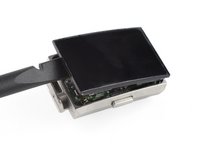
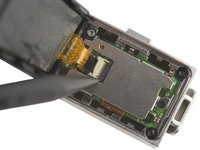
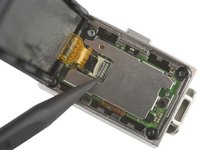
      • Inserisci uno spudger nella fessura sul bordo superiore del tuo Fitbit Charge 2.

      • Usa lo spudger per sollevare il gruppo touch screen.

      • Non rimuovere completamente il gruppo touch screen per ora: è ancora collegato alla scheda madre.

      Chiedi a FixBot

      Aggiungi Commento

    10. Sostituzione batteria Fitbit Charge 2: passo 10, immagine 1 di 1
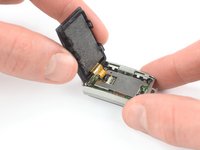
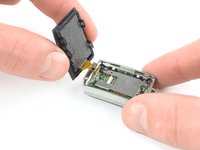
      • Piega con attenzione il gruppo touch screen verso il bordo inferiore.

      Chiedi a FixBot

      Aggiungi Commento

    1. Sostituzione batteria Fitbit Charge 2, Rimuovi l'adesivo protettivo: passo 11, immagine 1 di 2 Sostituzione batteria Fitbit Charge 2, Rimuovi l'adesivo protettivo: passo 11, immagine 2 di 2
      Strumento utilizzato in questo passaggio:
      Tweezers
      $4.99
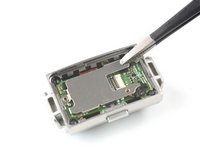
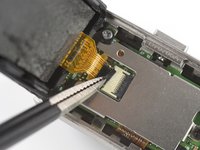
      • Usa un paio di pinzette smussate per rimuovere l'adesivo nero che copre il connettore del touch screen.

      Chiedi a FixBot

      Aggiungi Commento

    2. Sostituzione batteria Fitbit Charge 2, Apri il connettore ZIF: passo 12, immagine 1 di 2 Sostituzione batteria Fitbit Charge 2, Apri il connettore ZIF: passo 12, immagine 2 di 2
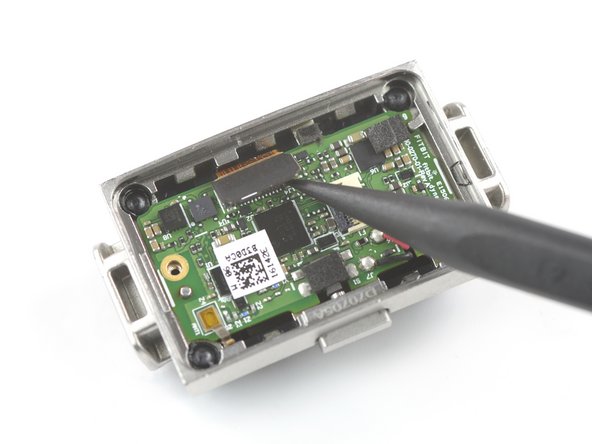
      • Usa l'estremità appuntita di uno spudger per aprire il connettore ZIF sollevando la linguetta nera.

      Chiedi a FixBot

      Aggiungi Commento

    3. Sostituzione batteria Fitbit Charge 2, Rimuovi il gruppo touch screen: passo 13, immagine 1 di 3 Sostituzione batteria Fitbit Charge 2, Rimuovi il gruppo touch screen: passo 13, immagine 2 di 3 Sostituzione batteria Fitbit Charge 2, Rimuovi il gruppo touch screen: passo 13, immagine 3 di 3
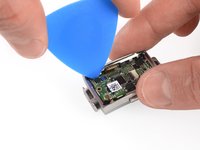
      • Estrai il cavo flessibile del touch screen dalla sua presa.

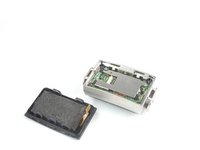
      • Rimuovi il gruppo touch screen.

      Chiedi a FixBot

      Aggiungi Commento

    1. Sostituzione batteria Fitbit Charge 2, Svita le viti: passo 14, immagine 1 di 1
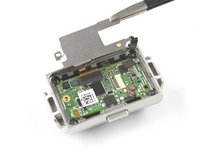
      • Rimuovi le due viti a croce Phillips che fissano la copertura della scheda madre:

      • Una vite da 2,5 mm

      • Una vite da 2,8 mm

      Chiedi a FixBot

      Aggiungi Commento

    2. Sostituzione batteria Fitbit Charge 2, Rimuovi la schermatura scheda madre: passo 15, immagine 1 di 2 Sostituzione batteria Fitbit Charge 2, Rimuovi la schermatura scheda madre: passo 15, immagine 2 di 2
      Strumento utilizzato in questo passaggio:
      Tweezers
      $4.99
      Chiedi a FixBot

      Aggiungi Commento

    3. Sostituzione batteria Fitbit Charge 2, Scollega il sensore del cardiofrequenzimetro: passo 16, immagine 1 di 2 Sostituzione batteria Fitbit Charge 2, Scollega il sensore del cardiofrequenzimetro: passo 16, immagine 2 di 2
      • Usa l'estremità appuntita di uno spudger per fare leva e scollegare il cavo flessibile del sensore del cardiofrequenzimetro.

      Chiedi a FixBot

      Aggiungi Commento

    4. Sostituzione batteria Fitbit Charge 2, Rimozione della scheda madre: passo 17, immagine 1 di 3 Sostituzione batteria Fitbit Charge 2, Rimozione della scheda madre: passo 17, immagine 2 di 3 Sostituzione batteria Fitbit Charge 2, Rimozione della scheda madre: passo 17, immagine 3 di 3
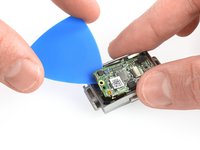
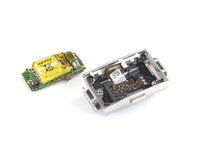
      • Usa un plettro di apertura per fare leva e rimuovere la scheda madre che trattiene la batteria.

      Chiedi a FixBot

      Aggiungi Commento

    5. Sostituzione batteria Fitbit Charge 2, Separa la batteria dalla scheda madre: passo 18, immagine 1 di 3 Sostituzione batteria Fitbit Charge 2, Separa la batteria dalla scheda madre: passo 18, immagine 2 di 3 Sostituzione batteria Fitbit Charge 2, Separa la batteria dalla scheda madre: passo 18, immagine 3 di 3
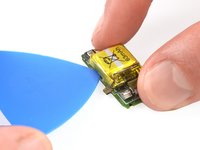
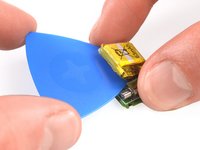
      • La batteria è leggermente incollata alla scheda madre.

      • Fai scorrere un plettro di apertura sotto la batteria per tagliare l'adesivo.

      • Non cercare ancora di rimuovere completamente la batteria! È ancora collegata alla scheda madre.

      Chiedi a FixBot

      Aggiungi Commento

    6. Sostituzione batteria Fitbit Charge 2: passo 19, immagine 1 di 1
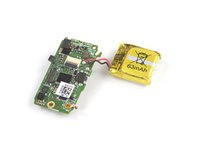
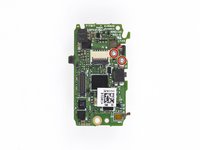
      • I passaggi successivi richiedono la dissaldatura dei due cavi della batteria dalla scheda madre.

      • Usa questa immagine come riferimento per risaldare durante il rimontaggio, oppure scatta una tua foto se l'ordine dei cavi differisce nel tuo modello.

      Chiedi a FixBot

      Aggiungi Commento

    7. Sostituzione batteria Fitbit Charge 2: passo 20, immagine 1 di 3 Sostituzione batteria Fitbit Charge 2: passo 20, immagine 2 di 3 Sostituzione batteria Fitbit Charge 2: passo 20, immagine 3 di 3
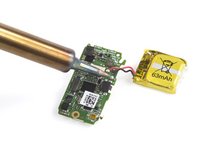
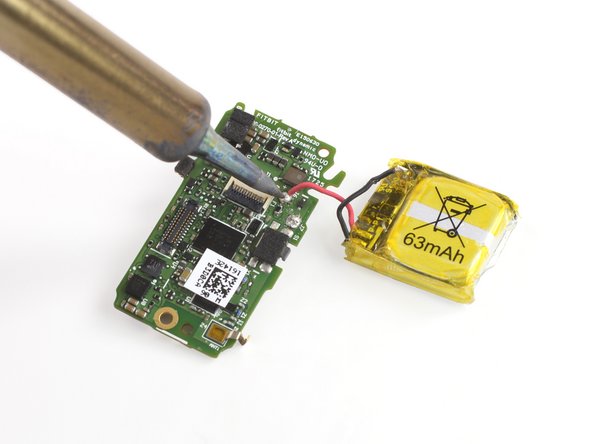
      • Usa un saldatore per dissaldare il primo cavo della batteria dalla scheda madre.

      Chiedi a FixBot

      Aggiungi Commento

    8. Sostituzione batteria Fitbit Charge 2: passo 21, immagine 1 di 2 Sostituzione batteria Fitbit Charge 2: passo 21, immagine 2 di 2
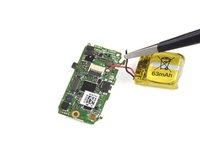
      • Usa un saldatore per dissaldare il secondo cavo della batteria dalla scheda madre.

      Chiedi a FixBot

      Aggiungi Commento

    9. Sostituzione batteria Fitbit Charge 2: passo 22, immagine 1 di 1
      • Rimuovi la batteria.

      • Non reinstallare una batteria danneggiata o deformata, poiché ciò rappresenta un potenziale rischio per la sicurezza. Sostituiscila con una batteria nuova.

      • Assicurati che i cavi della batteria siano abbastanza lunghi da poterli saldare sulla scheda madre prima di applicare il nuovo adesivo alla batteria.

      Chiedi a FixBot

      Aggiungi Commento

Conclusione

Fissa la nuova batteria con adesivo pre-tagliato o nastro adesivo biadesivo. Per posizionarla correttamente, applica il nuovo adesivo all'interno del dispositivo nei punti in cui si trovava il vecchio adesivo, non direttamente sulla batteria. Premi con forza la nuova batteria in posizione.

Per rimontare il dispositivo, segui queste istruzioni in ordine inverso.

Per prestazioni ottimali, calibra la batteria appena installata: caricala al 100% e continua a caricarla per almeno altre 2 ore. Quindi usa il dispositivo finché non si spegne per batteria scarica. Infine, caricala ininterrottamente fino al 100%.

Porta i tuoi rifiuti elettronici a un riciclatore certificato R2 o e-Stewards.

La riparazione non è andata come previsto? Prova delle soluzioni di base ai problemi, oppure rivolgiti alla nostra comunità Risposte per trovare aiuto.

Annulla: non ho completato questa guida.

Altre 11 persone hanno completato questa guida.

Autore

con

Adriana Zwink

Membro da: 12/18/19

69.759 Reputazione

167 guide realizzate

Team

iFixit Membro di iFixit

Staff

119 Membri

72.955 guide realizzate

4Commenti sulla guida

Donde se compran los repuestos?

Leonardo - Rispondi Condividi
Muy buenas las instrucciones! Donde puedo comprar los repuestos y herramientas? Gracias!!!

Leonardo - Rispondi Condividi
Nice, thank you!

Mike Beard - Rispondi Condividi

Thank you very much.

Erdinç Altınçekiç (TA3LAE) - Rispondi Condividi

Aggiungi Commento

Visualizza statistiche:

Ultime 24 ore: 10

Ultimi 7 giorni: 69

Ultimi 30 giorni: 368

Tutti i Tempi: 33,765