Salta al contenuto principale
Unisciti alla Community delle riparazioni - Crea un account

Questa traduzione è stata generata automaticamente e non è stata ancora revisionata da una persona. Parli questa lingua? Dai un’occhiata.

Sostituzione batteria Dell Alienware 13 R2

Visualizzazioni: 4867

Visualizza statistiche:

Ultime 24 ore:
2
Ultimi 7 giorni:
25
Ultimi 30 giorni:
82
Tutti i Tempi:
4.867
Commenti: 1

1 commento sui passaggi.

Completato: 0

Nessuno ha contrassegnato questa guida "completata". Sarai il primo?

Preferiti: 0

Nessuno ha preferito (e si è iscritto) questa guida. Sarai il primo?

Tempo necessario: 1 ora
Difficoltà: Difficile
Guida fornita dalla comunità

Un fantastico membro della nostra community ha creato questa guida. Non è stata creata dallo staff di iFixit.

Strada Panoramica

Il procedimento riportato in questa guida non è il più efficace per effettuare il lavoro, ma in alcune circostanze può ancora tornare utile.

Sostituzione batteria Dell Alienware 13 R2

In questa guida ti mostreremo come rimuovere e sostituire la batteria.

Cosa ti serve

Strumenti

    1. Sostituzione batteria Dell Alienware 13 R2, Capovolgere il PC: passo 1, immagine 1 di 1
      Chiedi a FixBot
      Aggiungi Commento

    2. Sostituzione batteria Dell Alienware 13 R2, Allenta le viti: passo 2, immagine 1 di 1
      • Allenta le viti imperdibili che fissano il pannello base alla base del computer.

      Chiedi a FixBot

      Aggiungi Commento

    3. Sostituzione batteria Dell Alienware 13 R2, Sgancio delle clip: passo 3, immagine 1 di 1
      • Usando una punta in plastica, sgancia delicatamente le clip che fissano il pannello di base alla base del computer.

      Chiedi a FixBot

      Aggiungi Commento

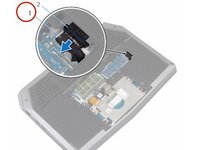
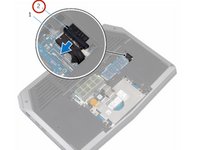
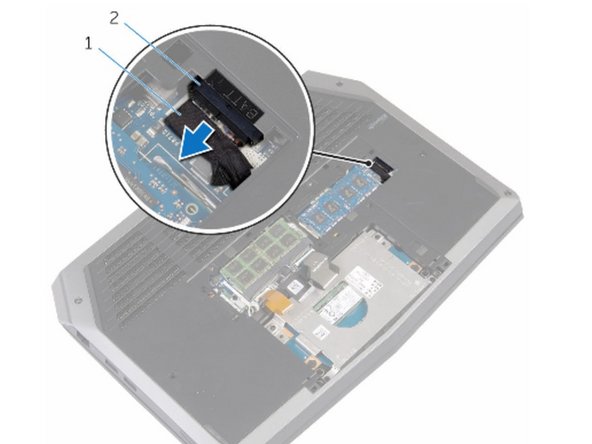
    4. Sostituzione batteria Dell Alienware 13 R2, Scollegamento del cavo della batteria: passo 4, immagine 1 di 2 Sostituzione batteria Dell Alienware 13 R2, Scollegamento del cavo della batteria: passo 4, immagine 2 di 2
      • Scollega il cavo della batteria dal connettore del cavo della batteria.

      • Capovolgi il computer.

      Chiedi a FixBot

      Aggiungi Commento

    5. Sostituzione batteria Dell Alienware 13 R2, Pulsante di accensione: passo 5, immagine 1 di 1
      • Premi e tieni premuto il pulsante di accensione per 5 secondi per scaricare la scheda logica.

      Chiedi a FixBot

      Aggiungi Commento

      • Collega il cavo della batteria al connettore del cavo della batteria.

      Chiedi a FixBot
      Aggiungi Commento

    6. Sostituzione batteria Dell Alienware 13 R2, Allineamento delle linguette: passo 7, immagine 1 di 1
      • Allinea le linguette sul pannello di base con le fessure sulla base del computer e fai scattare il pannello di base in posizione.

      Chiedi a FixBot
      Aggiungi Commento

    7. Sostituzione batteria Dell Alienware 13 R2, Stringi le viti: passo 8, immagine 1 di 1
      • Stringi le viti imperdibili che fissano il pannello di base alla base del computer.

      Chiedi a FixBot

      Aggiungi Commento

    1. Sostituzione batteria Dell Alienware 13 R2, Rimozione delle viti: passo 9, immagine 1 di 2 Sostituzione batteria Dell Alienware 13 R2, Rimozione delle viti: passo 9, immagine 2 di 2
      • ATTENZIONE: prima di lavorare all'interno del computer, leggi le informazioni sulla sicurezza fornite in dotazione con il computer e segui i passaggi descritti in Prima di lavorare all'interno del computer. Dopo aver lavorato all'interno del computer, segui le istruzioni contenute in Dopo aver lavorato all'interno del computer.

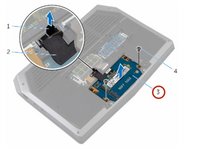
      • Rimuovi le viti che fissano la staffa dell'unità a stato solido al gruppo dell'unità a stato solido.

      Chiedi a FixBot

      Aggiungi Commento

    2. Sostituzione batteria Dell Alienware 13 R2, Rimuovi le linguette della base del computer: passo 10, immagine 1 di 2 Sostituzione batteria Dell Alienware 13 R2, Rimuovi le linguette della base del computer: passo 10, immagine 2 di 2
      • Utilizzando la linguetta, ruota la staffa dell'unità a stato solido e stacca la staffa dalle linguette sulla base del computer.

      Chiedi a FixBot
      Aggiungi Commento

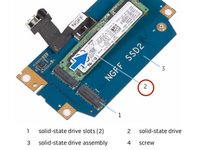
    3. Sostituzione batteria Dell Alienware 13 R2, Scollegamento del cavo dell'unità a stato solido: passo 11, immagine 1 di 1
      • Utilizzando la linguetta, scollega il cavo dell'unità a stato solido dalla scheda di sistema.

      Chiedi a FixBot
      Aggiungi Commento

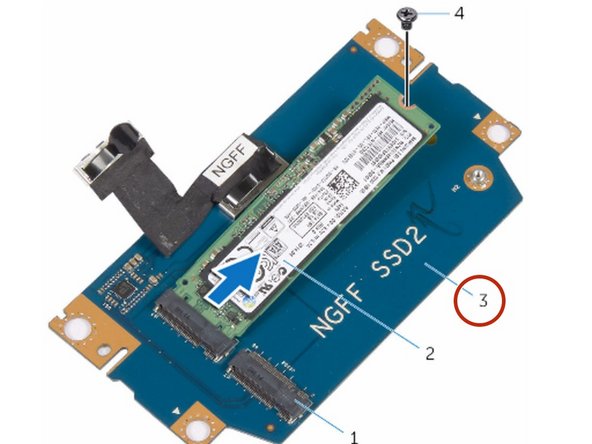
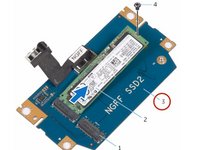
    4. Sostituzione batteria Dell Alienware 13 R2, Rimozione dell'unità a stato solido: passo 12, immagine 1 di 2 Sostituzione batteria Dell Alienware 13 R2, Rimozione dell'unità a stato solido: passo 12, immagine 2 di 2
      • Rimuovi le viti che fissano il gruppo dell'unità a stato solido alla base del computer.

      Chiedi a FixBot
      Aggiungi Commento

    5. Sostituzione batteria Dell Alienware 13 R2, Sollevamento del gruppo unità a stato solido: passo 13, immagine 1 di 1
      • Solleva il gruppo unità a stato solido dalla base del computer.

      Chiedi a FixBot

      Aggiungi Commento

    6. Sostituzione batteria Dell Alienware 13 R2, Rimuovi la vite: passo 14, immagine 1 di 1
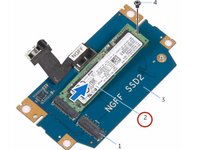
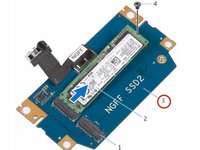
      • Rimuovi la vite che fissa l'unità a stato solido al gruppo dell'unità a stato solido.

      Chiedi a FixBot

      Aggiungi Commento

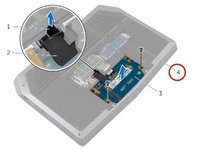
    7. Sostituzione batteria Dell Alienware 13 R2, Solleva il gruppo a stato solido: passo 15, immagine 1 di 2 Sostituzione batteria Dell Alienware 13 R2, Solleva il gruppo a stato solido: passo 15, immagine 2 di 2
      • Fai scorrere l'unità a stato solido e sollevala dal gruppo dell'unità a stato solido

      Chiedi a FixBot
      Aggiungi Commento

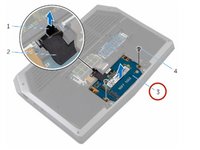
    8. Sostituzione batteria Dell Alienware 13 R2, La nuova unità a stato solido: passo 16, immagine 1 di 1
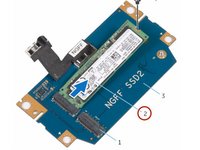
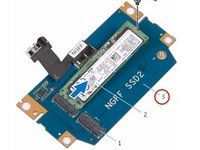
      • Inserisci la NUOVA unità a stato solido nello slot sul gruppo dell'unità a stato solido.

      Chiedi a FixBot
      Aggiungi Commento

    9. Sostituzione batteria Dell Alienware 13 R2, Sostituzione della vite: passo 17, immagine 1 di 2 Sostituzione batteria Dell Alienware 13 R2, Sostituzione della vite: passo 17, immagine 2 di 2
      • Sostituisci la vite che fissa l'unità a stato solido al gruppo dell'unità a stato solido.

      Chiedi a FixBot

      Aggiungi Commento

    10. Sostituzione batteria Dell Alienware 13 R2, Allinea le viti: passo 18, immagine 1 di 2 Sostituzione batteria Dell Alienware 13 R2, Allinea le viti: passo 18, immagine 2 di 2
      • Allinea i fori delle viti sul gruppo dell'unità a stato solido con i fori delle viti sulla base del computer.

      Chiedi a FixBot

      Aggiungi Commento

    11. Sostituzione batteria Dell Alienware 13 R2, Sostituisci le viti: passo 19, immagine 1 di 1
      • Sostituisci le viti che fissano il gruppo dell'unità a stato solido alla base del computer.

      Chiedi a FixBot

      Aggiungi Commento

    12. Sostituzione batteria Dell Alienware 13 R2, Collega il cavo alla scheda madre: passo 20, immagine 1 di 1
      • Collega il cavo dell'unità a stato solido alla scheda madre.

      Chiedi a FixBot

      Aggiungi Commento

    13. Sostituzione batteria Dell Alienware 13 R2, Allinea i fori delle viti: passo 21, immagine 1 di 1
      • Allinea i fori delle viti sulla staffa dell'unità a stato solido con i fori delle viti sul gruppo dell'unità a stato solido.

      Chiedi a FixBot

      Aggiungi Commento

    14. Sostituzione batteria Dell Alienware 13 R2, Sostituzione delle viti: passo 22, immagine 1 di 2 Sostituzione batteria Dell Alienware 13 R2, Sostituzione delle viti: passo 22, immagine 2 di 2
      • Riposiziona le viti che fissano la staffa dell'unità a stato solido al gruppo dell'unità a stato solido.

      Chiedi a FixBot

      Aggiungi Commento

    1. Sostituzione batteria Dell Alienware 13 R2, Sollevamento dei fermi: passo 23, immagine 1 di 1
      • Solleva i fermi e scollega i cavi della tastiera e della retroilluminazione della tastiera dalla scheda di sistema.

      Chiedi a FixBot

      Aggiungi Commento

    2. Sostituzione batteria Dell Alienware 13 R2, Rimuovi le viti: passo 24, immagine 1 di 1
      • Rimuovi le viti che fissano il gruppo del poggiapolsi alla base del computer.

      Chiedi a FixBot

      Aggiungi Commento

    3. Sostituzione batteria Dell Alienware 13 R2, Solleva la base del computer: passo 25, immagine 1 di 1
      • Solleva leggermente la base del computer e spingi le linguette di rilascio sul gruppo poggiapolsi finché non scatta fuori.

      Chiedi a FixBot

      Aggiungi Commento

      • Capovolgi il computer e apri il display il più possibile.

      Chiedi a FixBot

      Aggiungi Commento

    4. Sostituzione batteria Dell Alienware 13 R2, Sollevamento del gruppo poggiapolsi: passo 27, immagine 1 di 1
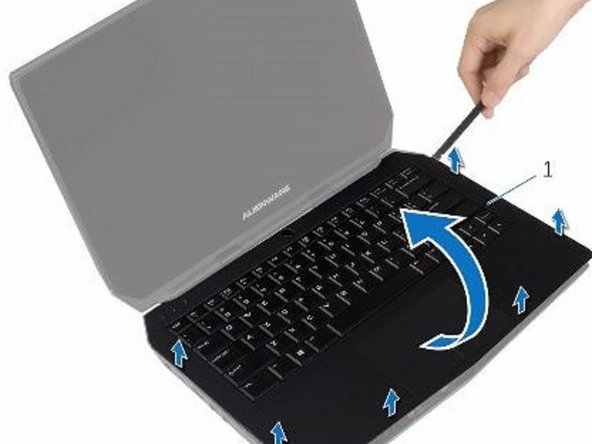
      • Usando una spatola in plastica, fai leva lungo i bordi del gruppo poggiapolsi.

      Chiedi a FixBot

      Aggiungi Commento

    5. Sostituzione batteria Dell Alienware 13 R2, Solleva il gruppo poggia-polsi: passo 28, immagine 1 di 1
      • Solleva delicatamente il gruppo poggia-polsi e capovolgilo.

      Chiedi a FixBot

      Aggiungi Commento

    6. Sostituzione batteria Dell Alienware 13 R2, Solleva la levetta del connettore: passo 29, immagine 1 di 2 Sostituzione batteria Dell Alienware 13 R2, Solleva la levetta del connettore: passo 29, immagine 2 di 2
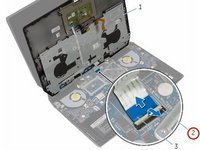
      • Solleva la levetta del connettore e scollega il cavo della scheda tasti di accensione dalla scheda madre.

      Chiedi a FixBot

      Aggiungi Commento

    7. Sostituzione batteria Dell Alienware 13 R2, Solleva il gruppo del poggiapolsi: passo 30, immagine 1 di 1
      • Solleva il gruppo del poggiapolsi dalla base del computer.

      Chiedi a FixBot

      Aggiungi Commento

    8. Sostituzione batteria Dell Alienware 13 R2, Rimozione: passo 31, immagine 1 di 1
      • Rimuovi la tastiera.

      • Rimuovi la scheda tasti di accensione.

      • Rimuovi la scheda delle spie di stato.

      • Rimuovi il touchpad.

      Chiedi a FixBot

      Aggiungi Commento

      • Sostituisci il touchpad.

      • Sostituisci la scheda spia di stato.

      • Sostituisci la scheda tasti di accensione.

      • Sostituisci la tastiera.

      Chiedi a FixBot

      Aggiungi Commento

      • Collega il cavo della scheda tasti di accensione alla scheda di sistema.

      Chiedi a FixBot

      Aggiungi Commento

    9. Sostituzione batteria Dell Alienware 13 R2, Allineamento del gruppo poggia-polsi: passo 34, immagine 1 di 1
      • Allinea il gruppo poggia-polsi sulla base del computer e fallo scattare in posizione.

      Chiedi a FixBot

      Aggiungi Commento

      • Chiudi il display e capovolgi il computer.

      Chiedi a FixBot

      Aggiungi Commento

      • Sostituisci le viti che fissano il gruppo poggiapolsi alla base del computer.

      Chiedi a FixBot

      Aggiungi Commento

      • Collega il cavo della tastiera e il cavo della retroilluminazione della tastiera alla scheda di sistema.

      Chiedi a FixBot

      Aggiungi Commento

    1. Chiedi a FixBot

      Aggiungi Commento

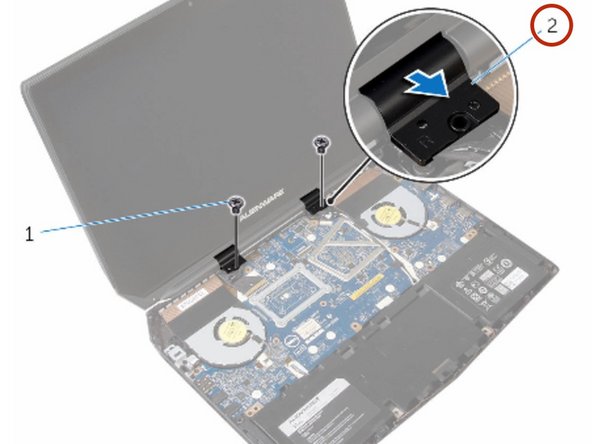
    2. Sostituzione batteria Dell Alienware 13 R2, Rimuovi le viti: passo 39, immagine 1 di 2 Sostituzione batteria Dell Alienware 13 R2, Rimuovi le viti: passo 39, immagine 2 di 2
      • Rimuovi le viti che fissano i copricerniere alle cerniere del display.

      Chiedi a FixBot

      Aggiungi Commento

    3. Sostituzione batteria Dell Alienware 13 R2, Sollevamento delle coperture delle cerniere: passo 40, immagine 1 di 1
      • Fai scorrere e solleva le coperture delle cerniere dalle cerniere del display.

      Chiedi a FixBot

      Aggiungi Commento

      • Chiudi il display e capovolgi il computer.

      Chiedi a FixBot

      Aggiungi Commento

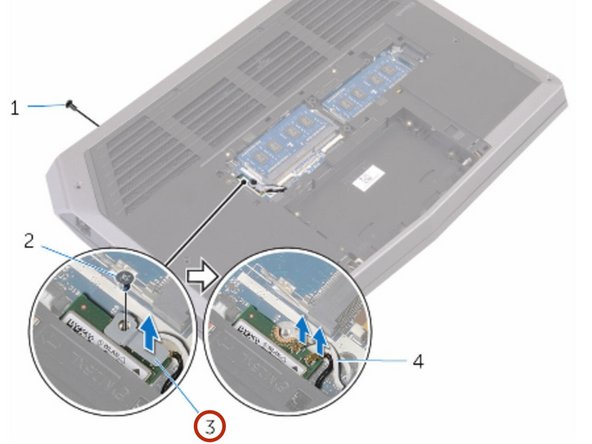
    4. Sostituzione batteria Dell Alienware 13 R2, Rimuovi la vite: passo 42, immagine 1 di 2 Sostituzione batteria Dell Alienware 13 R2, Rimuovi la vite: passo 42, immagine 2 di 2
      • Rimuovi la vite che fissa la staffa della scheda wireless alla scheda wireless.

      Chiedi a FixBot

      Aggiungi Commento

    5. Sostituzione batteria Dell Alienware 13 R2, Scollega i cavi dell'antenna: passo 43, immagine 1 di 1
      • Scollega i cavi dell'antenna dalla scheda wireless.

      Chiedi a FixBot

      Aggiungi Commento

      • Capovolgi il computer e apri il display.

      Chiedi a FixBot

      Aggiungi Commento

    6. Sostituzione batteria Dell Alienware 13 R2, Rimuovi i cavi dell'antenna: passo 45, immagine 1 di 1
      • Rimuovi i cavi dell'antenna dalle guide di passaggio sulle cerniere del display.

      Chiedi a FixBot

      Aggiungi Commento

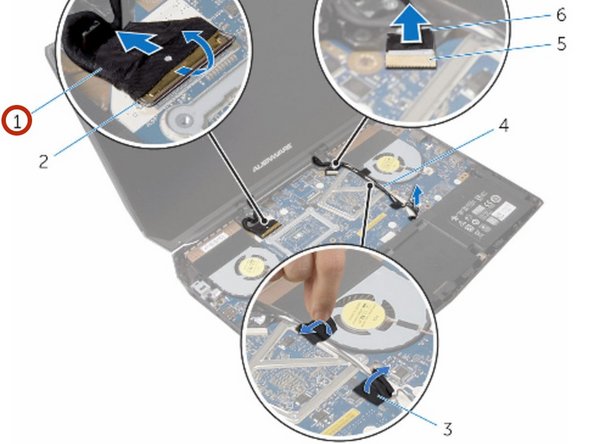
    7. Sostituzione batteria Dell Alienware 13 R2, Scollega il cavo dello schermo: passo 46, immagine 1 di 2 Sostituzione batteria Dell Alienware 13 R2, Scollega il cavo dello schermo: passo 46, immagine 2 di 2
      • Solleva il fermo del connettore e scollega il cavo dello schermo dalla scheda di sistema.

      Chiedi a FixBot

      Aggiungi Commento

    8. Sostituzione batteria Dell Alienware 13 R2, Rimuovi il cavo del display: passo 47, immagine 1 di 2 Sostituzione batteria Dell Alienware 13 R2, Rimuovi il cavo del display: passo 47, immagine 2 di 2
      • Rimuovi il cavo del display dalle guide di instradamento sulle cerniere del display.

      Chiedi a FixBot

      Aggiungi Commento

    9. Sostituzione batteria Dell Alienware 13 R2, Scollega il cavo della scheda logo: passo 48, immagine 1 di 1
      • Scollega il cavo della scheda logo dalla scheda di sistema e rimuovilo dalle guide di instradamento sulle cerniere del display.

      Chiedi a FixBot

      Aggiungi Commento

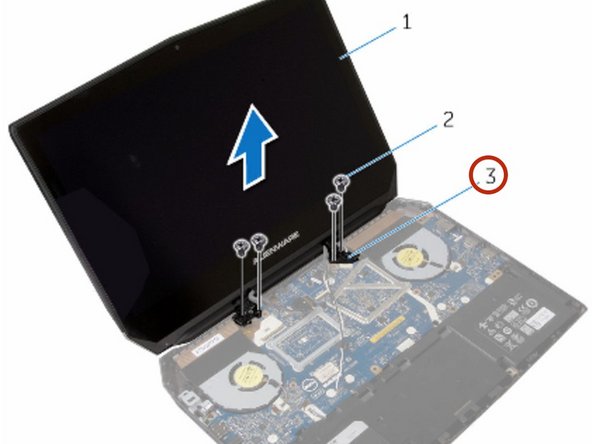
    10. Sostituzione batteria Dell Alienware 13 R2, Rimuovi le viti: passo 49, immagine 1 di 1
      • Rimuovi le viti che fissano il gruppo schermo alla base del computer.

      Chiedi a FixBot

      Aggiungi Commento

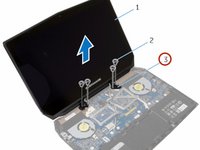
      • Solleva il gruppo schermo dalla base del computer.

      Chiedi a FixBot

      Aggiungi Commento

    11. Sostituzione batteria Dell Alienware 13 R2, Allinea i fori delle viti: passo 51, immagine 1 di 1
      • Allinea i fori delle viti sulle cerniere del display con i fori delle viti sulla base del computer.

      Chiedi a FixBot

      Aggiungi Commento

    12. Sostituzione batteria Dell Alienware 13 R2, Sostituisci le viti: passo 52, immagine 1 di 1
      • Sostituisci le viti che fissano le cerniere del display alla base del computer.

      Chiedi a FixBot

      Aggiungi Commento

    13. Sostituzione batteria Dell Alienware 13 R2, Passaggio del cavo della scheda logo: passo 53, immagine 1 di 1
      • Fai passare il cavo della scheda logo attraverso le guide di instradamento sulla cerniera del display e collega il cavo della scheda logo alla scheda madre.

      Chiedi a FixBot

      Aggiungi Commento

    14. Sostituzione batteria Dell Alienware 13 R2, Fai passare il cavo: passo 54, immagine 1 di 1
      • Fai passare il cavo del display attraverso le guide di instradamento sulla cerniera del display.

      Chiedi a FixBot

      Aggiungi Commento

    15. Sostituzione batteria Dell Alienware 13 R2, Fai scorrere il cavo dello schermo: passo 55, immagine 1 di 1
      • Fai scorrere il cavo dello schermo nel connettore sulla scheda di sistema e premi la levetta per fissare il cavo.

      Chiedi a FixBot

      Aggiungi Commento

      • Fai passare i cavi dell'antenna attraverso le guide di instradamento sulle cerniere del display.

      Chiedi a FixBot

      Aggiungi Commento

    16. Sostituzione batteria Dell Alienware 13 R2, Applica le strisce adesive: passo 57, immagine 1 di 1
      • Applica le strisce adesive che fissano i cavi dell'antenna alla scheda logica.

      Chiedi a FixBot

      Aggiungi Commento

      • Chiudi il display e capovolgi il computer.

      Chiedi a FixBot

      Aggiungi Commento

      • Collega i cavi dell'antenna alla scheda wireless.

      Chiedi a FixBot

      Aggiungi Commento

      • Sostituisci la vite che fissa la staffa della scheda wireless alla scheda wireless.

      Chiedi a FixBot

      Aggiungi Commento

      • Gira il computer e apri il display.

      Chiedi a FixBot

      Aggiungi Commento

    17. Sostituzione batteria Dell Alienware 13 R2, Allinea i fori delle viti: passo 62, immagine 1 di 1
      • Allinea i fori delle viti sui tappi delle cerniere con i fori delle viti sulle cerniere del display.

      Chiedi a FixBot

      Aggiungi Commento

      • Riposiziona le viti che fissano i copricerniera alle cerniere del display.

      Chiedi a FixBot

      Aggiungi Commento

    1. Sostituzione batteria Dell Alienware 13 R2, Rimuovi la vite: passo 64, immagine 1 di 1
      Chiedi a FixBot

      Aggiungi Commento

    2. Sostituzione batteria Dell Alienware 13 R2, Sollevamento dell'alimentatore: passo 65, immagine 1 di 1
      • Solleva la staffa della porta dell'alimentatore dalla porta dell'alimentatore.

      Chiedi a FixBot

      Aggiungi Commento

      • Rilascia la porta dell'alimentatore dalla base del computer.

      Chiedi a FixBot

      Aggiungi Commento

    3. Sostituzione batteria Dell Alienware 13 R2, Scollegamento del cavo dell'altoparlante: passo 67, immagine 1 di 1
      • Scollega il cavo dell'altoparlante dalla scheda di sistema.

      Chiedi a FixBot

      Aggiungi Commento

    4. Sostituzione batteria Dell Alienware 13 R2, Rimuovi le viti: passo 68, immagine 1 di 1
      • Rimuovi le viti che fissano la scheda di sistema alla base del computer.

      Chiedi a FixBot

      Aggiungi Commento

    5. Sostituzione batteria Dell Alienware 13 R2, Sollevamento del gruppo scheda di sistema: passo 69, immagine 1 di 1
      • Fai scorrere e solleva il gruppo scheda di sistema.

      Chiedi a FixBot

      Aggiungi Commento

      • Capovolgi il gruppo scheda di sistema.

      Chiedi a FixBot

      Aggiungi Commento

    6. Sostituzione batteria Dell Alienware 13 R2, Scollegamento della porta dell'alimentatore: passo 71, immagine 1 di 1
      • Scollega il cavo della porta dell'alimentatore e rimuovi la porta dell'alimentatore dalla scheda di sistema.

      Chiedi a FixBot

      Aggiungi Commento

      • Collega il cavo della porta dell'alimentatore alla scheda di sistema.

      Chiedi a FixBot

      Aggiungi Commento

      • Capovolgi la scheda madre.

      Chiedi a FixBot

      Aggiungi Commento

    7. Sostituzione batteria Dell Alienware 13 R2, Sostituisci le viti: passo 74, immagine 1 di 1
      • Sostituisci le viti che fissano la scheda di sistema alla base del computer.

      Chiedi a FixBot

      Aggiungi Commento

    8. Sostituzione batteria Dell Alienware 13 R2, Collegamento del cavo dell'altoparlante: passo 75, immagine 1 di 1
      • Collega il cavo dell'altoparlante al connettore sulla scheda di sistema.

      Chiedi a FixBot

      Aggiungi Commento

      • Allinea la porta dell'alimentatore alla base del computer.

      Chiedi a FixBot

      Aggiungi Commento

    9. Sostituzione batteria Dell Alienware 13 R2, Allinea il foro della vite: passo 77, immagine 1 di 1
      • Allinea il foro della vite sulla staffa della porta dell'alimentatore con il foro della vite sulla porta dell'alimentatore.

      Chiedi a FixBot

      Aggiungi Commento

      • Sostituisci la vite che fissa la staffa della porta dell'alimentatore alla porta dell'alimentatore.

      Chiedi a FixBot

      Aggiungi Commento

    1. Sostituzione batteria Dell Alienware 13 R2, Rimuovi il cavo dell'altoparlante: passo 79, immagine 1 di 1
      Chiedi a FixBot

      Aggiungi Commento

    2. Sostituzione batteria Dell Alienware 13 R2, Rimuovi le viti: passo 80, immagine 1 di 1
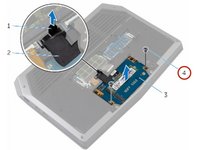
      • Rimuovi le viti che fissano la batteria base alla base del computer.

      Chiedi a FixBot

      Aggiungi Commento

    3. Sostituzione batteria Dell Alienware 13 R2, Sollevamento della batteria base: passo 81, immagine 1 di 1
      • Solleva la batteria base dalla base del computer.

      Chiedi a FixBot

      Aggiungi Commento

    4. Sostituzione batteria Dell Alienware 13 R2, Allineamento dei fori delle viti: passo 82, immagine 1 di 1
      • Allinea i fori delle viti sulla NUOVA batteria base con i fori delle viti sulla base del computer.

      Chiedi a FixBot

      Aggiungi Commento

    5. Sostituzione batteria Dell Alienware 13 R2, Sostituzione delle viti: passo 83, immagine 1 di 1
      • Sostituisci le viti che fissano la batteria base alla base del computer.

      Chiedi a FixBot

      Aggiungi Commento

    6. Sostituzione batteria Dell Alienware 13 R2, Posiziona il cavo dell'altoparlante: passo 84, immagine 1 di 1
      • Fai passare il cavo dell'altoparlante attraverso la guida di instradamento sulla batteria.

      Chiedi a FixBot

      Aggiungi Commento

Conclusione

Per rimontare il dispositivo, segui queste istruzioni in ordine inverso.

Annulla: non ho completato questa guida.

Autore

con

Terrence15

Membro da: 12/18/17

80.173 Reputazione

441 guide realizzate

Team

RampUP America, Inc. Membro di RampUP America, Inc.

Community

45 Membri

12.349 guide realizzate

0Commenti sulla guida

Aggiungi Commento

Visualizza statistiche:

Ultime 24 ore: 2

Ultimi 7 giorni: 25

Ultimi 30 giorni: 82

Tutti i Tempi: 4,867