
Sostituzione altoparlante sinistro MacBook Air 13" Mid 2011

Ultimo aggiornamento il 11 mar 2026
Visualizzazioni: 8459
Visualizza statistiche:
- Ultime 24 ore:
- 3
- Ultimi 7 giorni:
- 17
- Ultimi 30 giorni:
- 87
- Tutti i Tempi:
- 8.459
Commenti: 101
101 commenti sui passaggi.
Completato: 10 11
10 persone hanno contrassegnato questa guida come "completata". Sarai il prossimo?
11 persone hanno contrassegnato questa guida come "completata". Compreso te, ottimo lavoro!
Preferiti: 10 11
10 persone hanno aggiunto ai preferiti (e si sono iscritte a) questa guida. Sarai il prossimo?
11 persone hanno aggiunto ai preferiti (e si sono iscritte a) questa guida, incluso te!
Introduzione
Vai al passo 1 ↓Il lato sinistro del tuo Air non si sente in questi giorni?
Segui questa guida per sostituire l’altoparlante sinistro.
Cosa ti serve


-
-
-
Usa un cacciavite P5 Pentalobe per rimuovere le dieci viti che tengono in posizione il case inferiore, delle seguenti lunghezze:
-
Due viti da 9 mm
-
Otto viti da 2,6 mm
 Chiedi a FixBot
-
-
-
Inserisci le tue dita tra il display e il case inferiore e tira verso l'alto per separare il case inferiore dal MacBook Air.
-
Rimuovi il case inferiore e mettilo da parte.
-
-
-
-
-
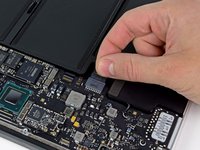
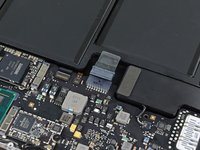
Afferra la linguetta di estrazione in plastica trasparente attaccata al connettore della batteria e tirala verso il lato frontale dell'Air per disconnettere il pacco dalla scheda madre.
-
-
-
-
Rimuovi le seguenti cinque viti che tengono ancorata la batteria alla parte superiore del case:
-
Tre viti Torx T5 da 6,3 mm
-
Due viti Torx T5 da 2,4 mm
-
-
-
Alza la batteria dal lato più vicino alla scheda logica e rimuovila dalla parte superiore del case.
-
Caricala al 100% e lasciala caricare per altre due ore. Poi, scollegala e lascia che si scarichi normalmente. Quando vedi il segnale di batteria scarica, salva tutto il tuo lavoro, e lascia che il portatile si spenga per via della batteria scarica. Aspetta almeno 5 ore, e poi ricarica il portatile ininterrottamente fino al 100%.
-
Se noti qualsiasi comportamento anomalo o problemi dopo l'installazione della nuova batteria, probabilmente dovrai resettare il SMC del MacBook.
-
-
-
-
-
Usa l'estremità piatta di uno spudger per spingere il connettore del cavo dell'altoparlante sinistro verso l'alto e fuori dalla sua presa sulla scheda I/O.
-
-
-
Scollega il cavo dell'altoparlante sinistro dalla clip di fissaggio sulla scheda I/O.
-
-
-
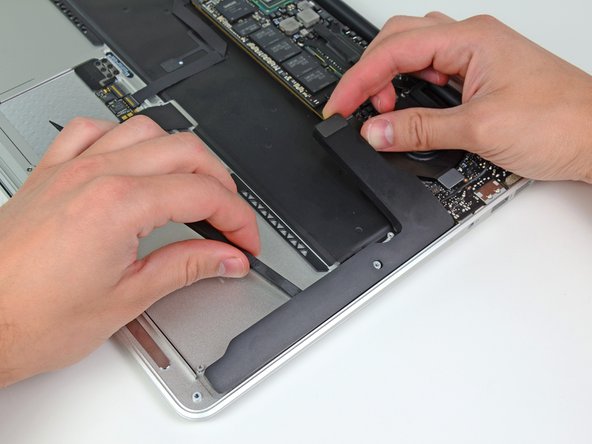
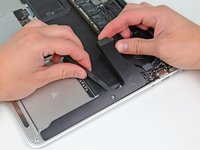
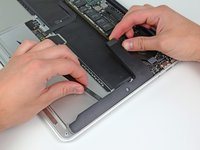
Usa l'estremità piatta di uno spudger per staccare l'altoparlante sinistro dall'adesivo che lo fissa alla parte superiore della custodia.
-
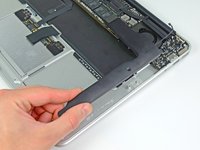
Togli l’altoparlante dalla parte superiore della custodia.
-
-





Annulla: non ho completato questa guida.
Altre 10 persone hanno completato questa guida.
Un ringraziamento speciale a questi traduttori:
100%


Questi traduttori ci stanno aiutando ad aggiustare il mondo! Vuoi partecipare?
Inizia a tradurre ›

