Questa traduzione è stata generata automaticamente e non è stata ancora revisionata da una persona. Parli questa lingua? Dai un’occhiata.

Sostituzione altoparlante Nest Cam

Ultimo aggiornamento il 15 ago 2026
Visualizzazioni: 3487
Visualizza statistiche:
- Ultime 24 ore:
- 4
- Ultimi 7 giorni:
- 24
- Ultimi 30 giorni:
- 79
- Tutti i Tempi:
- 3.487
Commenti: 4
4 commenti sulla guida.
Vai ai commenti della guidaCompletato: 1 2
1 persona ha contrassegnato questa guida come "completata". Sarai il prossimo?
2 persone hanno contrassegnato questa guida come "completata". Compreso te, ottimo lavoro!
Preferiti: 0 1
Nessuno ha preferito (e si è iscritto) questa guida. Sarai il primo?
1 persona ha aggiunto ai preferiti (e si è iscritta a) questa guida, e sei tu!
Introduzione
Vai al passo 1 ↓L'altoparlante della Nest Cam ha il compito di riprodurre il suono ed è una parte importante del sistema. Se l'audio della tua Nest Cam risulta ovattato o completamente assente, potrebbe essere necessario sostituire l'altoparlante. Questa guida ti accompagnerà passo dopo passo nella sostituzione di un altoparlante difettoso.
Cosa ti serve
Strumenti
-
Spudger4.9


-
-
-
Rimuovi le quattro viti da 6 mm dal pannello posteriore con il cacciavite a croce Phillips J000.
 Chiedi a FixBot
-
-
-
-
Apri completamente il pannello posteriore per esporre l'altoparlante indicato dal cerchio rosso.
-
-


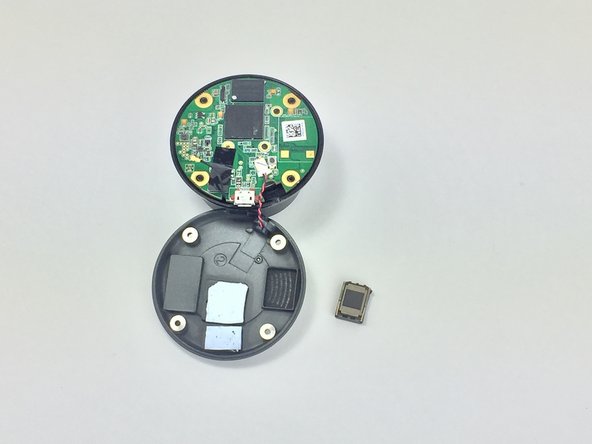
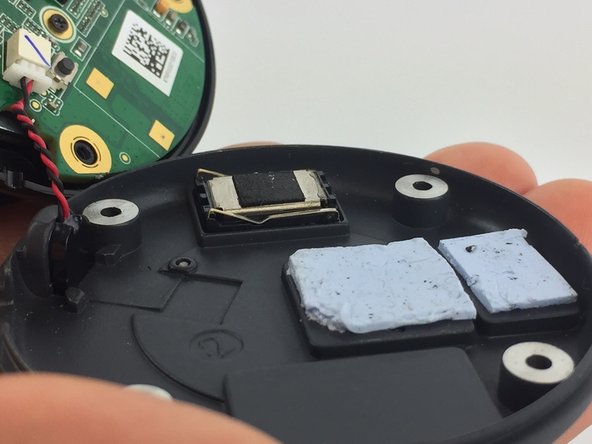
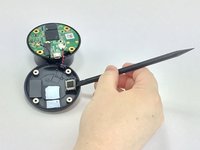
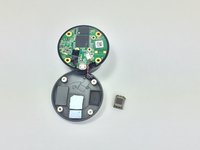
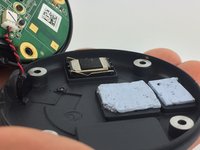
Per rimontare il dispositivo, segui queste istruzioni in ordine inverso.
Annulla: non ho completato questa guida.
Un'altra persona ha completato questa guida.

Team

USF Tampa, Team 1-1, Leahy Spring 2016 Membro di USF Tampa, Team 1-1, Leahy Spring 2016
USFT-LEAHY-S16S1G1
7 Membri
60 guide realizzate
4Commenti sulla guida
where can I buy the new replacement speaker part?
I’m curious as well if anyone has found where to obtain replacement/repair parts. Should be simple enough if we can determine the part number of the speaker.. suppose I’ll tear one down real quick to see.
Looking at the speaker without thermal coverings looks like it just has some sound information. “8 ohm 0.5 w”. Next line, “1742 (space) 1”. Third line, “+ S -”.
Looks like electrical info of the speaker. I’ll keep looking!
