Questa traduzione è stata generata automaticamente e non è stata ancora revisionata da una persona. Parli questa lingua? Dai un’occhiata.

Sostituzione altoparlante Archos 101 G9

Ultimo aggiornamento il 18 ago 2026
Visualizzazioni: 503
Visualizza statistiche:
- Ultime 24 ore:
- 1
- Ultimi 7 giorni:
- 9
- Ultimi 30 giorni:
- 40
- Tutti i Tempi:
- 503
Commenti: 0
Nessuno ha lasciato commenti su questa guida. Sarai il primo?
Vai ai commenti della guidaCompletato: 0 1
Nessuno ha contrassegnato questa guida "completata". Sarai il primo?
1 persona ha contrassegnato questa guida come "completata". Sei tu, ottimo lavoro!
Preferiti: 0 1
Nessuno ha preferito (e si è iscritto) questa guida. Sarai il primo?
1 persona ha aggiunto ai preferiti (e si è iscritta a) questa guida, e sei tu!
Introduzione
Vai al passo 1 ↓Questa guida ti aiuterà a sostituire gli altoparlanti del tablet Archos 101 G9.
Lo scopo dell'altoparlante è quello di produrre un output audio udibile dall'ascoltatore. Gli altoparlanti sono trasduttori che convertono le onde elettromagnetiche in onde sonore. Gli altoparlanti ricevono l'input audio da un dispositivo come un computer o un ricevitore audio. Alcuni tablet sono dotati di due altoparlanti per il suono stereo, altri di un solo altoparlante. Quando arriverai al passo guida 6, dovrai fare leva per liberare l'altoparlante dal case. Mentre dissaldi i collegamenti HP+ e HP- sulla scheda madre, assicurati di agire con delicatezza sui contatti.
Cosa ti serve
Strumenti
-
-
Spudger4.9


-
-
-
Inserisci uno strumento di apertura iFixit nella giuntura tra il gruppo schermo e il retro del dispositivo.
-
Fai scorrere lo strumento con decisione lungo la giuntura su un lato del dispositivo, ruotandolo man mano per creare una separazione.
-
Quando raggiungi l'angolo, fai leva con attenzione per separare le due metà del dispositivo.
-
Ripeti l'operazione per i restanti tre lati e angoli.
 Chiedi a FixBot
-
-
-
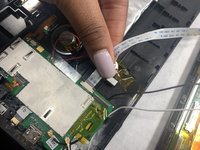
Rimuovi delicatamente entrambi i cavi a nastro dalle loro prese sulla scheda madre.
-
-
-
-
Rimuovi i cavi coassiali bianco e nero con le punte dorate dalla scheda madre.
-
-
-
-
-
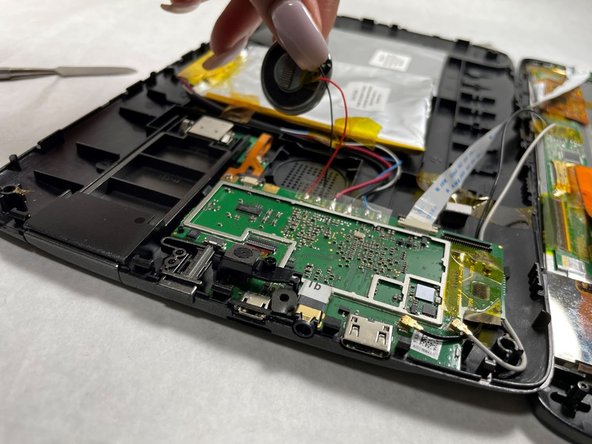
Fai leva con uno spudger in nylon per liberare l'altoparlante dal case.
-
-
-
Rimuovi la copertura del nastro adesivo che protegge i collegamenti sulla scheda madre.
-
-
-
Dissalda la connessione HP+ sulla scheda madre.
-
Dissalda la connessione HP- sulla scheda madre.
-
Rimuovi l'altoparlante dal tablet.
-
-






Per rimontare il dispositivo, segui queste istruzioni in ordine inverso.

Team

UMass Dartmouth, Team 4-1, Gulbrandsen Fall 2021 Membro di UMass Dartmouth, Team 4-1, Gulbrandsen Fall 2021
UMASSD-GULBRANDSEN-F21S4G1
3 Membri
72 guide realizzate
