Questa traduzione è stata generata automaticamente e non è stata ancora revisionata da una persona. Parli questa lingua? Dai un’occhiata.

Sostituzione WWAN (scheda cellulare) Dell Latitude 5490

Jordan e
Ultimo aggiornamento il 3 ago 2026
Visualizzazioni: 585
Visualizza statistiche:
- Ultime 24 ore:
- 6
- Ultimi 7 giorni:
- 29
- Ultimi 30 giorni:
- 110
- Tutti i Tempi:
- 585
Commenti: 0
Nessuno ha lasciato commenti su questa guida. Sarai il primo?
Vai ai commenti della guidaCompletato: 1 2
1 persona ha contrassegnato questa guida come "completata". Sarai il prossimo?
2 persone hanno contrassegnato questa guida come "completata". Compreso te, ottimo lavoro!
Preferiti: 0 1
Nessuno ha preferito (e si è iscritto) questa guida. Sarai il primo?
1 persona ha aggiunto ai preferiti (e si è iscritta a) questa guida, e sei tu!
Introduzione
Vai al passo 1 ↓La scheda WWAN (Wireless Wide Area Network) viene utilizzata per collegare un computer portatile ai dati mobili tramite una rete cellulare.
In questa guida, imparerai come sostituire o installare una scheda WWAN nel tuo computer portatile Dell Latitude 5490.
La scheda WWAN viene utilizzata per collegare il tuo computer portatile ai dati mobili tramite una rete cellulare. È importante averla se desideri accedere a Internet senza la disponibilità di Wi-Fi. Se il tuo computer portatile Dell Latitude 5490 non è in grado di accedere a Internet senza Wi-Fi, potresti dover sostituire o installare la scheda WWAN. La sostituzione della scheda WWAN darà al tuo computer portatile l'accesso a Internet senza una connessione Wi-Fi disponibile.
Cosa ti serve
Strumenti
-
Spudger4.9
-


-
-
-
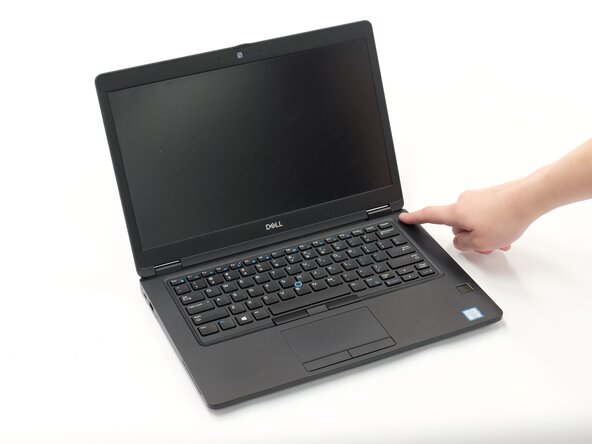
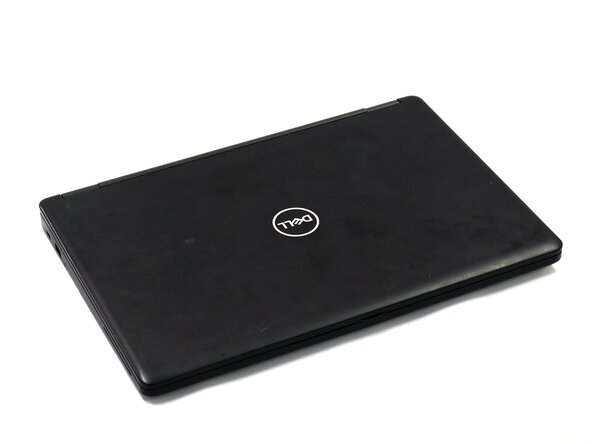
Chiudi il dispositivo e capovolgi il portatile in modo che la piastra posteriore sia rivolta verso l'alto.
 Chiedi a FixBot
-
-
-
Usando un cacciavite a croce Phillips #0, allenta tutte le otto viti imperdibili nella piastra posteriore.
-
-
-
Utilizzando lo spudger, fai leva sul pannello posteriore del portatile partendo dal telaio esterno (il retro del portatile).
-
Continua a fare leva in senso orario attorno al pannello posteriore finché non sarà possibile rimuoverlo solo con le mani.
-
Rimuovi il pannello posteriore e mettilo da parte per il rimontaggio.
-
-
-
-
Usando il dito, rimuovi il connettore della batteria servendoti della linguetta presente sulla parte superiore.
-
-
-
Tieni premuto il pulsante di accensione per 15 secondi per scaricare l'elettricità residua all'interno del portatile.
-
-
-
-
-
Rimuovi la vite a croce Phillips da 4 mm che fissa la staffa sopra la scheda WWAN con un cacciavite a croce Phillips.
-
-
-
Rimuovi con attenzione entrambi i connettori dell'antenna. Assicurati di tirare i connettori dell'antenna verso l'alto direttamente dalla presa.
-
Usando le pinzette angolate, aggancia un'estremità delle pinzette sotto il connettore. Posiziona l'altro lato all'estremità del connettore sulla scheda WWAN. Tenendo le pinzette piatte, premi leggermente.
-
-
-
Fai scorrere delicatamente la scheda WWAN verso l'esterno dal lato posteriore, partendo dall'estremità dove si trovavano le antenne e la staffa.
-
-


Per rimontare il dispositivo, segui queste istruzioni in ordine inverso.
Annulla: non ho completato questa guida.
Un'altra persona ha completato questa guida.
Team

Linn Benton Community College, Team 1-3, Karnes Fall 2025 Membro di Linn Benton Community College, Team 1-3, Karnes Fall 2025
LBCC-KARNES-F25S1G3
3 Membri
108 guide realizzate
