Questa traduzione è stata generata automaticamente e non è stata ancora revisionata da una persona. Parli questa lingua? Dai un’occhiata.

Sostituzione SSD Dell Inspiron 3501

Ultimo aggiornamento il 5 ott 2026
Visualizzazioni: 3024
Visualizza statistiche:
- Ultime 24 ore:
- 3
- Ultimi 7 giorni:
- 18
- Ultimi 30 giorni:
- 108
- Tutti i Tempi:
- 3.024
Commenti: 5
4 commenti sui passaggi, 1commento della guida.
Vai ai commenti della guidaCompletato: 3 4
3 persone hanno contrassegnato questa guida come "completata". Sarai il prossimo?
4 persone hanno contrassegnato questa guida come "completata". Compreso te, ottimo lavoro!
Preferiti: 0 1
Nessuno ha preferito (e si è iscritto) questa guida. Sarai il primo?
1 persona ha aggiunto ai preferiti (e si è iscritta a) questa guida, e sei tu!
Introduzione
Vai al passo 1 ↓Utilizza questa guida per sostituire l'SSD del tuo Dell Inspiron 3501.
Prima di eseguire questa riparazione, esegui un backup dell'SSD esistente, se possibile. Se stai sostituendo l'SSD su cui è installato il tuo sistema operativo, familiarizza con un'utility per la clonazione del disco, così sarai pronto a migrare i tuoi dati sul nuovo SSD.
Cosa ti serve
Kit di riparazione
Questo kit contiene tutti i ricambi e gli strumenti necessari per completare questa guida.

Ricambi


Strumenti


-
-
-
Usa il cacciavite a croce Phillips per rimuovere le sette viti a croce Phillips da 6 mm che fissano la cover posteriore.
-
Usa il cacciavite a croce Phillips per allentare le due viti imperdibili.
 Chiedi a FixBot
-
-
-
Inserisci un plettro di apertura tra l'angolo inferiore sinistro della cover posteriore e il corpo del portatile.
-
Fai leva verso l'alto per rilasciare le clip di ritenzione.
-
Ripeti questa procedura per l'angolo inferiore destro della cover posteriore.
-
-
-
Ai lati del portatile, inserisci il plettro di apertura tra la copertura e il corpo.
-
Fai leva verso l'alto per rilasciare le clip rimanenti.
-
-
-
-
Afferra la copertura dal bordo più vicino a te.
-
Solleva la copertura. Ruotala verso l'alto in modo che il bordo posteriore si sollevi per ultimo.
-
Rimuovi completamente la copertura dal portatile.
-
-
-
-
-
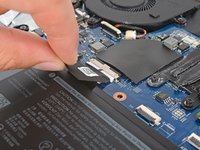
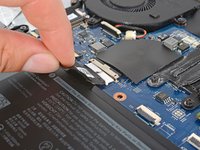
Tira la linguetta sulla testa del cavo della batteria lontano dalla presa per scollegare la batteria.
-
-
-
-
-
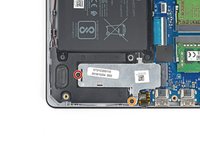
Usa il tuo cacciavite a croce Phillips per rimuovere la vite da 4 mm che fissa la protezione argentata dell'SSD.
-
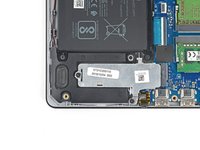
Usa il tuo cacciavite a croce Phillips per allentare la vite imperdibile.
-
-
-
Solleva la copertura dell'SSD verticalmente per rimuoverla.
-
-
-
Afferra i bordi dell'SSD vicino all'incavo della vite.
-
Tira l'SSD dritto fuori dalla sua presa e rimuovilo.
-
-






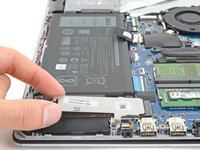
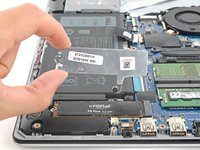


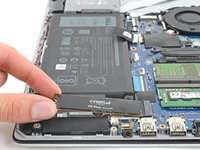
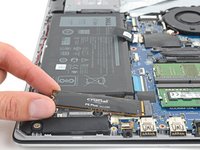
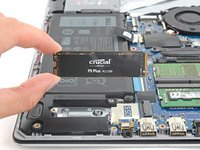
Per rimontare il dispositivo, segui queste istruzioni in ordine inverso.
Porta i tuoi rifiuti elettronici presso un centro di riciclo certificato R2 o e-Stewards.
La riparazione non è andata come previsto? Prova delle soluzioni di base ai problemi, oppure rivolgiti alla nostra comunità Risposte Dell Inspiron per trovare aiuto.
Annulla: non ho completato questa guida.
Altre 3 persone hanno completato questa guida.

