Questa traduzione è stata generata automaticamente e non è stata ancora revisionata da una persona. Parli questa lingua? Dai un’occhiata.

Sostituzione RAM iMac 27" 2017

Ultimo aggiornamento il 5 ago 2026
Visualizzazioni: 22.549
Visualizza statistiche:
- Ultime 24 ore:
- 19
- Ultimi 7 giorni:
- 78
- Ultimi 30 giorni:
- 300
- Tutti i Tempi:
- 22.549
Commenti: 22
20 commenti sui passaggi, 2 commenti sulla guida.
Vai ai commenti della guidaCompletato: 6 7
6 persone hanno contrassegnato questa guida come "completata". Sarai il prossimo?
7 persone hanno contrassegnato questa guida come "completata". Compreso te, ottimo lavoro!
Preferiti: 3 4
3 persone hanno aggiunto ai preferiti (e si sono iscritte a) questa guida. Sarai il prossimo?
4 persone hanno aggiunto ai preferiti (e si sono iscritte a) questa guida, incluso te!
Guida In Evidenza
Questa guida è stata giudicata eccezionalmente ben fatta dallo staff iFixit.
Introduzione
Vai al passo 1 ↓Usa questa guida per rimuovere, sostituire o aggiornare la RAM del tuo iMac Intel 27" con display Retina 5K.
Prima di iniziare qualsiasi operazione sul tuo iMac: scollega il computer, quindi tieni premuto il pulsante di accensione per dieci secondi per scaricare i condensatori dell'alimentatore.
Cosa ti serve
Kit di riparazione
Questo kit contiene tutti i ricambi e gli strumenti necessari per completare questa guida.

Strumenti

-
-
-
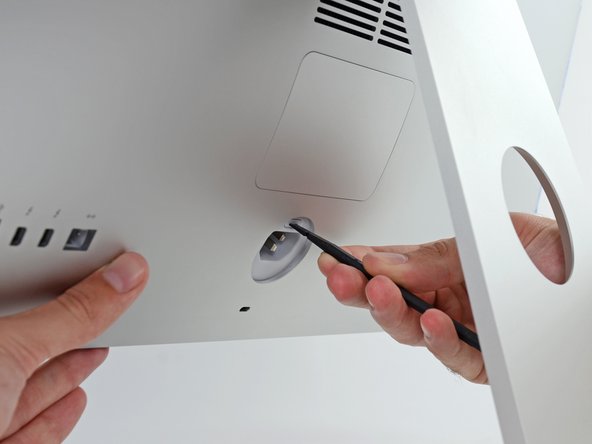
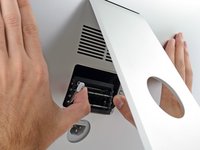
Tenendo fermo il display, usa l'estremità piatta di uno spudger per premere il pulsante di sgancio dello sportello della memoria RAM, posizionato appena sotto la porta di alimentazione.
 Chiedi a FixBot
-
-
-
Rimuovere lo sportello di accesso alla memoria RAM dalla parte posteriore dell'iMac.
-
-
-
-
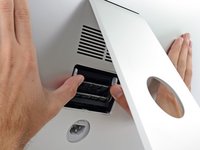
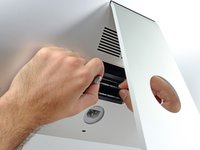
Mediante i pollici o gli indici, sbloccare l'alloggiamento premendo le linguette verso l'esterno, lontano dalla memoria RAM.
-
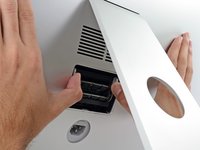
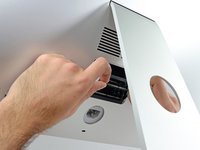
Tirare le linguette verso l'esterno e verso il basso, inclinando l'alloggiamento della memoria RAM in una posizione semi orizzontale.
-
-
-
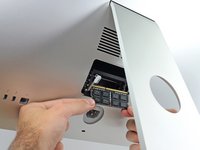
Rimuovere un modulo RAM prendendolo con due mani ed estraendolo dal relativo alloggiamento.
-
Per installare un nuovo modulo, inserirlo nello slot desiderato dell'alloggiamento e premerlo saldamente in posizione. Premere nuovamente l'alloggiamento finché non si blocca in posizione.
-
Rimetti al suo posto lo sportello di accesso alla RAM.
-
-





Per rimontare il dispositivo, segui i passaggi precedenti in ordine inverso.
Porta i tuoi rifiuti elettronici presso un centro di riciclaggio certificato R2 o e-Stewards.
La riparazione non è andata come previsto? Consulta la nostra comunità Risposte per ricevere aiuto con la soluzione problemi.
Annulla: non ho completato questa guida.
Altre 6 persone hanno completato questa guida.

