Questa traduzione è stata generata automaticamente e non è stata ancora revisionata da una persona. Parli questa lingua? Dai un’occhiata.

Sostituzione RAM HP Pavilion g7-2023cl

Ultimo aggiornamento il 2 ago 2026
Visualizzazioni: 1382
Visualizza statistiche:
- Ultime 24 ore:
- 1
- Ultimi 7 giorni:
- 10
- Ultimi 30 giorni:
- 49
- Tutti i Tempi:
- 1.382
Commenti: 0
Nessuno ha lasciato commenti su questa guida. Sarai il primo?
Vai ai commenti della guidaCompletato: 0 1
Nessuno ha contrassegnato questa guida "completata". Sarai il primo?
1 persona ha contrassegnato questa guida come "completata". Sei tu, ottimo lavoro!
Preferiti: 0 1
Nessuno ha preferito (e si è iscritto) questa guida. Sarai il primo?
1 persona ha aggiunto ai preferiti (e si è iscritta a) questa guida, e sei tu!
Introduzione
Vai al passo 1 ↓Ci sono diversi motivi per cui potresti voler sostituire la RAM. Potresti non avere abbastanza RAM per eseguire un determinato programma o il tuo dispositivo potrebbe essere lento. Qualunque sia il motivo, questa guida ti mostrerà come sostituire la RAM.
Questo dispositivo supporta fino a 8 GB di RAM di sistema. Questa guida è redatta per la quantità massima di RAM supportata dal tuo dispositivo. La RAM in commercio compatibile con questo dispositivo è disponibile in moduli da 2 GB o 4 GB. Non puoi utilizzare insieme moduli RAM da 2 GB e 4 GB. Se hai intenzione di aggiornare la RAM del sistema, entrambi i moduli devono avere la stessa capacità.
Cosa ti serve


-
-
-
Posiziona il dito sul cursore con blocco della batteria, premi verso il centro del portatile per sbloccare la batteria.
 Chiedi a FixBot
-
-
-
Usa il pollice per fare leva sul bordo della batteria e sollevala per estrarla dal dispositivo.
-
-
-
-
-
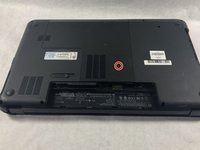
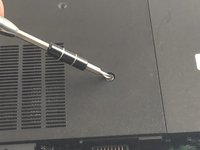
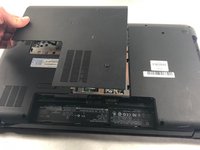
Utilizzando un cacciavite a croce Phillips #0, allenta la vite dello sportello di servizio.
-
-
-
-
-
-
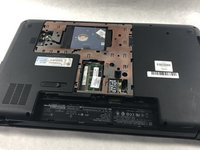
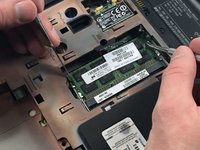
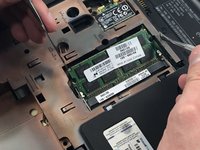
Usando le dita o un paio di spudger, spingi verso l'esterno le clip di ritenzione che tengono in posizione i moduli RAM.
-
-
-
Il modulo RAM scatterà verso l'alto con un'angolazione di 45 gradi.
-
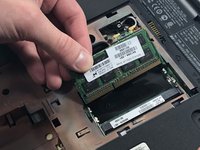
Rimuovi il modulo RAM estraendolo dallo slot mantenendo la stessa angolazione di 45 gradi.
-
Ripeti questi passaggi per rimuovere il secondo modulo RAM.
-






Per rimontare il dispositivo, segui queste istruzioni in ordine inverso.

Team

UMass Dartmouth, Team S8-G4, Bailey Spring 2019 Membro di UMass Dartmouth, Team S8-G4, Bailey Spring 2019
UMASSD-BAILEY-S19S8G4
3 Membri
108 guide realizzate
