Questa traduzione è stata generata automaticamente e non è stata ancora revisionata da una persona. Parli questa lingua? Dai un’occhiata.

Sostituzione RAM HP EliteBook 745 G6

Ultimo aggiornamento il 2 ago 2026
Visualizzazioni: 4725
Visualizza statistiche:
- Ultime 24 ore:
- 7
- Ultimi 7 giorni:
- 46
- Ultimi 30 giorni:
- 159
- Tutti i Tempi:
- 4.725
Commenti: 1
1 commento sui passaggi.
Completato: 2 3
2 persone hanno contrassegnato questa guida come "completata". Sarai il prossimo?
3 persone hanno contrassegnato questa guida come "completata". Compreso te, ottimo lavoro!
Preferiti: 0 1
Nessuno ha preferito (e si è iscritto) questa guida. Sarai il primo?
1 persona ha aggiunto ai preferiti (e si è iscritta a) questa guida, e sei tu!
Introduzione
Vai al passo 1 ↓Aggiungere memoria è la cosa migliore che puoi fare per il tuo PC. Una maggiore memoria può fornire un miglioramento immediato del sistema. Seguendo questa guida di riparazione, potrai aggiungere o aggiornare la memoria nel tuo notebook HP EliteBook 745 G6 in autonomia.
Durante il processo di riparazione devi prestare attenzione a togliere l'alimentazione, scollegare le batterie e utilizzare un braccialetto antistatico. Questo è un video su come usare un braccialetto antistatico.
Il dispositivo e modello di questa guida di riparazione è il notebook HP EliteBook 745 G6. Per ulteriori informazioni su questo dispositivo, consulta il manuale di manutenzione e assistenza.
Cosa ti serve
Strumenti
-
-
-
Spudger4.9


-
-
-
Digita CMD nel menu Start e apri il Prompt dei comandi.
-
Digita il seguente comando per visualizzare i dettagli della memoria e premi Invio.
 Chiedi a FixBot
-
-
-
Spegni il notebook.
-
Seleziona il pulsante Start.
-
Seleziona il pulsante di accensione.
-
Seleziona Arresta.
-
Scollega l'alimentatore.
-
-
Strumento utilizzato in questo passaggio:Plastic Cards$2.99
-
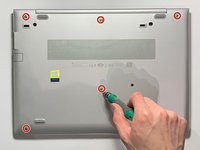
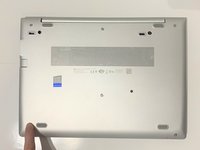
Capovolgi il notebook su una superficie piana.
-
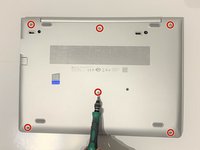
Allenta le sei viti imperdibili e le due viti imperdibili a incasso in senso antiorario con il cacciavite a croce Phillips #00.
-
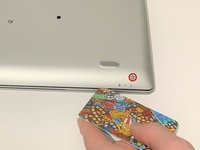
Fai leva sulla copertura inferiore con una carta plastificata o uno spudger nell'angolo inferiore destro.
-
Solleva la copertura inferiore con una carta plastificata.
-
-
Strumento utilizzato in questo passaggio:Anti-Static Wrist Strap$7.95
-
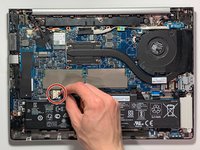
Scollega il cavo della batteria dalla scheda madre.
-
-
-
-
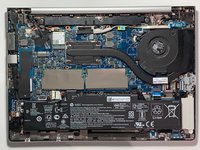
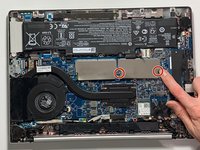
Divarica le linguette di fissaggio su ciascun lato dello slot del modulo di memoria per rilasciare il modulo di memoria.
-
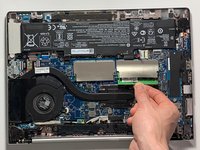
Estrai il modulo di memoria dallo slot tenendolo inclinato.
-
-
-
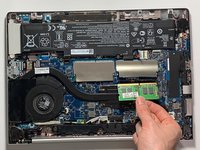
Inserisci lo stick di RAM nell'alloggiamento tenendolo inclinato.
-
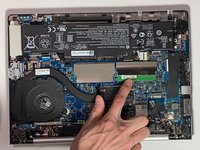
Premi il centro dello stick di RAM finché le linguette di blocco non fissano il modulo.
-
-
-
Spingi verso il basso la copertura inferiore in corrispondenza dei quattro angoli e del centro.
-
Stringi le sei viti imperdibili e le due viti imperdibili a incasso in senso orario con un cacciavite a croce Phillips #00.
-
-
-
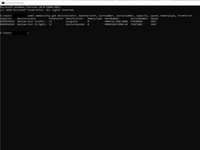
Digita CMD nel menu Start e apri il Prompt dei comandi.
-
Digita il seguente comando per visualizzare i dettagli della memoria e premi Invio.
-
wmic memorychip get devicelocator, manufacturer, partnumber, serialnumber, capacity, speed, memorytype, formfactor
-
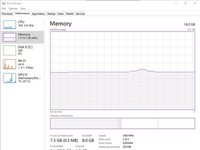
Fai clic con il tasto destro sulla barra delle applicazioni.
-
Seleziona "Gestione attività".
-
Seleziona "Prestazioni".
-
-












Per rimontare il dispositivo, segui queste istruzioni in ordine inverso.
Annulla: non ho completato questa guida.
Altre 2 persone hanno completato questa guida.

Team

York University, Team S1-G27, O'Regan Summer 2021 Membro di York University, Team S1-G27, O'Regan Summer 2021
YORK-O'REGAN-SU21S1G27
Membro di 1
12 guide realizzate
