Salta al contenuto principale

Sostituzione HDD iPod 5 Generazione (Video) con Memorie CF o SDHC/SDXC

Cosa ti serve

  1. Sostituzione HDD iPod 5 Generazione (Video) con Memorie CF o SDHC/SDXC, Scocca: passo 1, immagine 1 di 1
    • Prima di aprire il tuo iPod, assicurati che l'interruttore hold sia nella posizione bloccata. L'interruttore a slitta dovrebbe essere posizionato a destra se l'iPod è rivolto di fronte a te.

  2. Sostituzione HDD iPod 5 Generazione (Video) con Memorie CF o SDHC/SDXC: passo 2, immagine 1 di 1
    • Aprire l'iPod può non risultare semplice. Non scoraggiarti se ti serve più di un tentativo prima di riuscirci.

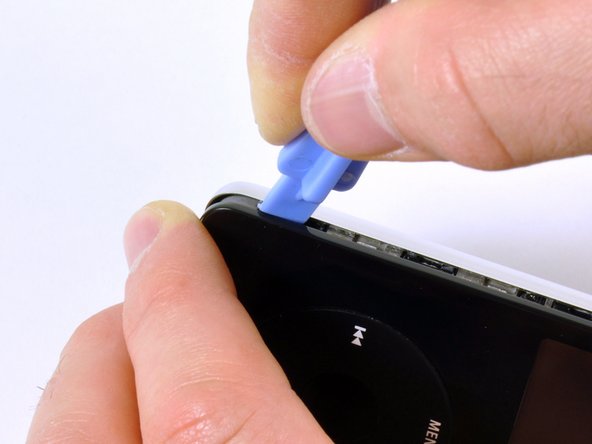
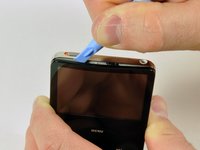
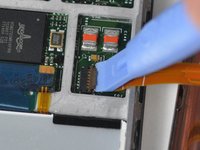
    • Libera il primo gancio di bloccaggio sul fondo dell'iPod usando l'apposito strumento per l'apertura. La punta dello strumento dovrebbe puntare verso la scocca posteriore in metallo per evitare di graffiare la parte anteriore in plastica.

  3. Sostituzione HDD iPod 5 Generazione (Video) con Memorie CF o SDHC/SDXC: passo 3, immagine 1 di 1
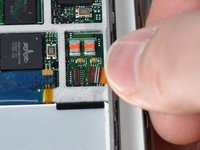
    • Usa questa foto dell'iPod APERTO come riferimento per trovare più facilmente le zone dei ganci (sono 4 per lato), una in alto e due sul fondo. Ti eviterà molti tentativi e di graffiare la copertura in plastica.

  4. Sostituzione HDD iPod 5 Generazione (Video) con Memorie CF o SDHC/SDXC: passo 4, immagine 1 di 3 Sostituzione HDD iPod 5 Generazione (Video) con Memorie CF o SDHC/SDXC: passo 4, immagine 2 di 3 Sostituzione HDD iPod 5 Generazione (Video) con Memorie CF o SDHC/SDXC: passo 4, immagine 3 di 3
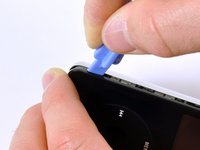
    • Ci sono quattro clip di bloccaggio su entrambi i lati dell'iPod. Verrà usato uno strumento per l'apertura per iPod per separare il fronte in plastica dalla scocca in metallo posteriore.

    • Inserisci lo strumento per l'apertura nel lato sinistro dell'iPod con la punta rivolta verso il retro in metallo.

    • Un plettro può risultare molto utile per aprire l'iPod. Semplicemente inseriscilo e fallo scorrere attorno alla scocca per liberare i ganci per velocizzare la procedura.

    • Allarga delicatamente la fessura creata facendo ondeggiare lo strumento e muovendolo verso sinistra.

    • Continua finché non hai liberato l'intero lato dell'iPod.

    • Puoi infilare lo strumento a destra dell'interruttore di bloccaggio. Stai attento mentre infili lo strumento: lo schermo è molto fragile.

  5. Sostituzione HDD iPod 5 Generazione (Video) con Memorie CF o SDHC/SDXC: passo 5, immagine 1 di 2 Sostituzione HDD iPod 5 Generazione (Video) con Memorie CF o SDHC/SDXC: passo 5, immagine 2 di 2
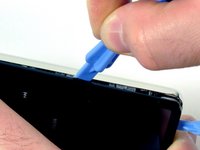
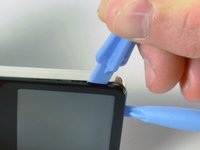
    • Fai scorrere delicatamente lo strumento per l'apertura dell'iPod lungo il bordo superiore, assicurandoti di liberare i ganci.

    • Gli altri bordi dell'iPod dovrebbero liberarsi facilmente ora. Se non lo fanno, usa lo strumento lungo il lato destro dell'iPod come fatto per il lato sinistro.

    • Allontana il fronte dell'iPod dal retro di circa 2 centimetri.

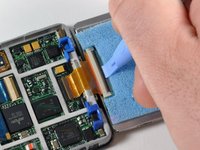
    • La copertura dell'iPod è ora aperta, ma non separare ancora del tutto le due metà. Due cavi a nastro collegano il pannello posteriore al resto del dispositivo.

  6. Sostituzione HDD iPod 5 Generazione (Video) con Memorie CF o SDHC/SDXC: passo 6, immagine 1 di 2 Sostituzione HDD iPod 5 Generazione (Video) con Memorie CF o SDHC/SDXC: passo 6, immagine 2 di 2
    Attrezzo utilizzato in questo passaggio:
    Tweezers
    $3.99
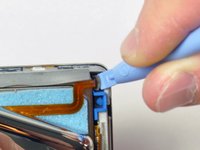
    • Usa delle pinzette angolate o lo strumento per l'apertura per far scorrere verso l'alto il fermo del connettore marrone. Assicurati di far leva su entrambi i lati del fermo. Devi sollevarlo di 1-2 millimetri per liberare il cavo. Non sollevare oltre o rimuovere l'aletta: potrebbe portare con sé il connettore bianco!

    • Non sollevare troppo o potresti strappare il connettore della batteria dalla scheda.

    • Assicurati di far scorrere il connettore marrone verso l'alto. È fragile e si romperà se spostato di lato. Ha dei ganci sul fondo per tenere fermo il cavo. Se ne rompi uno avrai dei problemi a reinserire il cavo della batteria. Se si rompe reinstalla il cavo nella presa e premi il connettore marrone in posizione per evitare che il cavo si sfili.

    • Sfila il cavo dal connettore.

  7. Sostituzione HDD iPod 5 Generazione (Video) con Memorie CF o SDHC/SDXC: passo 7, immagine 1 di 1
    • Ora dovresti avere ancora un cavo a nastro arancio che collega la copertura frontale alla scocca.

    • A questo punto puoi rimuovere e sostituire i due ammortizzatori blu in gomma o continuare a separare la scocca.

    • Separare la scocca non è necessario per sostituire la batteria, ma può semplificarne la procedura. Dovrai però rimuovere un altro cavo correndo qualche rischio.

  8. Sostituzione HDD iPod 5 Generazione (Video) con Memorie CF o SDHC/SDXC: passo 8, immagine 1 di 1
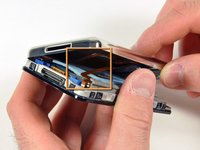
    • Solleva il disco rigido per accedere al connettore del cavo a nastro della presa jack (cerchiato in giallo).

    • Se gli ammortizzatori del disco rigido si liberano, assicurati di reinserirli con la rientranza posizionata come in figura.

  9. Sostituzione HDD iPod 5 Generazione (Video) con Memorie CF o SDHC/SDXC: passo 9, immagine 1 di 2 Sostituzione HDD iPod 5 Generazione (Video) con Memorie CF o SDHC/SDXC: passo 9, immagine 2 di 2
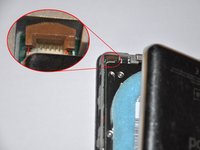
    • Con lo strumento per l'apertura iPod solleva delicatamente l'aletta marrone del connettore del cavo a nastro della presa jack. L'aletta ruoterà di circa 90°, liberando il cavo.

    • Usa le dita per sfilare il cavo della presa jack.

  10. Sostituzione HDD iPod 5 Generazione (Video) con Memorie CF o SDHC/SDXC: passo 10, immagine 1 di 1
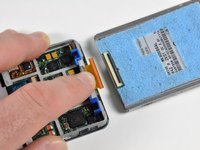
    • Il fronte e il retro dell'iPod dovrebbero essere ora completamente separati.

  11. Sostituzione HDD iPod 5 Generazione (Video) con Memorie CF o SDHC/SDXC, Hard Drive: passo 11, immagine 1 di 2 Sostituzione HDD iPod 5 Generazione (Video) con Memorie CF o SDHC/SDXC, Hard Drive: passo 11, immagine 2 di 2
    • Usa un piccolo attrezzo di apertura per iPod per rilasciare la cerniera nera che tiene il cavo a nastro dell'hard drive. La linguetta ruoterà di 90 gradi verso la scheda logica, rilasciando il cavo a nastro.

    • Usa il dito indice per tenere in posizione il cavo a nastro; scollega l'hard drive dal cavo a nastro.

    • Assicurati che i paraurti laterali in gomma dell'hard drive siano attaccati all'unità da installare. Usa la guida di installazione dei paraurti laterali in gomma dell'hard drive per eseguire questa operazione.

    • Se necessario, il cuscinetto in schiuma blu sull'hard drive potrebbe dover essere trasferito sull'unità di ricambio.

  12. Sostituzione HDD iPod 5 Generazione (Video) con Memorie CF o SDHC/SDXC, Memorie CF o SDHC/SDXC al posto del HDD: passo 12, immagine 1 di 3 Sostituzione HDD iPod 5 Generazione (Video) con Memorie CF o SDHC/SDXC, Memorie CF o SDHC/SDXC al posto del HDD: passo 12, immagine 2 di 3 Sostituzione HDD iPod 5 Generazione (Video) con Memorie CF o SDHC/SDXC, Memorie CF o SDHC/SDXC al posto del HDD: passo 12, immagine 3 di 3
    • Ora collega l'adattatore ZIF a CF al cavo piatto ZIF dell'iPod. Puoi usare anche un adattatore SD - CF, ma non tutti funzionano correttamente.

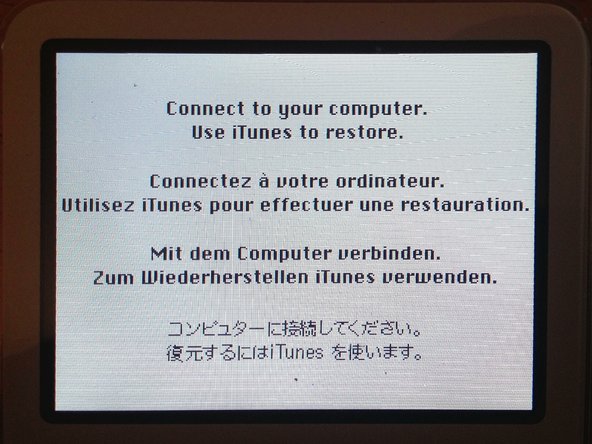
    • Dopo il riassemblaggio devi fare il restore dell'iPod da iTunes.

Conclusione

Per riassemblare il dispositivo, segui le istruzioni nell'ordine inverso.

Altre 88 persone hanno completato questa guida.

Un ringraziamento speciale a questi traduttori:

en it

100%

Acn0w ci sta aiutando ad aggiustare il mondo! Vuoi partecipare?
Inizia a tradurre ›

Tsutomu Niimi

Membro da: 11/22/11

1.490 Reputazione

1 Guida realizzata

20Commenti sulla guida

I bought this CF to SD converter http://www.amazon.com/gp/product/B000YZG...

and it won't fit in a 30gb model.. just FYI for people who were thinking about doing this install with an SD converter. I might still look for another one, but might wait till CF goes down in price.. or for the ice age.

Tony - Replica

@tony - had the same problem initially - then realised that you can dismantle the SD to CF adapter to make it much thinner. See this video for instructions: http://vimeo.com/30075882

Chris Bailey - Replica

I was succcessful using the following parts in my 60GB iPod 5G

http://www.amazon.com/Card-1-8-inch-Adap...

http://www.amazon.com/Digigear-SDXCF-Ext...

Used a 64gb Sandisk Micro SD (in a regular SD adapter), and it restored through iTunes no problem

Jeff Nixon - Replica

I’m used the same 64gb card,but it did not work.The ipod still in the Apple logo.Could you give me some ideals,thank you.

Lee Haruki -

1. I had an 80gb 5th gen ipod classic. i upgraded my ipod to a 128gb SD which worked without issue (i’m not sure what the limitations are but my ipod came up saying it was a 128gb ipod).

2. I used the following parts:

a. Micro SATA Cables CF Card to 1.8 inch ZIF Adapter for IPOD

b. Optimal Shop SD CF Card Adapter Wireless WiFi SD MMC SDHC SDXC Slot to CF Type I Compact Flash Memory CF Card Adapter High Speed for SLR Camera

c. SanDisk 128GB Ultra UHS-I Class 10 SDXC Memory Card, Black, Standard Packaging (SDSDUNC-128G-GN6IN)

3. I bought the following tools Warmstor 21 Pieces Premium Opening Pry Tool Screwdriver Set Repair Kit for… but only used the flat head screw driver and GB-5A opening tool.

dstanis280 -

Aggiungi Commento

Visualizza Statistiche:

Ultime 24 Ore: 35

Ultimi 7 Giorni: 738

Ultimi 30 Giorni: 1,694

Tutti i Tempi: 140,169