Questa traduzione è stata generata automaticamente e non è stata ancora revisionata da una persona. Parli questa lingua? Dai un’occhiata.
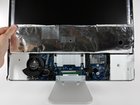
Sostituzione AirPort Extreme di iMac Intel 17"

Ultimo aggiornamento il 13 ago 2026
Visualizzazioni: 13.669
Visualizza statistiche:
- Ultime 24 ore:
- 2
- Ultimi 7 giorni:
- 22
- Ultimi 30 giorni:
- 95
- Tutti i Tempi:
- 13.669
Commenti: 19
18 commenti sui passaggi, 1commento della guida.
Vai ai commenti della guidaCompletato: 4 5
4 persone hanno contrassegnato questa guida come "completata". Sarai il prossimo?
5 persone hanno contrassegnato questa guida come "completata". Compreso te, ottimo lavoro!
Preferiti: 3 4
3 persone hanno aggiunto ai preferiti (e si sono iscritte a) questa guida. Sarai il prossimo?
4 persone hanno aggiunto ai preferiti (e si sono iscritte a) questa guida, incluso te!
Introduzione
Vai al passo 1 ↓Ripristina la connettività wireless e sostituisci la tua scheda AirPort Extreme non funzionante.
Cosa ti serve


-
-
-
Allenta le due viti a croce Phillips imperdibili che fissano la porta di accesso all'iMac.
-
Rimuovi la port di accesso dall'iMac.
 Chiedi a FixBot
-
-
-
-
-
Rimuovi le seguenti quattro viti:
-
Tre Torx T8 da 6 mm
-
Una Torx T8 da 8 mm
-
-
-
Capovolgi il tuo iMac e appoggialo con il lato del supporto rivolto verso il basso su una superficie piana.
-
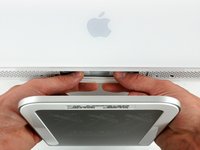
Per rimuovere contemporaneamente la cornice anteriore dall'iMac:
-
Utilizza i pollici per premere nei bracci della RAM e tenere fermo l'iMac.
-
Utilizza gli indici per tirare verso di te il piccolo ponte di materiale sulla cornice anteriore.
-
Tira verso l'alto la cornice anteriore con gli indici.
-
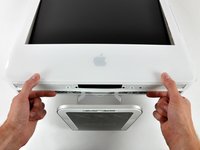
Una volta che il piccolo ponte di materiale ha liberato i bracci della RAM, solleva la cornice anteriore dal suo bordo inferiore quanto basta per liberare il bordo inferiore del case posteriore.
-
-
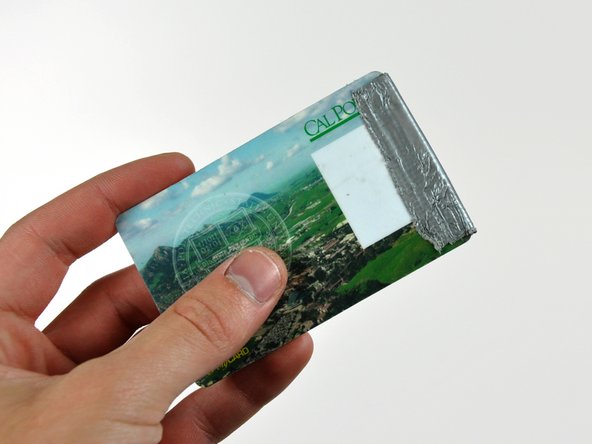
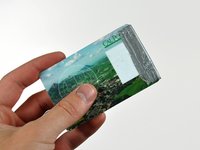
Strumento utilizzato in questo passaggio:Plastic Cards$2.99
-
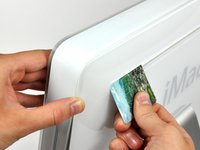
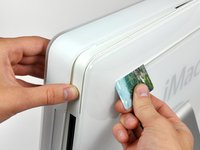
Inserisci una scheda di plastica nell'angolo della fessura della presa d'aria vicino alla parte superiore del case posteriore.
-
Spingi la scheda verso la parte superiore dell'iMac per rilasciare il fermo della cornice anteriore.
-
Allontana la cornice anteriore dal case posteriore.
-
Ripeti questa procedura per l'altro lato della cornice anteriore.
-
Se la cornice si rifiuta di sbloccarsi, prova a premere il bordo inferiore sul case posteriore e ripeti questa procedura di apertura.
-
-
-
-
Appoggia il tuo iMac su un tavolo con il lato del supporto rivolto verso il basso.
-
Solleva la cornice anteriore dal suo bordo inferiore e ruotala allontanandola dal resto dell'iMac, facendo attenzione ai bracci RAM che potrebbero rimanere incastrati.
-
Appoggia la cornice anteriore sopra il resto dell'iMac.
-
-
-
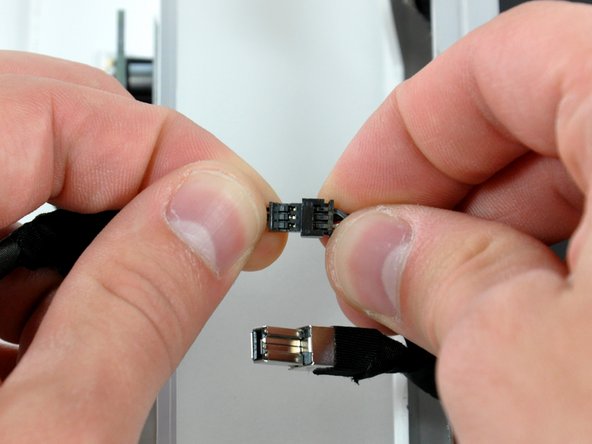
Se necessario, rimuovi la parte di nastro kapton (va bene gettarlo via) avvolto attorno ai cavi del microfono e della fotocamera.
-
-
-
-
-
Solleva lo schermo EMI inferiore dal case posteriore.
-
-
-
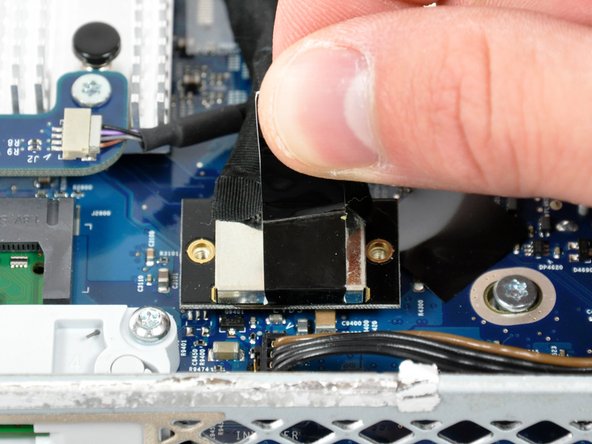
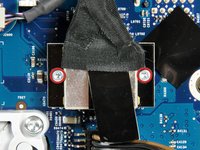
Rimuovi le due viti Torx T6 da 4,8 mm che fissano il cavo dati dello schermo alla scheda logica.
-
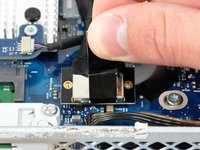
Afferra il connettore del cavo dati dello schermo dalla sua linguetta nera e tiralo dritto verso l'alto per staccarlo dalla scheda logica.
-
-
-
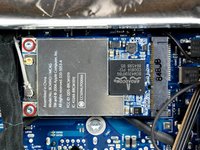
Rimuovi le due viti Torx T6 da 4,8 mm che fissano la scheda AirPort Extreme alla scheda logica.
-
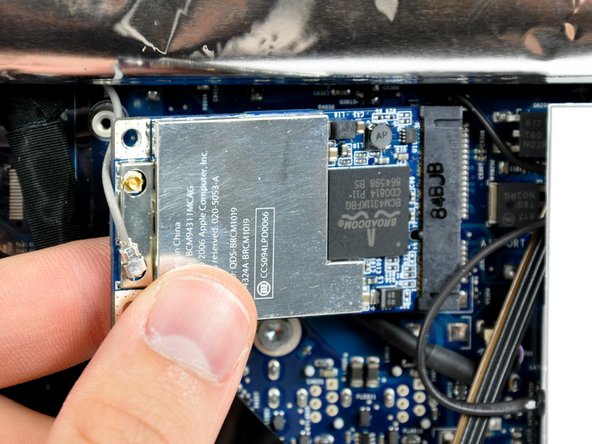
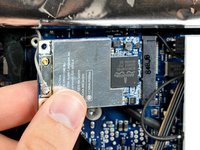
Solleva leggermente l'estremità libera e tira la scheda AirPort Extreme dritta, estraendola dalla sua presa.
-
-
-
Usa uno spudger per sollevare il connettore dell'antenna dalla scheda AirPort Extreme.
-
-






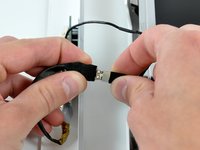
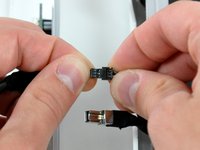




Per rimontare il dispositivo, segui queste istruzioni in ordine inverso.
Annulla: non ho completato questa guida.
Altre 4 persone hanno completato questa guida.

1Commento della guida
My intel c2d 17" sold in europe had four T8 screws to loosen front. Not the three T6 and one T8.
